¡Canva y tus Tijeras Digitales: La Guía Definitiva para Recortar como un PRO!
¿Cansado de imágenes que te arruinan el diseño? ¿Deseas dominar el arte del recorte en Canva y convertirte en un maestro del diseño gráfico? ¡Entonces has llegado al lugar correcto! Este artículo no solo te enseñará cómo recortar en Canva, sino que te convertirá en un ninja del recorte, capaz de dominar cualquier imagen con precisión y estilo. Prepárate para una aventura llena de consejos, trucos y ¡mucho humor!
1. El Recorte Básico: ¡Domina los Fundamentos!
Empecemos por lo básico, lo que podríamos llamar el "Recorte 101". En Canva, recortar es tan simple como seleccionar una imagen y usar la herramienta de recorte. ¿Dónde está? ¡Buena pregunta! Justo después de seleccionar tu imagen, verás una serie de opciones en la barra superior. Busca un icono que se parece a un cuadrado con flechas apuntando hacia adentro. ¡Ese es tu amigo! Haz clic en él y prepárate para la magia.
Verás que aparecen unos recuadros alrededor de tu imagen, ¡como si estuvieras usando unas tijeras digitales súper-chulas! Puedes arrastrar estos recuadros para ajustar el área que quieres conservar. Si quieres un recorte preciso, puedes introducir las dimensiones exactas en los campos que aparecen al lado. ¿Quieres un cuadrado perfecto? ¡Fácil! Solo ajusta las proporciones de los recuadros hasta que coincidan.
2. Más Allá del Rectángulo: ¡Explora Formas Creativas!
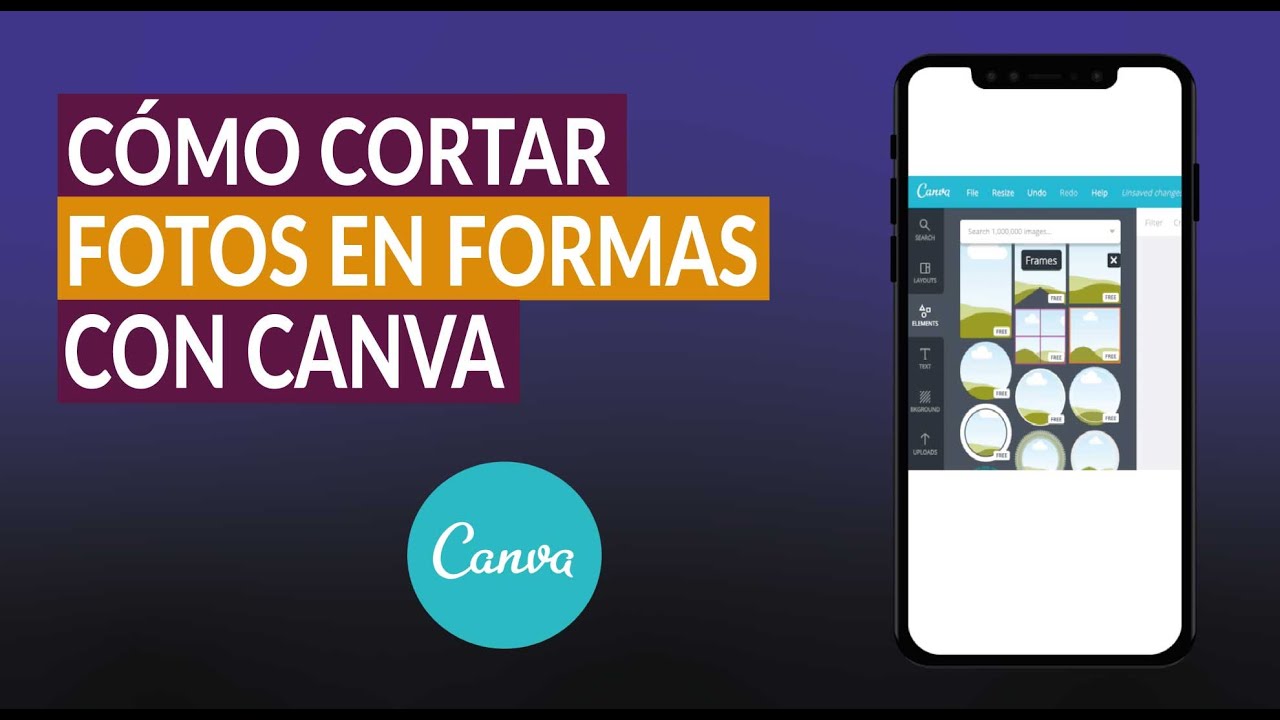
¿Aburrido de los rectángulos? Canva te permite recortar tus imágenes en formas increíbles. ¡Olvídate de los cortes aburridos! Dentro de la herramienta de recorte, encontrarás una opción para seleccionar formas. Desde círculos y corazones hasta estrellas y flechas, las posibilidades son infinitas. Experimenta con diferentes formas para darle un toque único a tus diseños. ¡Deja volar tu imaginación!
3. El Poder de la Máscara: ¡Recorta con Precisión de Cirujano!
Para recortes realmente precisos, la máscara es tu mejor aliada. Selecciona tu imagen y busca la opción "Máscara". Aquí podrás seleccionar una forma predefinida o incluso subir tu propia máscara. Esta técnica es ideal para crear composiciones complejas y recortar imágenes con bordes irregulares de forma limpia y profesional. ¡Es como tener un bisturí digital para tus diseños!
4. Recortar y Reescalar: ¡Ajusta el Tamaño a tu Gusto!
A veces, necesitas recortar una imagen y, al mismo tiempo, cambiar su tamaño. Canva te permite hacer ambas cosas simultáneamente. Mientras recortas, puedes modificar las dimensiones de la imagen final. ¡Es perfecto para ajustar imágenes a las medidas exactas de tu diseño, sin perder calidad!
5. Consejos y Trucos para Recortar como un PRO
- Zoom: No tengas miedo de acercar la imagen para realizar recortes precisos. Canva te permite un zoom bastante potente.
- Guía de cuadrícula: Activa la guía de cuadrícula para ayudarte a alinear tus recortes y mantener la simetría en tus diseños.
- Deshacer y Rehacer: ¡No te preocupes por los errores! Las opciones de "Deshacer" y "Rehacer" son tus mejores amigos en el proceso de recorte.
- Guarda tus Ajustes: Si has creado un recorte perfecto, puedes guardarlo como plantilla para usarlo en futuras ocasiones.
6. Recortar Imágenes Transparantes: ¡El Arte de la Transparencia!
Las imágenes con fondo transparente (PNG) requieren un poco más de atención al recortar. Asegúrate de que la herramienta de recorte esté configurada para mantener la transparencia. De lo contrario, podrías perder esa preciada transparencia y obtener un fondo blanco indeseado.
7. Recortar Videos: ¡Dale un Nuevo Estilo a tus Videos!
¡Sorpresa! Canva también te permite recortar videos. El proceso es similar al de las imágenes, pero con la opción adicional de seleccionar un punto de inicio y final para el video. ¡Perfecto para eliminar partes innecesarias y crear videos cortos y atractivos!
8. Tabla Comparativa de Métodos de Recorte en Canva
| Método | Precisión | Velocidad | Ideal para |
|---|---|---|---|
| Recorte Básico | Media | Rápida | Recortes rápidos y sencillos |
| Máscara | Alta | Media | Recortes precisos y complejos |
| Formas | Media | Rápida | Recortes creativos y divertidos |
9. Ejemplos de Recortes Impresionantes en Canva (con links a ejemplos)
Desafortunadamente, no puedo proporcionar enlaces directos a ejemplos específicos dentro de Canva, ya que los diseños son dinámicos y los enlaces pueden romperse. Sin embargo, te recomiendo buscar en Pinterest o en la propia galería de Canva ejemplos de diseños con recortes creativos para inspirarte. Busca términos como "recortes creativos Canva" o "diseño con máscaras Canva" para encontrar una gran cantidad de ejemplos.
10. Preguntas Frecuentes (FAQs)
- ¿Puedo recortar imágenes en Canva para dispositivos móviles? Sí, la herramienta de recorte está disponible en la app de Canva para iOS y Android.
- ¿Puedo perder la calidad de la imagen al recortar? No, recortar una imagen no afecta su resolución original. Solo estás eliminando partes de la imagen.
- ¿Qué pasa si recortó mal mi imagen? ¡No te preocupes! Puedes usar la opción "Deshacer" para volver al paso anterior.
- ¿Puedo recortar varias imágenes a la vez? No, Canva no permite recortar varias imágenes simultáneamente. Debes recortar cada imagen individualmente.
Conclusión: ¡Domina Canva y Conquista el Mundo del Diseño!
¡Felicidades! Has llegado al final de esta guía épica sobre el recorte en Canva. Ahora ya no solo sabes cómo recortar imágenes, ¡sino que eres un experto en el arte del recorte digital! Recuerda practicar, experimentar y dejar volar tu creatividad. Con Canva y estas técnicas, podrás crear diseños impresionantes y cautivadores. ¡No dudes en compartir tus creaciones con el mundo! ¡El mundo del diseño te espera!