¡Domina Clipchamp: La Guía Definitiva para Recortar Vídeos como un Pro!
¿Estás harto de vídeos larguísimos y aburridos? ¿Quieres crear contenido impactante y conciso que atrape a tu audiencia desde el primer segundo? ¡Entonces has llegado al lugar correcto! Este artículo te enseñará a recortar vídeos en Clipchamp como un auténtico maestro del montaje, desvelando trucos y secretos que te harán destacar del resto. Olvídate de los vídeos interminables; ¡prepárate para la edición de vídeo de precisión milimétrica!
1. ¿Por Qué Recortar Vídeos en Clipchamp? ¡El Poder de la Brevedad!
En el mundo digital de hoy, la atención es un bien escaso. Nadie quiere (ni tiene tiempo) para ver vídeos interminables y sin propósito. Recortar tus vídeos en Clipchamp te permite:
- Mejorar la retención de la audiencia: Eliminando las partes innecesarias, mantienes a tu público enganchado y te aseguras de que reciban el mensaje principal de forma eficiente.
- Aumentar el engagement: Los vídeos cortos y concisos son más propensos a ser compartidos y comentados en redes sociales.
- Optimizar tu SEO: Los vídeos cortos cargan más rápido, lo que mejora el posicionamiento en buscadores como Google. Más información sobre SEO para YouTube
- Crear contenido más dinámico: Al eliminar las pausas y las partes innecesarias, logras un ritmo más ágil y atractivo.
2. Acceder a la Herramienta de Recorte en Clipchamp: ¡Encuentra tu Tesoro!
La interfaz de Clipchamp es intuitiva, pero encontrar la herramienta de recorte puede ser un pequeño desafío para principiantes. No te preocupes, te lo explicamos paso a paso:
- Abre tu proyecto: Inicia Clipchamp y abre el proyecto que deseas editar.
- Selecciona la línea de tiempo: Haz clic en la línea de tiempo donde se encuentra el vídeo que quieres recortar.
- Busca la herramienta de recorte: En la barra de herramientas superior, busca el icono de recorte (usualmente representada por dos flechas apuntando hacia el centro). Si no la encuentras, prueba a buscar en el menú "Editar".
3. Recortar un Vídeo: ¡El Método Clásico!
Una vez que hayas localizado la herramienta de recorte, el proceso es sencillo:
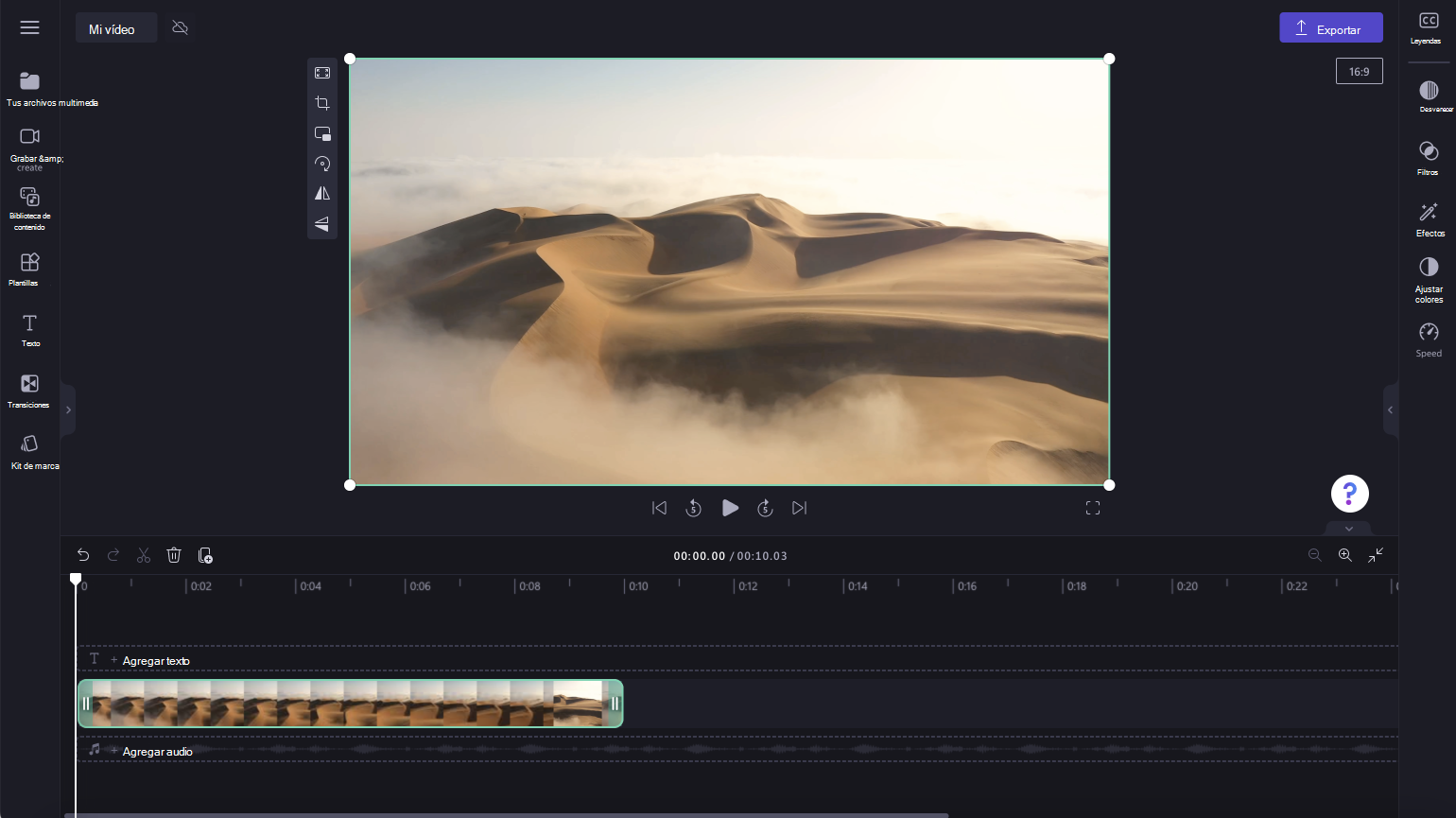
- Selecciona el clip: Haz clic en el clip de vídeo que deseas recortar en la línea de tiempo.
- Ajusta los puntos de recorte: Verás unos marcadores en los extremos del clip. Arrastra estos marcadores para ajustar el inicio y el final del clip. Puedes hacerlo con precisión de fotograma.
- Previsualiza: Reproduce el clip para asegurarte de que el recorte es el deseado.
- Guarda los cambios: Una vez que estés satisfecho, guarda los cambios en tu proyecto.
4. Recortar con Precisión: ¡El Poder del Fotograma!
Clipchamp te permite recortar con precisión de fotograma, lo que te da un control absoluto sobre tu edición. Para hacerlo, simplemente arrastra los marcadores de recorte con cuidado hasta alcanzar el fotograma exacto que deseas.
5. Recortar Múltiples Clips: ¡Eficiencia al Máximo!
¿Necesitas recortar varios clips? ¡No hay problema! Clipchamp te permite recortar múltiples clips de forma simultánea. Simplemente selecciona todos los clips que necesitas recortar y aplica la herramienta de recorte.
6. Atajos de Teclado: ¡Acelera tu Flujo de Trabajo!
Para una edición más rápida, Clipchamp ofrece atajos de teclado. ¡Investiga las opciones para aumentar tu eficiencia! (Consulta la ayuda de Clipchamp para la lista completa de atajos).
7. Consejos y Trucos para Recortar como un Pro: ¡Desbloquea tu Potencial!
- Planifica tu edición: Antes de empezar a recortar, define claramente qué partes del vídeo quieres eliminar.
- Utiliza la previsualización: No tengas miedo de reproducir el vídeo varias veces para asegurarte de que el recorte es perfecto.
- Experimenta con diferentes cortes: Prueba diferentes puntos de recorte para ver qué funciona mejor.
- Mantén la coherencia: Asegúrate de que los cortes sean fluidos y naturales.
8. Tabla Comparativa: Recortar vs. Cortar
| Acción | Resultado |
|---|---|
| Recortar | Elimina partes de un clip existente. |
| Cortar | Divide un clip en dos o más clips separados. |
9. Errores Comunes al Recortar y Cómo Evitarlos: ¡Aprende de los Mejores (y de los Peores)!
- Recortes bruscos: Evita cortes abruptos que rompan el flujo del vídeo. Utiliza transiciones suaves para una mejor experiencia visual.
- Pérdida de información importante: Asegúrate de que no eliminas accidentalmente información clave del vídeo.
- No previsualizar: Siempre previsualiza tu trabajo antes de guardar los cambios.
10. Alternativas a Clipchamp para Recortar Vídeos: ¡Explora el Mundo de la Edición!
Si bien Clipchamp es una excelente opción, existen otras herramientas disponibles, como DaVinci Resolve (una opción profesional gratuita), iMovie (exclusiva para macOS y iOS), y Kapwing (una opción basada en navegador). Cada una ofrece diferentes características y funcionalidades.
Preguntas Frecuentes (FAQs)
P: ¿Puedo deshacer un recorte en Clipchamp?
R: Sí, Clipchamp generalmente permite deshacer acciones recientes, incluyendo recortes. Busca la opción "Deshacer" en el menú o utiliza el atajo de teclado correspondiente (Ctrl+Z o Cmd+Z).
P: ¿Clipchamp comprime el vídeo al recortarlo?
R: Clipchamp puede comprimir el vídeo durante el proceso de exportación, pero el recorte en sí no implica una compresión adicional. La compresión se realiza para reducir el tamaño del archivo.
P: ¿Puedo recortar vídeos en diferentes formatos en Clipchamp?
R: Sí, Clipchamp admite una amplia variedad de formatos de vídeo.
P: ¿Clipchamp es gratuito?
R: Clipchamp ofrece una versión gratuita con limitaciones y una versión de pago con funcionalidades adicionales.
Conclusión: ¡Recorta, Domina y Conquista!
Recortar vídeos en Clipchamp no solo es fácil, sino que también es una herramienta poderosa para mejorar la calidad de tu contenido. Siguiendo los consejos y trucos de esta guía, podrás crear vídeos impactantes, concisos y que atrapen la atención de tu audiencia. ¡Así que empieza a recortar, domina la edición y conquista el mundo del vídeo online! ¡No te limites, experimenta y diviértete!