¡Reduce tus vídeos al tamaño perfecto con Clipchamp! La guía definitiva para principiantes y expertos.
¿Cansado de que tus vídeos ocupen un espacio desproporcionado en tu disco duro? ¿Necesitas comprimirlos para subirlos a las redes sociales sin perder la calidad (o al menos, sin perder demasiada)? ¡Entonces has llegado al lugar correcto! En este artículo, te guiaremos a través de un viaje épico (bueno, casi) por el maravilloso mundo de la compresión de vídeo con Clipchamp, una herramienta online fácil de usar y sorprendentemente potente. Prepárate para convertirte en un maestro de la compresión, ¡sin necesidad de tener un título en ingeniería informática!
1. ¿Por qué necesitas reducir el tamaño de tus vídeos?
Antes de sumergirnos en la acción, hablemos de por qué reducir el tamaño de tus vídeos es tan importante. En el mundo digital de hoy, el espacio de almacenamiento es un recurso valioso. Un vídeo de alta resolución puede ocupar gigabytes, lo que significa que:
- Menos espacio en tu disco duro: Imagina tener cientos de vídeos sin comprimir... ¡tu ordenador podría colapsar bajo su propio peso!
- Subidas más rápidas: Compartir vídeos grandes en línea puede llevar una eternidad. Reducir su tamaño acelera el proceso de subida a plataformas como YouTube, Vimeo, Instagram, etc.
- Mejor experiencia del usuario: Nadie quiere esperar siglos a que se cargue un vídeo. Un tamaño de archivo pequeño garantiza una reproducción fluida y una experiencia más agradable para tus espectadores.
- Ahorro de datos móviles: Si compartes tus vídeos a través de datos móviles, reducir su tamaño puede ahorrarte una fortuna en tu factura.
2. Conociendo a Clipchamp: Tu nuevo mejor amigo para la compresión de vídeo
Clipchamp es un editor de vídeo online intuitivo y gratuito (con opciones de pago para funciones avanzadas). Su interfaz sencilla lo hace accesible para todos, desde principiantes hasta editores de vídeo experimentados. Lo mejor de todo: ¡no necesitas descargar ningún software! Puedes acceder a él directamente desde tu navegador web. Enlace a Clipchamp
3. Métodos para reducir el tamaño de tus vídeos en Clipchamp
Clipchamp ofrece varias maneras de reducir el tamaño de tus vídeos, cada una con sus propias ventajas y desventajas. Vamos a explorar las más importantes:
3.1. Cambiar la resolución: La opción más sencilla
La resolución de un vídeo determina su calidad visual. Una resolución más alta (como 4K) significa una mayor calidad, pero también un tamaño de archivo mucho mayor. Reducir la resolución a 720p o incluso 480p puede reducir significativamente el tamaño del archivo sin una pérdida de calidad demasiado notable. En Clipchamp, puedes ajustar la resolución durante el proceso de importación o edición.
3.2. Ajustar la tasa de bits: El control preciso
La tasa de bits se refiere a la cantidad de datos utilizados para codificar cada segundo de vídeo. Una tasa de bits más baja significa un archivo más pequeño, pero también puede resultar en una menor calidad. Clipchamp te permite ajustar la tasa de bits para encontrar el equilibrio perfecto entre tamaño y calidad.
3.3. Cambiar el formato de archivo: Un cambio de formato puede marcar la diferencia
Los diferentes formatos de vídeo tienen diferentes niveles de compresión. Por ejemplo, MP4 es un formato muy popular y eficiente, mientras que AVI tiende a generar archivos más grandes. Clipchamp te permite exportar tus vídeos en varios formatos, incluyendo MP4, permitiendo optimizar el tamaño del archivo.
4. Guía paso a paso: Comprimiendo tu vídeo con Clipchamp
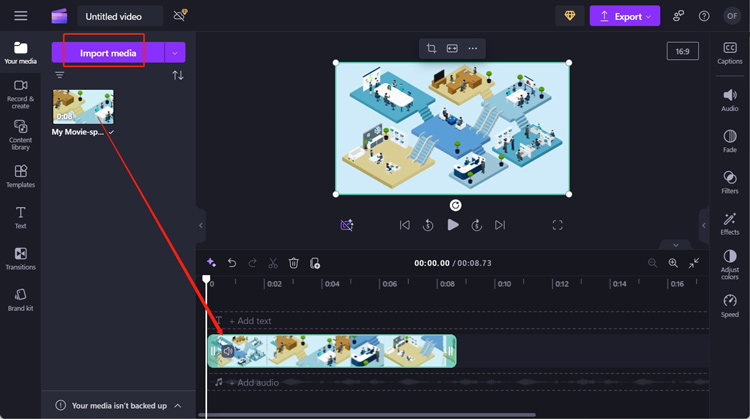
- Sube tu vídeo: Inicia sesión en Clipchamp y sube el vídeo que deseas comprimir.
- Selecciona la línea de tiempo: Una vez subido, arrastralo a la linea de tiempo.
- Ajusta la configuración de exportación: Antes de exportar, haz clic en "Exportar" y luego en "Ajustes de exportación".
- Elige la resolución: Selecciona una resolución más baja si quieres un archivo más pequeño.
- Ajusta la tasa de bits (opcional): Si tienes experiencia en edición de vídeo, puedes ajustar la tasa de bits para un control más preciso.
- Selecciona el formato: Elige el formato de archivo deseado (MP4 es recomendado).
- Exporta el vídeo: Haz clic en "Exportar" y espera a que Clipchamp procese tu vídeo.
5. Tabla comparativa de ajustes de compresión
| Resolución | Tasa de bits (kbps) | Tamaño aproximado | Calidad |
|---|---|---|---|
| 1080p | 8000 | Grande | Excelente |
| 720p | 4000 | Mediano | Buena |
| 480p | 2000 | Pequeño | Aceptable |
| 360p | 1000 | Muy pequeño | Aceptable (para redes sociales) |
Nota: Los tamaños aproximados son sólo estimaciones y pueden variar dependiendo de la duración del vídeo y otros factores.
6. Consejos adicionales para una compresión óptima
- Elimina escenas innecesarias: Antes de comprimir, recorta tu vídeo para eliminar cualquier escena innecesaria.
- Reduce el tamaño del archivo fuente: Si es posible, intenta trabajar con un archivo de menor tamaño desde el inicio.
- Experimenta: No tengas miedo de experimentar con diferentes ajustes para encontrar la configuración ideal para tus necesidades.
7. Alternativas a Clipchamp
Aunque Clipchamp es una excelente opción, existen otras herramientas de compresión de vídeo online:
- VEED.IO: Enlace a VEED.IO Ofrece funciones similares a Clipchamp, con una interfaz intuitiva.
- Online Video Cutter: Enlace a Online Video Cutter Una opción sencilla para cortar y comprimir vídeos.
8. ¿Clipchamp es gratuito?
Clipchamp ofrece una versión gratuita con funciones limitadas. Para acceder a todas las funciones, incluyendo la exportación de vídeos en alta resolución y sin marcas de agua, es necesario suscribirse a un plan de pago.
9. Preguntas Frecuentes (FAQs)
P: ¿Pierdo calidad al comprimir mi vídeo?
R: Sí, es posible que pierdas algo de calidad, especialmente si reduces la resolución o la tasa de bits drásticamente. Sin embargo, con una compresión inteligente, la pérdida de calidad puede ser mínima y a menudo imperceptible.
P: ¿Cuánto tiempo tarda en comprimir un vídeo Clipchamp?
R: El tiempo de compresión depende del tamaño y la duración del vídeo, así como de la potencia de tu conexión a internet. Puede variar desde unos pocos minutos hasta varias horas para vídeos muy grandes.
P: ¿Puedo comprimir vídeos en 4K con Clipchamp?
R: Sí, pero es probable que necesites una suscripción de pago para exportar vídeos en 4K sin marcas de agua y con la mejor calidad.
10. Conclusión: Domina el arte de la compresión de vídeo
Reducir el tamaño de tus vídeos ya no es un misterio gracias a herramientas como Clipchamp. Con un poco de práctica y siguiendo los consejos de este artículo, podrás optimizar tus vídeos para que sean más fáciles de compartir, almacenar y disfrutar, sin sacrificar demasiado la calidad. ¡Así que, adelante! ¡Experimenta y conviértete en un maestro de la compresión de vídeo!