¿Cómo Activar Marca de Agua Personalizada en PDF? ¡Adiós a las Copias Ilegales!
¿Cansado de que tus preciados documentos PDF se reproduzcan sin tu permiso? ¿Te gustaría proteger tu trabajo con una marca de agua elegante y personalizada? ¡Entonces has llegado al lugar correcto! Este artículo te guiará paso a paso para añadir esa marca de agua que hará que tus PDFs sean inconfundibles, impidiendo la copia ilegal y protegiendo tu propiedad intelectual. Prepárate para una aventura digital llena de consejos, trucos y herramientas que te dejarán impresionado. ¡Vamos allá!
1. ¿Por qué Necesitas una Marca de Agua en tus PDFs?
Antes de sumergirnos en el "cómo", hablemos del "por qué". Una marca de agua en un PDF no es solo una cuestión estética; es una herramienta poderosa para la protección de tu trabajo. Imagina que has invertido horas, días o incluso semanas en un documento importante: un informe, un diseño, una presentación... ¿No te gustaría evitar que alguien lo copie y lo presente como suyo? Una marca de agua disuade la reproducción no autorizada y, en caso de copia, facilita la identificación del autor original. Además, añade un toque profesional a tus documentos, dándoles un aspecto más pulido y cuidado. ¿Necesitas más razones? ¡Aquí tienes algunas!
- Protección de la Propiedad Intelectual: La marca de agua actúa como un sello distintivo, demostrando claramente quién es el propietario del documento.
- Prevención de Copias Ilegales: A pesar de que no impide la copia, dificulta su uso sin que se note la marca de agua.
- Aumento de la Profesionalidad: Un documento con marca de agua se percibe como más serio y confiable.
- Control de Versiones: Puedes incluir la fecha o un número de versión en la marca de agua para controlar la circulación del documento.
2. Métodos para Añadir Marca de Agua a tus PDFs: Un Vistazo General
Existen varias maneras de añadir una marca de agua personalizada a tus PDFs. Podemos dividirlas en dos grandes grupos: métodos online y métodos offline (con software). Cada uno tiene sus pros y sus contras, que exploraremos a continuación.
| Método | Pros | Contras |
|---|---|---|
| Online (Herramientas Web) | Fácil y rápido, sin necesidad de instalar software | Limitaciones en la personalización, posibles problemas de privacidad |
| Offline (Software) | Mayor control y personalización, más opciones | Requiere instalar y aprender a usar el software |
3. Herramientas Online: La Opción Rápida y Sencilla
Si necesitas una solución rápida y no tienes software especializado, las herramientas online son tu mejor opción. Existen muchas páginas web que ofrecen este servicio de forma gratuita o con planes de pago para funciones avanzadas. Recuerda siempre leer la política de privacidad antes de subir tus documentos. Algunas opciones populares incluyen: Smallpdf, iLovePDF y Soda PDF. Estas plataformas suelen permitirte subir tu PDF, añadir tu marca de agua (texto o imagen) y descargar el documento modificado.
4. Software de Edición de PDF: El Control Total en tus Manos
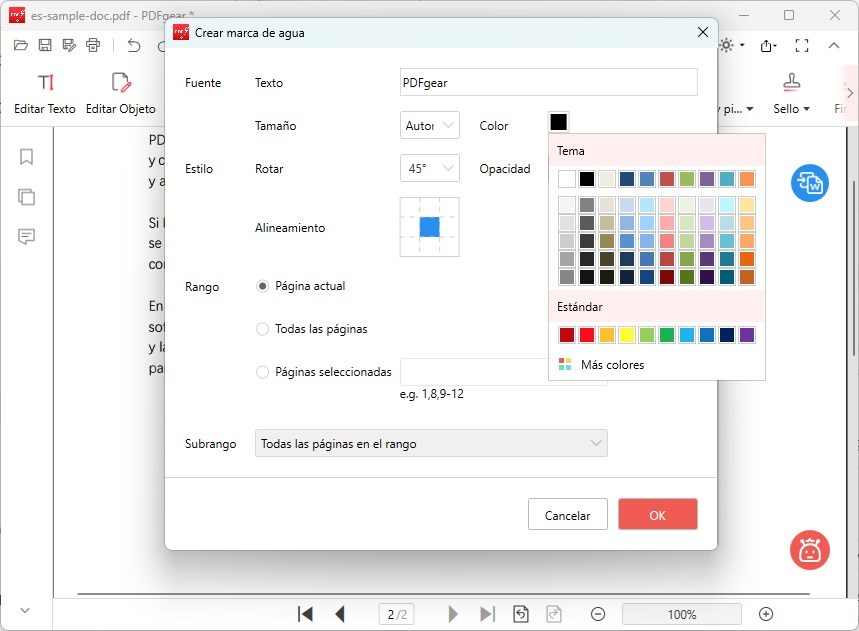
Para un control total sobre el aspecto y la posición de tu marca de agua, lo mejor es recurrir a software especializado en la edición de PDFs. Programas como Adobe Acrobat Pro (de pago), PDFelement (pago) o incluso algunas opciones de código abierto (como PDFsam), te ofrecen una gama mucho más amplia de opciones de personalización. Podrás ajustar el tamaño, la opacidad, la posición, el ángulo y el tipo de letra de tu marca de agua con precisión milimétrica.
5. Creando tu Marca de Agua Perfecta: Consejos y Trucos
Antes de empezar a añadir marcas de agua, piensa en el diseño. Una marca de agua efectiva debe ser discreta pero visible, fácil de leer pero no intrusiva. Aquí te damos algunos consejos:
- Opacidad: Una opacidad demasiado alta puede dificultar la lectura del texto del documento. Una opacidad del 30-50% suele ser ideal.
- Color: Elige un color que contraste con el fondo de tu documento, pero que no sea demasiado llamativo.
- Tamaño: Ajusta el tamaño de la marca de agua para que sea visible pero no abrumadora.
- Posición: Experimenta con diferentes posiciones para encontrar la que mejor se adapte a tu documento.
- Tipografía: Si utilizas texto, elige una fuente legible y profesional.
6. Añadir Marca de Agua con Adobe Acrobat Pro (Ejemplo Paso a Paso)
Adobe Acrobat Pro es el rey de los editores de PDF. Aunque es de pago, su potencia y versatilidad lo hacen una inversión valiosa para muchos profesionales. Aquí te mostramos un ejemplo de cómo añadir una marca de agua con texto:
- Abre tu PDF en Adobe Acrobat Pro.
- Ve a "Herramientas" > "Proteger" > "Añadir marcas de agua".
- Elige "Marca de agua de texto" y escribe tu texto.
- Personaliza el tamaño, la fuente, el color, la opacidad y la posición de la marca de agua.
- Haz clic en "Aplicar".
7. Alternativas Gratuitas y de Código Abierto
Si no quieres gastar dinero en software, existen alternativas gratuitas y de código abierto. Aunque pueden tener menos opciones de personalización, son una buena opción para usuarios ocasionales. Investiga opciones como PDFsam Basic, que ofrece funciones básicas de edición de PDF, incluyendo la posibilidad de añadir marcas de agua.
8. Consideraciones Legales sobre el Uso de Marcas de Agua
Recuerda que el uso de marcas de agua debe ser coherente con la legislación vigente sobre derechos de autor y propiedad intelectual. No utilices marcas de agua para reclamar la autoría de un trabajo que no te pertenece.
9. Protección Avanzada: Más Allá de la Marca de Agua
La marca de agua es una buena medida de protección, pero no es infalible. Para una mayor seguridad, considera otras medidas como:
- Cifrado del PDF: Protege tu documento con una contraseña para evitar el acceso no autorizado.
- Control de Restricciones: Limita las acciones que se pueden realizar con el PDF (imprimir, copiar, etc.).
- Firma Digital: Añade una firma digital para verificar la autenticidad del documento.
10. Preguntas Frecuentes (FAQs)
P: ¿Puedo añadir una marca de agua a un PDF escaneado?
R: Sí, la mayoría de las herramientas de marca de agua funcionan con PDFs escaneados, aunque los resultados pueden variar dependiendo de la calidad del escaneo.
P: ¿Puedo eliminar una marca de agua de un PDF?
R: Es posible, pero difícil. Existen herramientas que intentan eliminar marcas de agua, pero el resultado puede ser imperfecto y dejar rastros.
P: ¿Qué tipo de archivos de imagen puedo usar para una marca de agua?
R: Generalmente, se aceptan formatos comunes como JPG, PNG y GIF.
P: ¿Afecta la marca de agua al tamaño del archivo PDF?
R: Sí, aunque el aumento de tamaño suele ser mínimo.
Conclusión: ¡Protege tus PDFs con Estilo!
Añadir una marca de agua personalizada a tus PDFs es una excelente manera de proteger tu trabajo y darle un toque profesional. Ya sea utilizando herramientas online o software especializado, tienes a tu disposición varias opciones para conseguirlo. Recuerda elegir la herramienta que mejor se adapte a tus necesidades y presupuesto, y no olvides experimentar con diferentes diseños para encontrar la marca de agua perfecta. ¡Ahora ya puedes dormir tranquilo sabiendo que tus documentos están protegidos!