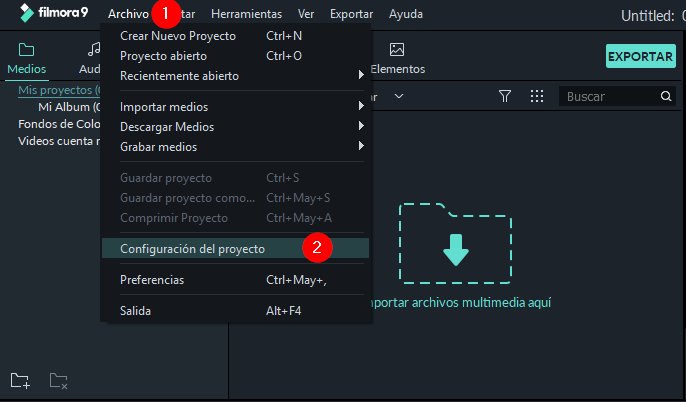
¡Domina Filmora: La Guía Definitiva para Cambiar Formatos como un Pro!
¿Cansado de que tus videos tengan un formato incompatible? ¿Te desesperas al intentar subir tus creaciones a diferentes plataformas? ¡No sufras más! Este artículo es tu pasaporte al dominio total del formato de video en Wondershare Filmora. Prepárate para un viaje lleno de consejos, trucos y ¡mucha diversión! Aprenderás a cambiar formatos como un auténtico maestro del video, sin importar tu nivel de experiencia. Olvídate de la frustración y prepárate para convertirte en un gurú de Filmora. ¡Comencemos!
1. Entendiendo el Formato: ¿Por qué es tan Importante?
Antes de lanzarnos a la acción, es crucial entender por qué el formato de video es tan importante. Piensa en esto como elegir el idioma correcto para comunicarte: si intentas hablar español con alguien que solo habla chino, la comunicación se romperá. Lo mismo sucede con los formatos de video. Cada plataforma (YouTube, Instagram, Vimeo, etc.) tiene sus preferencias, y si tu video no se ajusta a ellas, podrías encontrarte con problemas de compatibilidad, baja calidad o incluso la imposibilidad de subirlo.
Los formatos más comunes incluyen MP4, MOV, AVI, WMV, y MKV, cada uno con sus propias características en términos de compresión, calidad y compatibilidad. Elegir el formato correcto es clave para optimizar el tamaño del archivo, la calidad de la imagen y la compatibilidad con diversas plataformas. ¡No te preocupes! Filmora te facilita la tarea.
2. Exportando tu Video en Filmora: El Primer Paso
Una vez que has terminado tu obra maestra en Filmora, es hora de exportarla. Este proceso es donde se define el formato final de tu video. A continuación, te mostramos un paso a paso sencillo:
- Haz clic en el botón Exportar (generalmente ubicado en la esquina superior derecha).
- Se abrirá una ventana con varias opciones. Aquí es donde la magia sucede.
- Selecciona tu formato preferido en el menú desplegable "Formato". ¡Filmora te ofrece una gran variedad!
- Ajusta las configuraciones adicionales como la resolución (1080p, 720p, etc.), la tasa de bits y la calidad. Recuerda que una mayor calidad implica un archivo más grande.
- Selecciona la carpeta de destino para guardar tu video.
- Haz clic en Exportar y ¡listo! Tu video estará listo en el formato elegido.
3. Formatos Populares y sus Usos: ¡Conócelos a Todos!
Aquí tienes una tabla con algunos de los formatos más populares y sus usos ideales:
| Formato | Descripción | Uso Ideal | Compatibilidad |
|---|---|---|---|
| MP4 | Formato altamente compatible y eficiente. | YouTube, Vimeo, Facebook, dispositivos móviles | Excelente |
| MOV | Formato de Apple, de alta calidad. | Mac, dispositivos iOS, edición profesional | Buena |
| AVI | Formato antiguo, menos eficiente. | Menos usado actualmente, problemas de compatibilidad | Pobre |
| WMV | Formato de Windows, buena compatibilidad. | Windows, algunos dispositivos | Buena |
| MKV | Formato contenedor, admite múltiples códecs. | Archivos de gran tamaño, alta calidad | Variable |
4. Ajustando la Resolución y la Tasa de Bits: ¡El Secreto de la Calidad!
La resolución y la tasa de bits son dos factores cruciales que influyen en la calidad y el tamaño de tu video. La resolución determina la nitidez de la imagen (ej: 1080p, 720p, 480p), mientras que la tasa de bits influye en la calidad de la compresión (mayor tasa de bits = mayor calidad, pero mayor tamaño de archivo).
Experimenta con diferentes configuraciones para encontrar el equilibrio perfecto entre calidad y tamaño de archivo. Si subes tu video a una plataforma como YouTube, considera las recomendaciones de la plataforma para optimizar la calidad de visualización.
5. Consejos Adicionales para un Formato Perfecto
- Convierte antes de subir: Si tienes dudas sobre la compatibilidad, es mejor convertir tu video al formato recomendado por la plataforma antes de subirlo.
- Prueba diferentes formatos: Experimenta con diferentes formatos para ver cuál se adapta mejor a tus necesidades y a la plataforma donde quieres compartir tu video.
- Comprime si es necesario: Si el tamaño del archivo es demasiado grande, considera comprimir el video sin perder demasiada calidad. Filmora ofrece opciones de compresión.
- Mantén tus archivos organizados: Nombra tus archivos de manera clara y organízalos en carpetas para facilitar su búsqueda y gestión.
6. Solucionando Problemas Comunes de Formato
¿Tu video no se reproduce correctamente? ¿Tiene problemas de compatibilidad? Aquí te dejamos algunos consejos:
- Verifica el códec: Asegúrate de que el códec de video sea compatible con el reproductor o la plataforma que utilizas.
- Actualiza tus reproductores: Los reproductores multimedia antiguos pueden tener problemas con formatos más nuevos.
- Instala códecs adicionales: Si es necesario, puedes instalar códecs adicionales para ampliar la compatibilidad de tu sistema.
- Consulta la ayuda de Filmora: La ayuda en línea de Filmora proporciona información detallada sobre la resolución de problemas de formato.
7. Utilizando Presets de Filmora: ¡La Opción Rápida y Fácil!
Filmora ofrece una variedad de presets o configuraciones predefinidas para diferentes plataformas. Esto simplifica el proceso de exportación y te asegura que tu video será compatible con la plataforma elegida. Busca los presets para YouTube, Facebook, Instagram, etc., y selecciona el que mejor se adapte a tus necesidades. ¡Es la opción perfecta para principiantes!
8. Aprende Más con la Documentación Oficial de Filmora
Para obtener información más detallada y actualizada sobre los formatos de video y las opciones de exportación en Filmora, consulta la documentación oficial de Wondershare Filmora. Aquí encontrarás tutoriales, guías y respuestas a preguntas frecuentes.
9. Más allá del Formato: Optimizando tu Video para una Mejor Experiencia
Una vez que hayas dominado el formato, considera otros aspectos que pueden mejorar la calidad de tu video:
- Optimización de audio: Un buen audio es tan importante como una buena imagen. Ajusta los niveles de audio y utiliza efectos de sonido para mejorar la experiencia del espectador.
- Subtítulos: Añade subtítulos para hacer tu video accesible a un público más amplio.
- Miniaturas atractivas: Una miniatura atractiva puede aumentar la cantidad de visualizaciones de tu video.
10. Comparte tus Creaciones: ¡El Mundo te Espera!
¡Ya estás listo para compartir tus creaciones con el mundo! Con tu nuevo conocimiento sobre los formatos de video en Filmora, podrás exportar tus videos con confianza y asegurarte de que se reproduzcan perfectamente en cualquier plataforma. ¡Muestra tu talento al mundo!
Preguntas Frecuentes (FAQs)
P: ¿Cuál es el mejor formato para YouTube?
R: MP4 es generalmente el mejor formato para YouTube, ya que ofrece una buena combinación de calidad y compatibilidad.
P: ¿Cómo reduzco el tamaño de mi archivo de video?
R: Puedes reducir el tamaño del archivo ajustando la resolución y la tasa de bits en las opciones de exportación de Filmora. También puedes utilizar herramientas de compresión de video.
P: ¿Qué hago si mi video no se reproduce en un determinado dispositivo?
R: Verifica la compatibilidad del formato de video con el dispositivo. Si es necesario, convierte el video a un formato compatible.
P: ¿Filmora admite todos los formatos de video?
R: Filmora admite una amplia gama de formatos de video, pero puede haber algunos formatos menos comunes que no sean compatibles.
P: ¿Puedo cambiar el formato de un video ya exportado?
R: Sí, puedes utilizar un convertidor de video para cambiar el formato de un video ya exportado. Existen muchos convertidores gratuitos y de pago disponibles.
Conclusión
Dominar el formato de video en Wondershare Filmora es esencial para cualquier creador de contenido. Con este artículo, has aprendido los conceptos básicos, las mejores prácticas y los trucos para exportar tus videos en el formato perfecto para cualquier plataforma. ¡Ahora, ve y crea videos increíbles! Recuerda que la práctica hace al maestro, así que ¡anímate a experimentar y a compartir tus creaciones con el mundo! ¡No olvides dejar tus comentarios y compartir tus experiencias con Filmora!