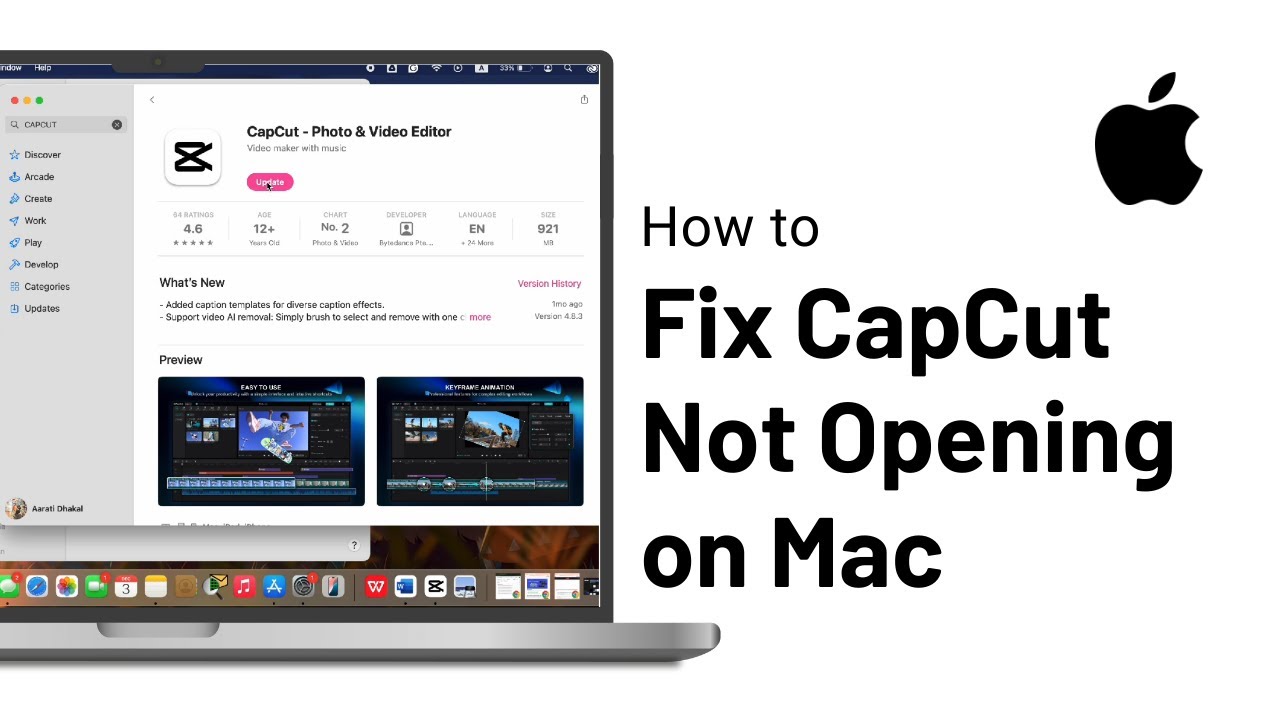
¡Adiós, CapCut! Guía Definitiva para Desinstalarlo de tu Mac (Sin Drama)
¿Has terminado de editar tus videos con CapCut en tu Mac? ¿Te sientes abrumado por la cantidad de aplicaciones que ocupan espacio en tu disco duro? ¡No te preocupes! Este artículo te guiará a través del proceso de desinstalación de CapCut en tu Mac, de forma sencilla y sin dejar rastro. Olvida las instrucciones confusas y prepárate para una experiencia de desinstalación tan fluida como tus videos editados. ¡Empezamos!
1. El Método Rápido (y un Poco Sucio)
La forma más rápida de desinstalar CapCut es simplemente arrastrarlo a la papelera. Sí, ¡así de sencillo! Encuentra el icono de CapCut en tu carpeta de Aplicaciones, haz clic y arrástralo a la papelera. ¡Tachán!
Pero espera… ¿es realmente tan simple? Pues… casi. Este método elimina la aplicación principal, pero podría dejar algunos archivos residuales ocultos en tu sistema. Piensa en ello como una limpieza superficial, perfecta si tienes prisa, pero no la mejor opción si buscas una desinstalación completa y limpia. Para una limpieza más a fondo, sigue leyendo.
2. La Desinstalación Manual: ¡El Método del Detective!
Aquí es donde ponemos a prueba nuestras habilidades de detective digital. La desinstalación manual requiere un poco más de tiempo y esfuerzo, pero garantiza que elimines todos los rastros de CapCut de tu Mac.
Paso 1: Localiza la aplicación CapCut. Ya sabes dónde está, en la carpeta de Aplicaciones.
Paso 2: Busca los archivos ocultos. CapCut, al igual que muchas aplicaciones, puede almacenar archivos temporales, preferencias y caché en diferentes ubicaciones. Estas son algunas de las carpetas que deberías revisar:
~/Library/Application Support/CapCut~/Library/Caches/CapCut~/Library/Preferences/com.bytedance.CapCut.plist~/Library/Logs/CapCut
Recuerda que la carpeta Library es una carpeta oculta en tu usuario. Para acceder a ella, mantén presionada la tecla Opción mientras abres el menú "Ir" en el Finder.
Paso 3: ¡A la papelera con todo! Una vez que hayas localizado estos archivos (si existen), selecciónalos y arrástralos a la papelera.
Paso 4: Vacía la papelera. Finalmente, vacía la papelera para completar el proceso de desinstalación.
3. Utilizando AppCleaner: ¡El As de la Limpieza!
Si la desinstalación manual te parece demasiado laboriosa, existen aplicaciones como AppCleaner que automatizan el proceso. AppCleaner es una herramienta gratuita que te ayuda a identificar y eliminar todos los archivos asociados con una aplicación específica, incluyendo aquellos archivos ocultos que podrías haber pasado por alto.
¿Cómo usar AppCleaner? Simplemente arrastra el icono de CapCut a la ventana de AppCleaner, y la aplicación se encargará del resto. Te mostrará todos los archivos relacionados con CapCut, y podrás seleccionar los que deseas eliminar.
4. Ventajas y Desventajas de Cada Método
| Método | Ventajas | Desventajas |
|---|---|---|
| Arrastrar a la papelera | Rápido y sencillo | Deja archivos residuales |
| Desinstalación Manual | Completa y limpia | Requiere más tiempo y conocimiento técnico |
| Utilizando AppCleaner | Automatizado, completo y eficiente | Requiere descargar e instalar una aplicación externa |
5. ¿Qué Pasa con mis Proyectos?
¡No te preocupes! Tus proyectos de CapCut no se eliminan al desinstalar la aplicación. Estos se guardan normalmente en tu carpeta de "Documentos" o en una ubicación que hayas especificado al guardar tus proyectos. Puedes acceder a ellos incluso después de desinstalar CapCut.
6. ¿Necesitas Reinstalar CapCut Algún Día?
Si decides reinstalar CapCut en el futuro, puedes descargarlo nuevamente desde la App Store.
7. Errores Comunes y Cómo Solucionarlos
- CapCut no se elimina completamente: Si aún ves archivos relacionados con CapCut después de la desinstalación, asegúrate de haber revisado todas las carpetas mencionadas en la sección de desinstalación manual. Considera usar AppCleaner para una limpieza más exhaustiva.
- Error al arrastrar a la papelera: Asegúrate de tener los permisos necesarios para eliminar la aplicación. Si eres un usuario con privilegios limitados, es posible que necesites la contraseña de administrador.
8. Consejos Adicionales para una Mac Limpia
- Vacía la papelera regularmente: Evita que tu papelera se llene y ocupe espacio innecesario en tu disco duro.
- Desinstala aplicaciones que no usas: Libera espacio y mejora el rendimiento de tu Mac.
- Utiliza herramientas de limpieza: Aplicaciones como Onyx o CleanMyMac X pueden ayudarte a optimizar el rendimiento de tu Mac y eliminar archivos innecesarios. (Nota: Considera las implicaciones de usar este tipo de software, siempre es recomendable investigar antes de usarlos.)
9. Preguntas Frecuentes (FAQs)
- ¿Puedo desinstalar CapCut sin perder mis proyectos? Sí, tus proyectos se guardan por separado y no se eliminan al desinstalar la aplicación.
- ¿Necesito reiniciar mi Mac después de desinstalar CapCut? No es necesario, pero siempre es buena práctica reiniciar tu Mac después de realizar cambios importantes en el sistema.
- ¿Qué sucede si desinstalo CapCut y luego lo vuelvo a instalar? Tendrás que iniciar sesión nuevamente y tus configuraciones se restablecerán a los valores predeterminados.
10. Conclusión: ¡Misión Cumplida!
Desinstalar CapCut de tu Mac no tiene por qué ser una tarea complicada. Siguiendo los pasos detallados en este artículo, puedes eliminar la aplicación de forma completa y eficiente, liberando espacio en tu disco duro y manteniendo tu Mac funcionando de manera óptima. Elige el método que mejor se adapte a tus habilidades y necesidades, y ¡disfruta de una Mac más limpia y organizada! ¡Adiós, CapCut! (Por ahora…)