¿Cómo Anular Canva Pro? ¡Adiós, Diseño Premium (Sin Lágrimas)!
¡Hola, amantes del diseño! ¿Te has cansado de la vida Pro en Canva? ¿O quizás tu presupuesto ha decidido tomar unas vacaciones inesperadas? Sea cual sea la razón, cancelar tu suscripción a Canva Pro puede parecer un misterio digno de Indiana Jones, pero ¡te prometemos que no lo es! En este artículo, te guiaremos a través del proceso de anulación, desentrañando todos los misterios y respondiendo a tus preguntas más candentes. Prepárate para una aventura llena de clicks, explicaciones y, lo más importante, ¡libertad creativa (sin la etiqueta de precio Pro)!
1. ¿Por qué Anular Canva Pro? Un Adiós Amigable (o No Tan Amigable)
Antes de sumergirnos en el "cómo", exploremos el "por qué". Cancelar Canva Pro puede ser una decisión motivada por diversas razones:
- Presupuesto Ajustado: La vida nos golpea con gastos inesperados. Cancelar Canva Pro es una forma sencilla de ajustar tu presupuesto mensual.
- Falta de Uso: Si Canva Pro se ha convertido en un elefante blanco digital, acumulando polvo en tu escritorio, es hora de liberarlo.
- Funcionalidades Innecesarias: Quizás descubriste que las funciones Pro no son tan esenciales como pensabas.
- Migración a Otra Plataforma: Tal vez encontraste un nuevo amor en el mundo del diseño gráfico. ¡No hay problema!
- Simplemente Cansancio: A veces, necesitamos un descanso de todo, incluso del diseño genial.
Sea cual sea tu razón, ¡es totalmente válida! No te sientas mal por querer cancelar tu suscripción.
2. El Método Maestro: Anulando Tu Suscripción en Canva
La cancelación de Canva Pro es sorprendentemente sencilla. Aquí te guiamos paso a paso:
- Inicia sesión en tu cuenta Canva: Dirígete a e inicia sesión con tu correo electrónico y contraseña.
- Accede a la Configuración de tu Cuenta: Busca el ícono de tu perfil (usualmente una foto de perfil o tus iniciales) en la esquina superior derecha. Haz clic en él y selecciona "Configuración de la cuenta".
- Busca la Sección "Suscripciones": Dentro de la configuración de tu cuenta, deberías encontrar una sección dedicada a tus suscripciones. Puede que se llame "Suscripciones", "Planes" o algo similar.
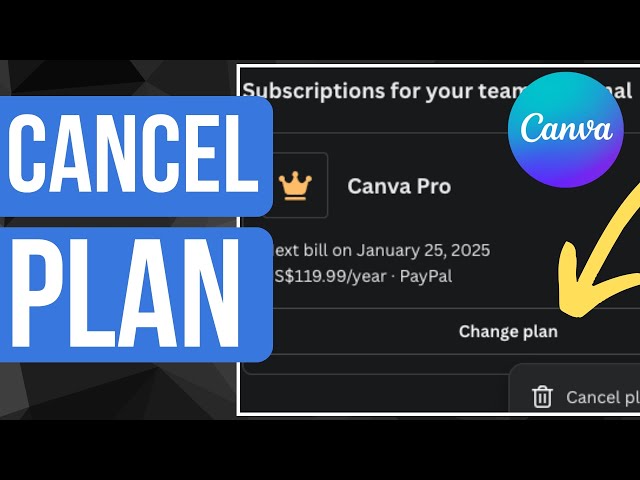
- Gestiona tu Plan Canva Pro: Haz clic en la opción que te permita gestionar tu plan Canva Pro.
- Cancelar Suscripción: Aquí encontrarás un botón o enlace que te permitirá cancelar tu suscripción. Canva te preguntará si estás seguro, ¡así que piensa bien tu decisión antes de hacer clic!
- Confirmación de Cancelación: Una vez que confirmes, Canva te enviará un correo electrónico de confirmación. ¡Felicidades! Ya no eres parte del club Pro.
3. ¿Qué Pasa Después de Cancelar Canva Pro? La Vida Después del Pro
Después de cancelar tu suscripción, conservarás el acceso a Canva con las funciones de la versión gratuita hasta el final del período de facturación actual. Después de eso, tendrás que despedirte de las funciones premium.
4. ¿Puedo Reactivar Mi Suscripción Canva Pro Más Tarde?
¡Absolutamente! Canva te permite reactivar tu suscripción en cualquier momento. Simplemente inicia sesión en tu cuenta y vuelve a suscribirte al plan Pro. Tus diseños y elementos guardados permanecerán intactos.
5. Tabla Comparativa: Canva Free vs. Canva Pro
| Característica | Canva Free | Canva Pro |
|---|---|---|
| Número de plantillas | Limitado | Ilimitado |
| Acceso a elementos Pro | No | Sí |
| Almacenamiento en la nube | Limitado | Mayor capacidad |
| Carpetas | Limitado | Ilimitado |
| Colaboración | Limitada | Avanzada |
| Programación de publicaciones en redes sociales | No | Sí |
| Marca de agua | Sí | No |
6. Alternativas a Canva Pro: ¿Hay Vida Más Allá de Canva?
Si la cancelación de Canva Pro se debe a su costo, existen alternativas gratuitas y de pago que puedes considerar:
- Canva Free: Si las funciones de Canva Pro no son esenciales para ti, la versión gratuita sigue siendo una opción potente.
- Adobe Photoshop Express: Una alternativa gratuita para edición de imágenes.
- GIMP: Un editor de imágenes de código abierto y gratuito, muy potente pero con una curva de aprendizaje más pronunciada.
- Figma: Una herramienta de diseño colaborativo popular para diseñadores web y de UX.
7. Consejos para Aprovechar al Máximo Canva Free
Si optas por Canva Free, aquí te damos algunos consejos para sacar el máximo provecho:
- Organiza tus diseños: Mantén tus diseños ordenados en carpetas para facilitar la búsqueda.
- Explora las plantillas gratuitas: Canva Free ofrece una gran variedad de plantillas gratuitas de alta calidad.
- Aprovecha los elementos gratuitos: Busca elementos gratuitos para complementar tus diseños.
- Crea tus propios elementos: Sube tus propias imágenes y elementos para personalizar tus diseños.
8. Preguntas Frecuentes (FAQs)
P: ¿Puedo recuperar mis diseños después de cancelar Canva Pro?
R: Sí, tus diseños se mantendrán guardados en tu cuenta Canva, incluso después de cancelar la suscripción Pro. Sin embargo, algunas funciones de edición podrían estar limitadas dependiendo de las características Pro que utilizabas.
P: ¿Se me cobrará después de cancelar mi suscripción?
R: No, no se te cobrará después de cancelar tu suscripción, siempre y cuando la canceles antes del siguiente período de facturación.
P: ¿Puedo cancelar mi suscripción desde la aplicación móvil?
R: No, la cancelación de la suscripción debe hacerse desde la versión web de Canva.
P: ¿Qué pasa con mi equipo si tengo un plan de equipo Canva Pro?
R: Si tienes un plan de equipo, la cancelación afectará a todos los miembros del equipo. Es recomendable notificar a los demás miembros antes de cancelar.
9. El Momento de la Verdad: ¡Cancelar o No Cancelar?
La decisión de cancelar Canva Pro es personal y depende de tus necesidades y presupuesto. Si la herramienta no se ajusta a tu flujo de trabajo o a tus necesidades actuales, no dudes en cancelarla. Recuerda que existen alternativas y, si en el futuro necesitas las funciones Pro, siempre puedes reactivar tu suscripción.
10. Conclusión: ¡Libertad Creativa sin Cadenas (Pro)!
Cancelar Canva Pro no es un proceso complicado. Esperamos que esta guía te haya ayudado a navegar por el proceso de manera sencilla y eficiente. Recuerda que la herramienta correcta es aquella que se adapta a tus necesidades y presupuesto. ¡Feliz diseño!