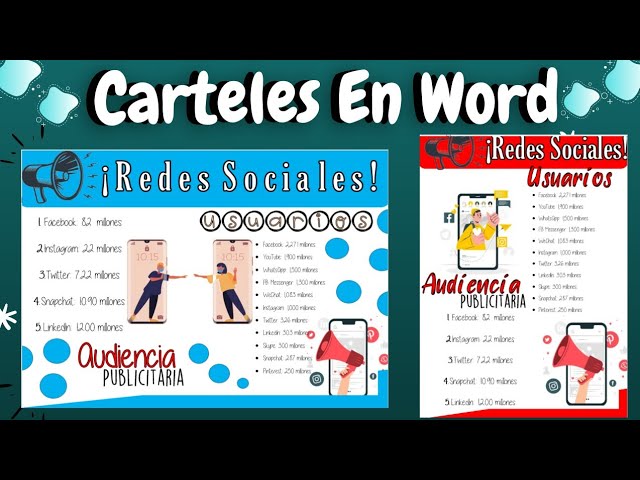
¿Cómo hacer un cartel en Word?
¡Bienvenidos, amantes de la creatividad y la expresión visual! Si has llegado a este artículo, seguramente estás buscando la forma de hacer un cartel atractivo y efectivo utilizando Microsoft Word. No te preocupes, porque hoy vamos a sumergirnos en este fascinante mundo de diseño donde un programa tan familiar se convierte en tu mejor aliado. Así que, prepara tus mejores ideas, tu taza de café y ¡vamos a empezar!
¿Por qué usar Word para crear carteles?
Usar Microsoft Word para hacer carteles puede sonar un poco extraño para algunos, especialmente cuando hay programas específicamente diseñados para el diseño gráfico. Pero Word tiene varias ventajas:
- Accesibilidad: La mayoría de nosotros tenemos Word en nuestras computadoras y sabemos cómo usarlo.
- Simplicidad: Su interfaz es amigable, permitiendo que incluso los principiantes puedan crear algo impactante.
- Recursos disponibles: Word cuenta con una variedad de plantillas y herramientas que facilitan el diseño.
Tabla 1: Ventajas de usar Word para carteles
| Ventaja | Descripción |
|---|---|
| Accesibilidad | Disponible en la mayoría de computadoras |
| Simplicidad | Fácil de usar para principiantes |
| Recursos | Ofrece plantillas y formas de diseño |
| Integración | Compatible con otros programas de Office |
¿Qué necesitas para empezar?
Antes de lanzarte a la aventura de crear tu cartel, asegúrate de tener lo siguiente:
- Microsoft Word: Realmente no se necesita más que eso.
- Ideas claras: Ten una idea de lo que deseas comunicar.
- Imágenes y gráficos: Si planeas usar imágenes, asegúrate de tenerlas listas (¡y que sean libres de derechos!).
Paso 1: Configurar el documento
Primero lo primero: abramos Word y configuremos el documento.
- Abre Microsoft Word.
- Ve a "Diseño de página".
- Modifica el tamaño del papel. Para carteles, un tamaño de A3 o A4 suele funcionar mejor.
- Ajusta los márgenes en "Configurar márgenes". Es recomendable usar márgenes estrechos para aprovechar al máximo el espacio.
Aguas frescas de diseño
Recuerda, el espacio es limitado, así que utiliza cada centímetro cuadrado de manera inteligente. Si deseas que tu cartel sea llamativo, considera un fondo de color que contraste con el texto que incluirás.
Paso 2: Elegir una plantilla
Microsoft Word ofrece una variedad de plantillas para elegir. Para hacerlo:
- Ve a "Archivo" > "Nuevo".
- Busca plantillas de "carteles" en la barra de búsqueda.
- Selecciona la plantilla que más te guste y personalízala.
Paso 3: Diseñar el cartel
Ahora viene la parte divertida: ¡diseñar tu cartel! Aquí hay algunos consejos para asegurarte de que se vea espectacular.
3.1 Elegir colores
Los colores son cruciales para capturar la atención. Utiliza una combinación de colores que represen tu mensaje. Por ejemplo:
- Rojo: Energía y pasión.
- Verde: Naturaleza y tranquilidad.
- Azul: Confianza y estabilidad.
3.2 Seleccionar fuentes
La tipografía juega un papel vital en la legibilidad. Aquí tienes algunas recomendaciones:
- Sans Serif: Arial, Helvetica o Calibri para títulos.
- Serif: Times New Roman o Georgia para el cuerpo del texto.
3.3 Añadir imágenes
Agregar imágenes es un gran complemento visual. Para insertar imágenes:
- Ve a "Insertar" > "Imágenes".
- Selecciona la imagen de tu ordenador o busca en línea.
3.4 Incluir elementos gráficos
Word también permite insertar formas (círculos, rectángulos) y iconos. Simplemente ve a "Insertar" > "Formas" y elige lo que desees.
Paso 4: Revisar el contenido
Antes de imprimir, revisa el contenido:
- Asegúrate de que no haya errores gramaticales.
- Comprueba que las imágenes estén bien colocadas.
- Verifica que el texto sea legible en el fondo.
Paso 5: Imprimir el cartel
Para imprimir tu cartel:
- Ve a "Archivo" > "Imprimir".
- Asegúrate de seleccionar la impresora adecuada.
- Revisa la vista previa para asegurarte de que todo esté perfecto.
Consejos adicionales para hacer que tu cartel destaque
5.1 Uso de contrastes
Asegúrate de que el texto contraste con el fondo. Por ejemplo, si tu fondo es oscuro, usa texto claro.
5.2 Evita la saturación
No sature el cartel con demasiada información. Usa un texto breve y conciso.
5.3 Espacio en blanco
Deja espacio en blanco; esto ayuda a que la información importante resalte. No tengas miedo de "respirar" en el diseño.
5.4 Añade un llamado a la acción (CTA)
Incluye un CTA claro, como "¡Visítanos!", "¡Llama ahora!" o "¡Compra aquí!".
FAQ: Preguntas Frecuentes
¿Puedo hacer un cartel de A2 o más grande en Word?
Sí, puedes modificar el tamaño del documento para que sea más grande que A3. Sigue los pasos en la configuración del documento.
¿Word tiene plantillas de carteles prediseñadas?
Sí, Word ofrece muchas plantillas que puedes usar como base para tu diseño. Simplemente ve a "Nuevo" y busca "carteles".
¿Es posible guardar el cartel en un formato diferente?
Sí, puedes guardar el archivo en PDF, lo cual es ideal para impresión. Ve a "Archivo" > "Guardar como" y selecciona "PDF".
Conclusión
Hacer un cartel en Microsoft Word puede parecer un desafío al principio, pero con los pasos y consejos adecuados, podrás mostrar tus ideas de manera creativa y efectiva. Al final del día, recuerda que la clave de un buen cartel es la claridad y la atracción visual. ¡Así que suéltate y deja que tu creatividad brille!
Recuerda también que, a pesar de que Word es una herramienta accesible, existen otros programas como Canva o Adobe Spark que pueden ofrecerte más opciones de diseño. Pero si estás en apuros y necesitas algo rápido, ¡Word es tu opción!
Así que, ¿estás listo para crear tu próximo cartel? ¡Adelante, el mundo de la creatividad te espera!