¿Cuál es la mejor manera de grabar la pantalla en Windows? ¡Descubre el método perfecto para ti!
¡Hola, amantes de la tecnología! ¿Alguna vez te has encontrado frente a la necesidad de grabar tu pantalla en Windows? Ya sea para tutoriales, gameplays épicos, presentaciones de trabajo impresionantes o simplemente para capturar ese momento viral que se te escapó, ¡has llegado al lugar correcto! Este artículo te guiará a través de un laberinto de opciones, desde las herramientas integradas de Windows hasta potentes software de terceros, para que encuentres la mejor manera de grabar tu pantalla, ¡adaptándola a tus necesidades y nivel de experiencia! Prepárate para convertirte en un maestro de la grabación de pantalla. ¡Empezamos!
1. La Herramienta Integrada de Windows: Xbox Game Bar
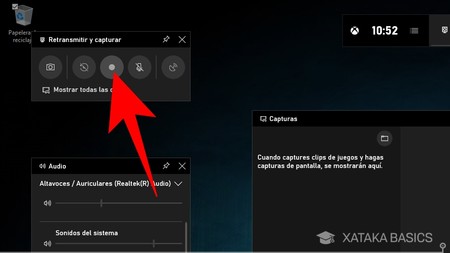
¿Sabías que Windows 10 y 11 ya vienen equipados con una herramienta de grabación de pantalla increíblemente sencilla? Se trata de la Xbox Game Bar, y aunque su nombre pueda sugerir que solo sirve para juegos, ¡es mucho más versátil de lo que piensas! Para acceder a ella, simplemente presiona la tecla de Windows + G.
¿Cómo usar la Xbox Game Bar?
Una vez abierta, encontrarás una interfaz limpia e intuitiva. Puedes iniciar la grabación con un solo clic, ¡así de fácil! Además, permite grabar audio, ajustar la calidad de la grabación y, lo mejor de todo, es completamente gratuita. Si buscas una opción rápida y sin complicaciones, la Xbox Game Bar es tu mejor aliada.
| Característica | Descripción |
|---|---|
| Fácil de usar | Interfaz intuitiva, ideal para principiantes. |
| Gratuita | Integrada en Windows 10 y 11. |
| Limitaciones | Opciones de configuración limitadas comparado con software de terceros. |
2. OBS Studio: El Rey de la Grabación Gratuita y de Código Abierto
Si necesitas un control más preciso sobre tu grabación, OBS Studio () es la opción a considerar. Este software de código abierto y gratuito es usado por streamers profesionales y youtubers por su potencia y flexibilidad. Aunque su curva de aprendizaje es un poco más pronunciada que la Xbox Game Bar, las posibilidades que ofrece son prácticamente ilimitadas.
Configurando OBS Studio para un rendimiento óptimo:
Puedes añadir múltiples escenas, fuentes (como juegos, navegadores web, cámaras web), y aplicar transiciones. Además, te permite realizar streaming en directo a plataformas como Twitch y YouTube simultáneamente con la grabación. ¡La versatilidad es su punto fuerte!
3. PowerPoint: Grabación de Presentaciones Impecables
¿Necesitas grabar una presentación para tu trabajo o estudios? Microsoft PowerPoint () ofrece una herramienta integrada de grabación de pantalla que se sincroniza perfectamente con tus diapositivas. Es una opción ideal para crear presentaciones profesionales y atractivas sin necesidad de software adicional.
Ventajas de usar PowerPoint para grabaciones:
- Integración perfecta: La grabación se guarda directamente en tu presentación.
- Fácil de usar: La interfaz es sencilla e intuitiva, incluso para usuarios sin experiencia.
- Ideal para presentaciones: Permite grabar tu voz y tus interacciones con la pantalla simultáneamente.
4. Screencast-o-matic: Grabación Sencilla y Edición Básica
Si buscas una opción sencilla con funciones de edición básicas, Screencast-o-matic () es una excelente alternativa. Ofrece una versión gratuita con limitaciones en la duración de la grabación, pero su plan de pago desbloquea funciones adicionales y elimina la marca de agua.
Características principales de Screencast-o-matic:
- Fácil de usar: Ideal para principiantes.
- Edición básica: Permite realizar cortes y ajustes simples.
- Opción gratuita con limitaciones: Perfecta para probar el software antes de comprar la versión de pago.
5. Camtasia: Un Editor de Vídeo Poderoso con Grabación Integrada
Camtasia () es una opción de pago, pero su potente editor de vídeo y sus funciones de grabación de pantalla lo convierten en una herramienta indispensable para la creación de vídeos profesionales. Ofrece un amplio abanico de efectos, transiciones y herramientas de edición que te permitirán crear vídeos de alta calidad.
Ventajas de usar Camtasia:
- Potente editor de vídeo: Un sinfín de posibilidades para editar tus grabaciones.
- Funciones avanzadas de grabación: Control preciso sobre la calidad y las opciones de grabación.
- Ideal para vídeos profesionales: Perfecto para tutoriales, presentaciones y más.
6. Movavi Screen Recorder: Grabación de Pantalla con Facilidad
Movavi Screen Recorder () ofrece una interfaz intuitiva y una amplia gama de funciones de grabación. Es una opción de pago, pero su facilidad de uso y su calidad de grabación lo convierten en una opción atractiva para usuarios que buscan una herramienta eficiente y sencilla.
Características destacadas de Movavi Screen Recorder:
- Grabación de alta calidad: Captura imágenes nítidas y fluidas.
- Interfaz intuitiva: Fácil de usar, incluso para principiantes.
- Opciones de personalización: Ajusta la configuración de grabación según tus necesidades.
7. ApowerREC: Grabación Remota y Multiplataforma
ApowerREC () es una opción multiplataforma que permite grabar la pantalla de tu PC, pero también de dispositivos móviles. Su función de grabación remota es una ventaja significativa para quienes necesitan grabar pantallas a distancia.
Ventajas de usar ApowerREC:
- Grabación remota: Graba la pantalla de otros dispositivos.
- Multiplataforma: Compatible con Windows, Mac, iOS y Android.
- Funciones avanzadas: Ofrece opciones de anotación y edición.
8. Ezvid: Grabación y Edición Gratuita para YouTube
Ezvid () se centra en la creación de vídeos para YouTube. Su interfaz está diseñada para simplificar el proceso de grabación y edición, facilitando la creación de tutoriales y gameplays. Es una opción gratuita con algunas limitaciones.
Características de Ezvid:
- Enfoque en YouTube: Optimizado para la creación de vídeos para la plataforma.
- Edición sencilla: Herramientas de edición básicas para un flujo de trabajo rápido.
- Gratuito: Una alternativa gratuita para principiantes.
9. Consideraciones Adicionales: Calidad, Formato y Almacenamiento
Recuerda considerar la calidad de la grabación (resolución, FPS), el formato de salida (MP4, AVI, etc.) y el espacio de almacenamiento disponible en tu disco duro antes de empezar a grabar. Ajusta la configuración según tus necesidades para optimizar el rendimiento y el tamaño del archivo.
10. Preguntas Frecuentes (FAQs)
- ¿Cuál es la mejor herramienta para grabar juegos? Para juegos, OBS Studio ofrece un control excepcional, aunque la Xbox Game Bar es una opción excelente para una grabación rápida y sencilla.
- ¿Puedo grabar mi pantalla sin sonido? Sí, la mayoría de las herramientas permiten grabar solo la pantalla, sin incluir el audio del sistema o del micrófono.
- ¿Qué formato de archivo es mejor para la grabación de pantalla? El MP4 es un formato ampliamente compatible y eficiente en cuanto a tamaño y calidad.
- ¿Cómo puedo editar mi grabación de pantalla después de grabarla? Depende de la herramienta que uses. Algunas incluyen un editor básico, mientras que otras requieren un software de edición de vídeo externo.
Conclusión
Elegir la mejor manera de grabar la pantalla en Windows depende de tus necesidades y nivel de experiencia. Desde la simplicidad de la Xbox Game Bar hasta la potencia de OBS Studio o Camtasia, existe una herramienta perfecta para cada usuario. Experimenta con las diferentes opciones y descubre cuál se adapta mejor a tu flujo de trabajo. ¡Ya no hay excusas para no capturar esos momentos inolvidables en tu pantalla! ¡A grabar se ha dicho!