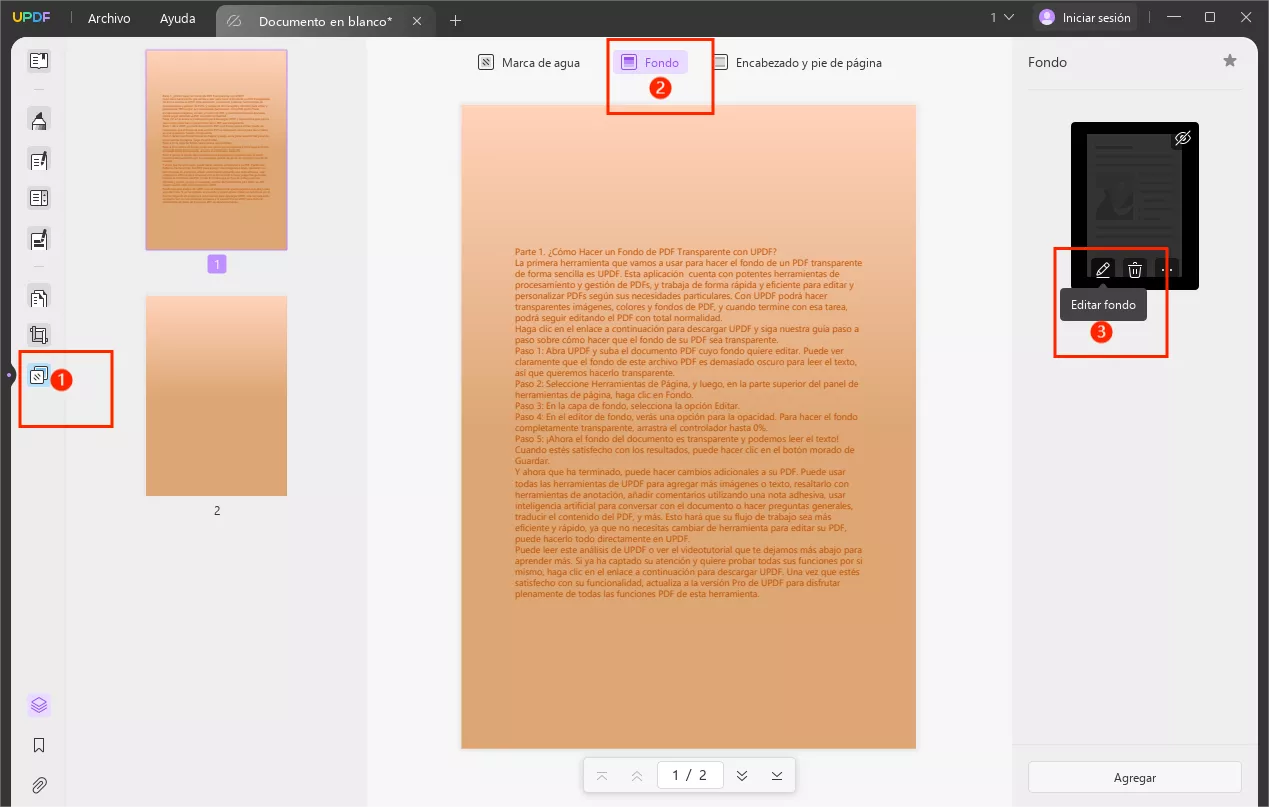
¿Cómo hacer un PDF sin fondo? ¡Adiós fondos, hola transparencia!
¡Hola, amantes del diseño y la eficiencia! ¿Cansado de esos fondos molestos que arruinan la estética de tus documentos PDF? ¿Necesitas imágenes con transparencia para tus presentaciones, informes o simplemente para compartir en redes sociales con un toque profesional? ¡No te preocupes más! Este artículo te guiará paso a paso, con ejemplos y trucos, para que puedas convertir tus PDFs en obras maestras sin fondos, listo para conquistar el mundo digital (o al menos, tu carpeta de documentos). Prepárate para una aventura en el maravilloso mundo de la eliminación de fondos, ¡donde la transparencia reina suprema!
1. ¿Por qué necesitas un PDF sin fondo?
Antes de sumergirnos en la técnica, hablemos de la importancia de tener PDFs sin fondo. ¿Para qué sirve esta magia digital? ¡Para muchas cosas! Imagina:
- Logotipos impecables: Integra tu logo en cualquier fondo sin que se vea extraño o pixelado.
- Presentaciones impactantes: Crea diapositivas profesionales y atractivas, sin distracciones de fondos innecesarios.
- Impresión de alta calidad: Ahorra tinta y obtén resultados más nítidos al imprimir sobre diferentes fondos.
- Edición de imágenes: Simplifica la edición de imágenes al eliminar fondos complejos antes de añadirlas a tus documentos.
- Compartir en redes sociales: Crea contenido visualmente atractivo y coherente con tu branding.
En resumen, eliminar el fondo de un PDF te da un mayor control creativo y profesionalismo en tus proyectos.
2. Métodos para eliminar fondos de imágenes en PDF
Existen varias maneras de lograr este objetivo, dependiendo de tus habilidades técnicas y las herramientas a tu disposición. Veamos algunas opciones:
2.1 Utilizando herramientas online: La opción rápida y sencilla
Muchas páginas web ofrecen herramientas gratuitas y de pago para eliminar fondos de imágenes. Algunas opciones populares son:
- Remove.bg: Enlace a remove.bg Esta herramienta es conocida por su facilidad de uso y su precisión, aunque la versión gratuita suele tener limitaciones.
- Clipping Magic: Enlace a Clipping Magic Ofrece opciones más avanzadas de edición, pero puede requerir una suscripción.
Tabla comparativa de herramientas online:
| Herramienta | Precio | Facilidad de uso | Precisión |
|---|---|---|---|
| Remove.bg | Gratuito/Pago | Alta | Buena |
| Clipping Magic | Pago | Media | Excelente |
Recuerda: Estas herramientas funcionan mejor con imágenes con fondos contrastantes y sujetos bien definidos.
2.2 Utilizando software de edición de imágenes: Control total
Si necesitas un control más preciso sobre el proceso, programas como Photoshop o GIMP son tus mejores aliados. Estos programas permiten una edición detallada, perfecta para imágenes complejas o con fondos difíciles de eliminar.
- Adobe Photoshop: Enlace a la página de Adobe Photoshop (De pago) Ofrece herramientas avanzadas como la herramienta "Lazo", "Selección rápida" y "Máscara de capa".
- GIMP: Enlace a la página de GIMP (Gratuito y de código abierto) Una alternativa gratuita a Photoshop, con una curva de aprendizaje un poco más pronunciada.
3. El proceso paso a paso con Remove.bg
Vamos a usar Remove.bg como ejemplo. Es simple e intuitivo:
- Sube tu imagen: Ve a la página web de Remove.bg y carga la imagen que deseas editar.
- Espera la magia: La herramienta procesará tu imagen automáticamente.
- Descarga tu imagen sin fondo: Una vez procesada, podrás descargar la imagen con el fondo transparente (generalmente en formato PNG).
- Integra en tu PDF: Finalmente, abre tu PDF en un editor (como Adobe Acrobat Pro) e inserta la imagen con fondo transparente.
4. Consideraciones para imágenes complejas
Imágenes con fondos complejos o sujetos con detalles finos pueden requerir más trabajo. En estos casos, la edición manual con Photoshop o GIMP es recomendable. La paciencia y la práctica son tus mejores aliados.
5. Consejos para obtener mejores resultados
- Alta resolución: Utiliza imágenes de alta resolución para obtener mejores resultados.
- Contraste: Un buen contraste entre el sujeto y el fondo facilita el proceso de eliminación.
- Iluminación: Una iluminación adecuada ayuda a definir los bordes del sujeto.
6. Alternativas para PDFs con múltiples imágenes
Si tu PDF contiene varias imágenes con fondos que necesitas eliminar, la automatización puede ser una buena opción. Algunos servicios online ofrecen procesamiento por lotes, aunque suelen tener un coste asociado.
7. Formatos de archivo: PNG vs. JPG
Recuerda que para mantener la transparencia, debes guardar tu imagen en formato PNG. El formato JPG no soporta transparencia.
8. Protegiendo tu trabajo: Derechos de autor
Asegúrate de tener los derechos de autor necesarios para utilizar las imágenes que estás editando.
9. Preguntas Frecuentes (FAQs)
- ¿Puedo eliminar fondos de PDFs escaneados? Sí, pero los resultados pueden variar dependiendo de la calidad del escaneo.
- ¿Qué pasa si mi imagen tiene un fondo muy similar al sujeto? La eliminación del fondo será más difícil y puede requerir edición manual.
- ¿Existen herramientas gratuitas para eliminar fondos de imágenes en PDF? Sí, existen varias herramientas online gratuitas, aunque con limitaciones.
- ¿Puedo usar estas imágenes sin fondo para uso comercial? Depende de los derechos de autor de la imagen original.
10. Conclusión: ¡Despidete de los fondos aburridos!
¡Felicidades! Ahora ya sabes cómo eliminar fondos de tus imágenes y crear PDFs impecables. Con las herramientas y técnicas adecuadas, puedes transformar tus documentos y presentaciones, logrando un aspecto profesional y atractivo. Experimenta con las diferentes opciones, encuentra la que mejor se adapta a tus necesidades y ¡lánzate a crear contenido visualmente impactante! Recuerda que la práctica hace al maestro, así que no tengas miedo de experimentar y descubrir todo el potencial de la transparencia en tus PDFs.