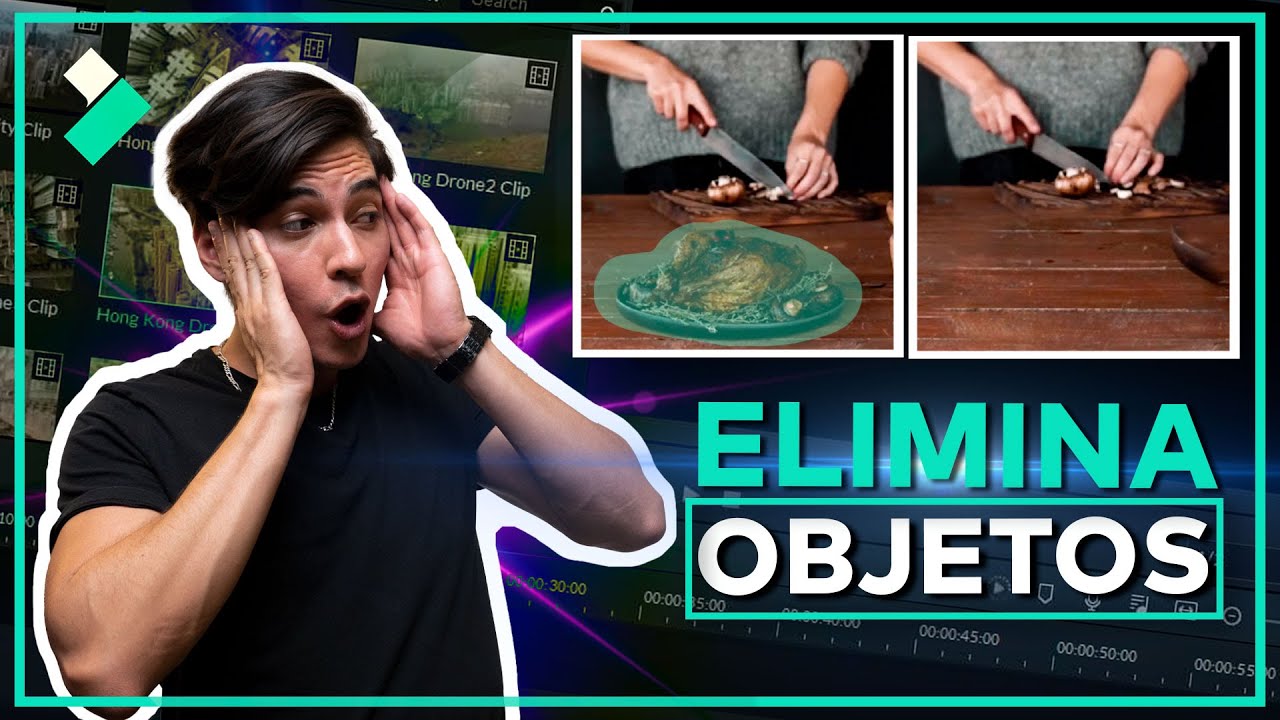
¿Cómo quitar un fragmento de un vídeo?
Quitar un fragmento de un vídeo es una habilidad muy útil en la era digital. Ya sea que deseas eliminar un espacio en blanco, un error, o simplemente quieras acortar una grabación, ¡estás en el lugar correcto! En este artículo, te mostraré diferentes métodos y herramientas para cortar vídeos como un profesional. ¡Así que prepárate para convertirte en el editor de vídeos que siempre deseaste ser!
Qué necesitas saber antes de empezar
Comprendiendo el formato de los vídeos
Los vídeos vienen en varios formatos, como MP4, AVI, MOV, entre otros. Conocer el formato de tu vídeo es crucial, ya que no todas las herramientas de edición son compatibles con todos los formatos. Aquí tienes una tabla con los formatos más comunes y sus características:
| Formato | Compatibilidad | Calidad | Uso principal |
|---|---|---|---|
| MP4 | Alta | Alta | Streaming |
| AVI | Media | Muy alta | Almacenamiento |
| MOV | Alta | Alta | Apple devices |
| MKV | Media | Alta | Video de alta calidad |
| WMV | Baja | Media | Windows |
Herramientas de edición disponibles
Hay diversas herramientas de software tanto en línea como descargables que puedes usar para quitar fragmentos de un vídeo. Algunas de las más populares incluyen:
- Adobe Premiere Pro
- iMovie
- Filmora
- Shotcut
- Clavitor (una herramienta en línea sencilla)
Paso a paso: Cómo quitar un fragmento de un vídeo
Herramienta 1: Usando Adobe Premiere Pro
Adobe Premiere Pro es una de las herramientas más completas para la edición de vídeos. Aquí te explico cómo hacerlo:
- Crea un nuevo proyecto y sube tu vídeo.
- Arrastra el vídeo a la línea de tiempo.
- Selecciona la herramienta Cuchilla (razor tool) o presiona la tecla "C".
- Haz clic en el punto que deseas empezar a cortar, y luego en el punto final del fragmento que deseas quitar.
- Selecciona el fragmento cortado y presiona la tecla Suprimir en tu teclado.
- Finalmente, exporta tu vídeo en el formato que desees.
Herramienta 2: Usando iMovie (para Mac)
Si eres usuario de Mac, iMovie es una excelente opción. Sigamos estos pasos:
- Abre iMovie y crea un nuevo proyecto.
- Importa tu vídeo y arrástralo a la línea de tiempo.
- Selecciona el fragmento que deseas eliminar.
- Haz clic con el botón derecho y selecciona Cortar o usa el atajo de teclado "Command + B".
- Elimina el fragmento seleccionado y exporta tu vídeo.
Herramienta 3: Utilizando Filmora
Filmora es otra opción popular, especialmente para principiantes. Aquí te muestro cómo usarlo:
- Descarga e instala Filmora.
- Crea un nuevo proyecto y importa tu vídeo.
- Arrastra el vídeo a la línea de tiempo.
- Selecciona el lugar donde deseas hacer el corte y utiliza la opción de Dividir.
- Borra el fragmento que no necesitas.
- Guarda tu vídeo editado.
Herramienta 4: Corte de vídeo en línea con Clavitor
Si prefieres no descargar nada, puedes usar Clavitor:
- Visita Clavitor.
- Sube tu vídeo.
- Marca el inicio y el fin del fragmento que deseas eliminar.
- Haz clic en Cortar.
- Descarga el vídeo editado a tu dispositivo.
Preguntas Frecuentes (FAQs)
¿Es necesario tener experiencia previa para cortar vídeos?
No, muchas herramientas son intuitivas y diseñadas para principiantes. Solo necesitas seguir los pasos que se indican en cada programa.
¿Puedo quitar partes de un vídeo sin perder calidad?
Sí, si utilizas software de edición de calidad y exportas el vídeo en un formato compatible, puedes mantener la calidad original del vídeo.
¿Es complicado usar Adobe Premiere Pro?
Al principio puede parecer un poco complejo, pero con práctica, se convierte en una herramienta muy poderosa. Hay muchos tutoriales en Internet que pueden ayudarte a dominarlo.
¿Se pueden cortar vídeos en el móvil?
Sí, hay aplicaciones como KineMaster, InShot y CapCut que permiten editar vídeos, incluso desde tu smartphone.
¿Qué hago si mi vídeo es muy largo y solo quiero quitar un pequeño fragmento?
Lo ideal es usar la función de cortar o dividir en la herramienta que estás utilizando y seleccionar solo la parte que quieres eliminar.
Consejos para una edición más eficiente
Planifica tu edición
Antes de comenzar a editar, es útil tener un plan claro de lo que quieres lograr. Anota los tiempos específicos de los fragmentos que deseas eliminar.
Usa atajos de teclado
Familiarizarte con los atajos de teclado puede ahorrarte mucho tiempo. Aquí hay algunos atajos útiles para Adobe Premiere Pro:
- V – Herramienta de selección
- C – Herramienta cuchilla
- Command + Z – Deshacer
Guarda tu trabajo
Siempre guarda tu proyecto frecuentemente para evitar pérdidas de datos. Es recomendable hacer copias de seguridad de tus vídeos originales.
La Importancia de la Edición de Vídeos
La edición adecuada de vídeos no solo mejora la calidad del contenido, sino que también puede hacer que tu mensaje sea más claro. Al eliminar fragmentos innecesarios, mantienes la atención de tus espectadores.
Algunos puntos importantes son:
- Mejora la experiencia del espectador: Un vídeo conciso es más atractivo.
- Aumenta la credibilidad: Un contenido bien editado parece más profesional.
- Optimización para redes sociales: Las plataformas tienen diferentes límites de tiempo y formatos, una buena edición se adapta a cada una.
Conclusión
Quitar un fragmento de un vídeo no tiene por qué ser un proceso complicado. Con las herramientas y pasos adecuados, cualquier persona puede cortar y editar vídeos como un profesional. Recuerda que editar es un arte, así que no dudes en experimentar con diferentes técnicas y estilos. ¡Ahora es tu turno! Toma tus vídeos y empieza a aplicar todo lo que has aprendido.
Así que ya lo sabes, ya no tienes excusas para dejar esos fragmentos innecesarios en tus vídeos. ¡Arma tu propia película y comienza a compartirla con el mundo! Si tienes más preguntas, no dudes en dejarlas en los comentarios. ¡Feliz edición!