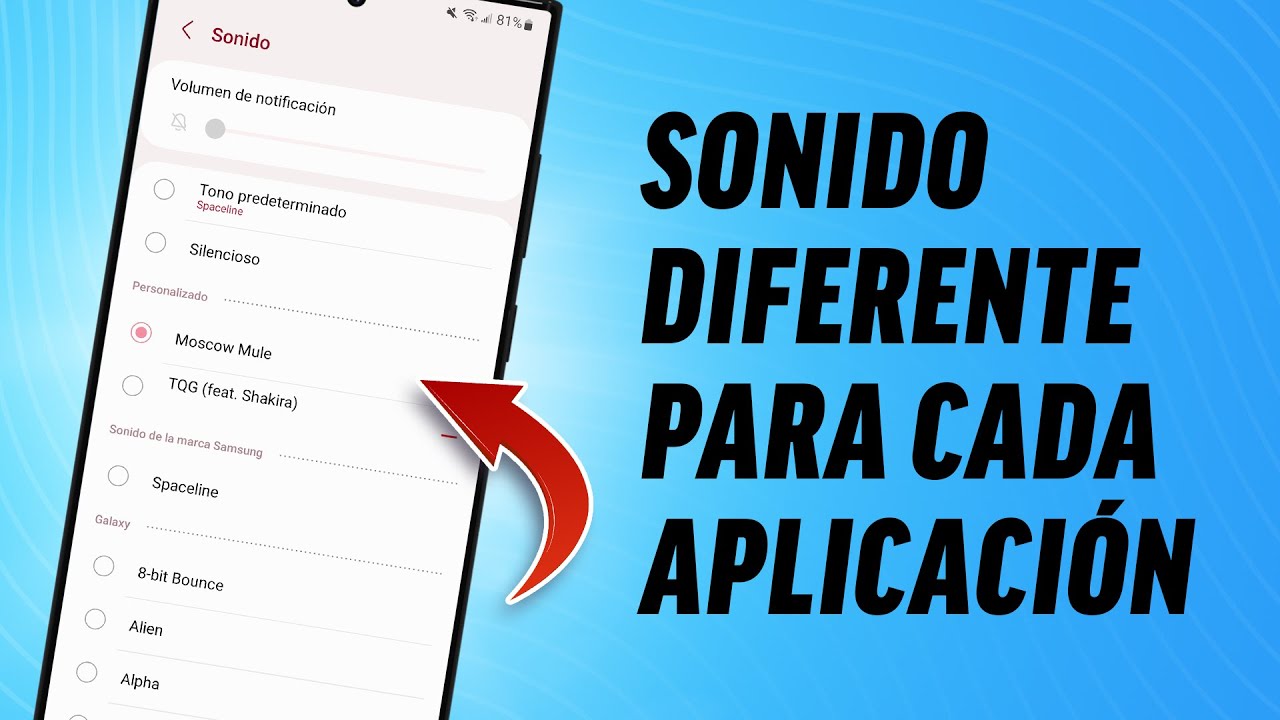
¿Cómo cambio el sonido de notificación para diferentes aplicaciones en mi Samsung?
¿Alguna vez te has encontrado en una reunión importante, y tu teléfono decide hacer un escándalo con un tono de notificación que te hace sentir que has sido llamado al escenario? ¡Vamos, todos hemos estado allí! La buena noticia es que puedes personalizar los sonidos de notificación en tu Samsung, para que se adapten a tu estilo único y a tus preferencias. Hoy, te llevaremos a través de una guía divertida y educativa sobre cómo cambiar esos sonidos molestos para que sean música para tus oídos. ¡Así que, sin más preámbulos, vamos a empezar!
¿Por qué es importante personalizar tus notificaciones?
Tener un sonido que represente tus notificaciones puede hacer que tu experiencia con el teléfono sea mucho más agradable. ¿Te imaginas recibir un mensaje de tu mejor amigo y sonar como un pajarito en lugar de un ringtone de alarma? Personalizar los sonidos de notificación no solo hace que tu dispositivo se sienta más tuyo, sino que también puede ayudarte a diferenciar las aplicaciones y saber de un vistazo quién está tratando de comunicarse contigo.
Beneficios de personalizar tus notificaciones
- Identificación rápida: Sabes inmediatamente de qué aplicación proviene el mensaje sin mirar la pantalla.
- Menos interrupciones: Puedes elegir sonidos más sutiles o divertidos basados en el contexto de uso.
- Expresión personal: Un tono divertido refleja tu estilo, creando una conexión emocional con tu dispositivo.
Cómo acceder a los ajustes de sonido en tu Samsung
Para comenzar, necesitamos navegar por los ajustes de tu dispositivo Samsung. Aunque el proceso es sencillo, puede que algunas opciones varíen ligeramente dependiendo del modelo y la versión de tu sistema operativo. Aquí te mostramos los pasos para acceder:
- Desbloquea tu dispositivo Samsung.
- Desliza hacia abajo desde la parte superior de la pantalla para abrir el panel de notificaciones.
- Toca el ícono de engranaje para abrir el menú de "Ajustes".
Trucos Rápidos
| Acción | |
|---|---|
| Desbloquear | Toque con el dedo en la pantalla |
| Panel de Notificaciones | Deslizar hacia abajo |
| Engranaje | Acceder a 'Ajustes' |
Cambiar el sonido de notificación de las aplicaciones
Una vez que estás en el menú de ajustes, el siguiente paso es buscar el apartado de notificaciones. Vamos a dejar que tu creatividad brille con algunos toques personalizados.
Pasos para cambiar el sonido de las notificaciones
- Busca "Sonido y vibración".
- Toca "Notificaciones" o la aplicación específica.
- Selecciona "Sonido de notificación".
- Elige el nuevo sonido de la lista o añade uno propio.
No te olvides de guardar los cambios.
Aplicaciones que permiten personalizar sonidos de notificaciones
Hay aplicaciones que van más allá de lo básico que ofrece Samsung. A continuación, te dejamos algunas opciones populares:
- Zedge: Te permite descargar tonos de notificación únicos.
- Audiko: Crea tus propios ringtones desde tus pistas favoritas.
Comparativa de aplicaciones
| Zedge | Audiko | |
|---|---|---|
| Variedad de tonos | ★★★★★ | ★★★★☆ |
| Facilidad de uso | ★★★★☆ | ★★★★★ |
| Funciones adicionales | Temas y fondos de pantalla | Crear y editar ringtones |
Personalizando el sonido para aplicaciones específicas
¿Quieres un sonido diferente para WhatsApp que para Facebook? ¡Puedes hacerlo! Vamos a ver cómo personalizar cada aplicación:
Cambiar el sonido de notificación en WhatsApp
- Abre WhatsApp y toca los tres puntos en la esquina superior derecha.
- Selecciona "Ajustes".
- Toca "Notificaciones".
- Configura el 'Tono de notificación' y selecciona tu preferido.
Cambiar el sonido en Telegram
- Abre Telegram y ve a "Configuración".
- Selecciona "Notificaciones y sonidos".
- Aquí puedes cambiar el tono para chats y grupos.
Sonidos predeterminados versus personalizados
Es natural tener una preferencia entre sonidos predeterminados de Samsung y aquellos que subes tú mismo.
Ventajas de cada opción
- Sonidos predeterminados: Son familiares y rápidamente reconocibles.
- Sonidos personalizados: Pueden ser únicos y reflejar tu personalidad.
¿Cómo añadir sonidos personalizados?
- Descarga o graba el sonido deseado.
- Usa un explorador de archivos para moverlo a la carpeta de "Notificaciones".
- Sigue el proceso mencionado anteriormente para seleccionar tu nuevo sonido.
Uso de música como tono de notificación
¿Sabías que puedes hacer que tu canción favorita suene cada vez que recibas un mensaje? Vamos a explicar cómo hacerlo.
Cómo establecer música como tono de notificación
- Abre la aplicación 'Música' y selecciona la canción de tu elección.
- Corta el segmento que quieres usar (puedes usar aplicaciones como RingDroid).
- Guarda la canción en la carpeta de 'Notificaciones'.
Recuerda que tener cuidado con los derechos de autor es fundamental, así que asegúrate de usar música que tienes permiso para usar.
Problemas comunes y soluciones
A veces, el viaje no es tan fácil como se plantea. Aquí hay algunos problemas comunes que podrías encontrar al cambiar los sonidos de notificación.
Problema: No suena el tono elegido
- Solución: Asegúrate de que el volumen de notificaciones esté activado y ajustado correctamente.
Problema: El sonido se restablece
- Solución: Revisa las configuraciones de la aplicación, algunas actualizaciones pueden sobreescribir las preferencias.
Preguntas frecuentes (FAQs)
¿Puedo usar cualquier sonido como notificación en mi Samsung?
Sí, siempre y cuando el archivo sea un formato de audio compatible, como MP3 o WAV.
¿Por qué algunos sonidos no se reproducen correctamente?
Puede deberse a que el archivo de sonido esté damificado o no sea compatible.
¿Es posible descargar más tonos de notificación?
Absolutamente, puedes encontrar muchas aplicaciones en la Play Store que ofrecen una variedad de tonos.
Conclusión
Cambiar los sonidos de notificación en tu dispositivo Samsung es una manera excelente de personalizar tu experiencia diaria. Desde elegir tonos divertidos hasta establecer música que resuene contigo, el poder de la personalización está en tus manos. Así que la próxima vez que suene tu teléfono, asegúrate de que se escuche algo que realmente aliñe tu día. ¡Feliz personalización!
Aprender cómo cambiar el sonido de notificación en tu Samsung no solo te hará sentir más conectado con tu dispositivo, sino que también traerá un toque de alegría a tu vida diaria. ¿Qué esperas? ¡Empieza a personalizar tu sonido hoy mismo y deja que tu teléfono hable por ti!