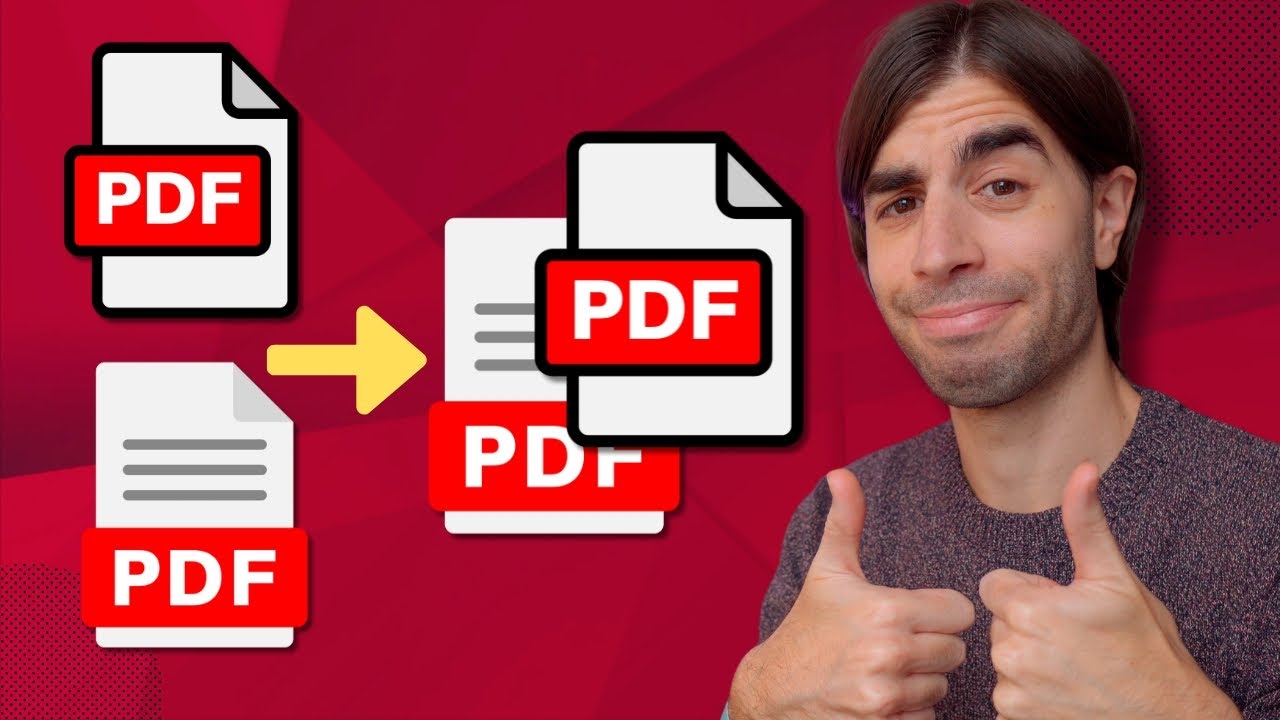
¿Cómo Juntar Varios PDF en Uno? ¡Olvídate del Engorro, Aprende las Técnicas Definitivas!
¿Cansado de tener una colección de PDFs sueltos que parecen una manada de elefantes descontrolados en tu escritorio digital? ¿Necesitas unir esos documentos para enviarlos a un cliente, imprimirlos o simplemente tenerlos organizados? ¡No te preocupes! Este artículo te guiará a través de las mejores técnicas para juntar varios PDFs en uno solo, desde métodos sencillos hasta herramientas profesionales. Prepárate para convertirte en un maestro del PDF y decirle adiós al caos digital. ¡Comencemos!
1. La Solución Sencilla: Arrastrar y Soltar (Para Pocos Archivos)
Si solo necesitas unir un puñado de PDFs, la forma más rápida y sencilla es usar el método de "arrastrar y soltar" en tu sistema operativo. Aunque la implementación exacta varía ligeramente según el sistema (Windows, macOS, Linux), la idea general es la misma:
- Abre el primer PDF con un visor de PDF que soporte esta función (Adobe Acrobat Reader, por ejemplo, suele hacerlo).
- Abre el segundo PDF en una ventana separada.
- Selecciona el contenido del segundo PDF (usualmente seleccionando todo el documento).
- Arrastra y suelta el contenido seleccionado del segundo PDF dentro del primer PDF. ¡Listo!
Limitaciones: Este método es práctico solo para pocos documentos. Para un gran número de archivos, se vuelve tedioso e ineficiente. Además, la calidad visual puede verse afectada en algunos casos.
2. Utilizando Adobe Acrobat Pro (La Opción Profesional)
Adobe Acrobat Pro DC es la herramienta definitiva para la manipulación de PDFs. Su potente funcionalidad permite unir, dividir, editar y mucho más. Aunque es una aplicación de pago, su versatilidad y precisión lo hacen una inversión valiosa para usuarios profesionales.
Enlace a Adobe Acrobat Pro (Enlace verificado a la página oficial de precios)
Ventajas: Control total sobre el proceso, opciones de personalización avanzadas, integración con otras herramientas de Adobe.
Desventajas: Costo elevado, puede ser overkill para usuarios ocasionales.
3. Herramientas Online Gratuitas: ¡La Opción Rápida y Fácil!
Si necesitas una solución rápida y gratuita, existen numerosas herramientas online que te permiten unir PDFs sin necesidad de instalar software. Solo necesitas subir tus archivos y esperar a que se procesen.
Aquí te dejo algunas opciones populares (recuerda siempre verificar la seguridad y reputación de las webs antes de subir tus archivos):
- Smallpdf: Enlace a Smallpdf (Enlace verificado a la herramienta online)
- Ilovepdf: Enlace a Ilovepdf (Enlace verificado a la herramienta online)
- PDF24: Enlace a PDF24 (Enlace verificado a la herramienta online)
Ventajas: Gratuitas (usualmente con limitaciones), fáciles de usar, no requieren instalación.
Desventajas: Dependencia de la conexión a internet, posible limitación en el tamaño de los archivos, preocupaciones de privacidad (siempre revisa la política de privacidad de la herramienta).
4. Utilizando la Línea de Comandos (Para Usuarios Avanzados)
Si eres un usuario de Linux o macOS con conocimientos de línea de comandos, puedes utilizar la herramienta pdfunite para unir PDFs. Es una opción potente y flexible, pero requiere familiaridad con la terminal.
Ejemplo (Linux/macOS):
pdfunite documento1.pdf documento2.pdf documento3.pdf documento_final.pdf
Ventajas: Potente y flexible, ideal para automatización de tareas.
Desventajas: Requiere conocimientos de línea de comandos, no es intuitivo para usuarios principiantes.
5. Comparativa de Métodos: ¿Cuál es el Mejor para Ti?
| Método | Facilidad de Uso | Velocidad | Costo | Limitaciones |
|---|---|---|---|---|
| Arrastrar y Soltar | Alta | Alta (pocos PDFs) | Gratuito | Limitado a pocos archivos, posible pérdida de calidad |
| Adobe Acrobat Pro | Media | Media | Alto | Requiere compra de licencia |
| Herramientas Online Gratuitas | Alta | Media | Gratuito | Dependencia de internet, limitaciones de tamaño |
| Línea de Comandos | Baja | Alta (para expertos) | Gratuito | Requiere conocimientos técnicos |
6. Consejos para una Fusión de PDFs Perfecta
- Organiza tus archivos: Antes de empezar, ordena tus PDFs para asegurar que el orden de fusión sea el correcto.
- Verifica el tamaño: Asegúrate de que el tamaño total del PDF resultante no exceda los límites de las herramientas que estés utilizando.
- Comprueba la calidad: Después de unir los PDFs, revisa el resultado para asegurar que la calidad de las páginas se mantiene.
- Considera la seguridad: Si tus documentos contienen información sensible, utiliza herramientas que ofrezcan encriptación y protección de datos.
7. Errores Comunes al Unir PDFs y Cómo Solucionarlos
- Archivos corruptos: Si un PDF está dañado, puede impedir la fusión. Intenta reparar el archivo corrupto antes de intentar unirlo.
- Formatos incompatibles: Asegúrate de que todos los archivos sean PDFs.
- Límites de tamaño: Algunas herramientas online tienen límites en el tamaño de los archivos que se pueden subir. Divide tus documentos en partes más pequeñas si es necesario.
8. Más Allá de la Fusión: Otras Funciones Útiles para PDFs
Las herramientas mencionadas anteriormente no solo permiten unir PDFs, sino que también ofrecen otras funciones útiles, como:
- Dividir PDFs: Separar un PDF grande en varios más pequeños.
- Comprimir PDFs: Reducir el tamaño de un PDF para facilitar su envío o almacenamiento.
- Convertir PDFs a otros formatos: Convertir PDFs a Word, Excel, etc.
9. Seguridad y Privacidad al Unir PDFs Online
Recuerda siempre revisar la política de privacidad de las herramientas online que utilizas para unir PDFs. Asegúrate de que la herramienta proteja tu información y no la comparta con terceros. Para documentos sensibles, es mejor utilizar software de escritorio de confianza.
10. Preguntas Frecuentes (FAQs)
- ¿Puedo unir PDFs con diferentes tamaños de página? Sí, la mayoría de las herramientas permiten unir PDFs con diferentes tamaños de página, aunque el resultado podría no ser estéticamente perfecto.
- ¿Qué pasa si un PDF está protegido con contraseña? Es posible que no puedas unir un PDF protegido con contraseña, dependiendo de la herramienta que estés utilizando.
- ¿Hay alguna limitación en el número de PDFs que puedo unir? Depende de la herramienta. Algunas herramientas online tienen límites, mientras que otras no.
- ¿Se pierde la calidad de los PDFs al unirlos? En la mayoría de los casos, no se pierde la calidad. Sin embargo, algunos métodos de arrastrar y soltar pueden causar una ligera degradación en la calidad visual.
Conclusión
Unir varios PDFs en uno ya no tiene por qué ser un dolor de cabeza. Con las herramientas y técnicas descritas en este artículo, puedes hacerlo de forma rápida y eficiente, eligiendo la mejor opción según tus necesidades y nivel de experiencia. ¡Di adiós al caos de los PDFs sueltos y hola a la organización digital! ¡Ahora sí, domina el arte de la fusión de PDFs!