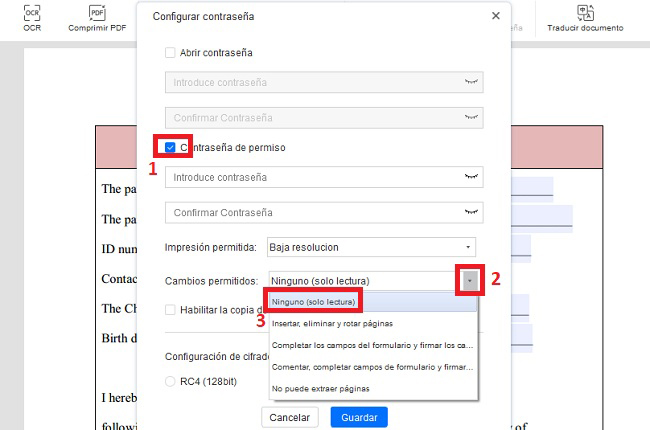
¿Cómo hacer que un archivo PDF sea solo de lectura? ¡Adiós a las modificaciones no deseadas!
¡Has creado el documento PDF perfecto! Una obra maestra de organización, diseño y contenido. Pero, ¿qué pasa si quieres asegurarte de que nadie lo modifique? ¿Que nadie le agregue esa molesta nota al margen con un garabato indecente? ¡Tranquilo! En este artículo, te revelaremos los secretos para convertir tu preciado PDF en un bastión inexpugnable contra las modificaciones no deseadas, transformándolo en un archivo SOLO LECTURA. Prepárate para una aventura en el mundo de la seguridad de archivos PDF, llena de trucos, consejos y ¡sorpresas!
1. El método clásico: las propiedades del archivo (Windows y macOS)
El método más sencillo y a la vez menos seguro, es usar las propiedades del propio archivo. ¿Suena aburrido? ¡Pues sí, pero funciona! En Windows, haz clic derecho en el archivo PDF, selecciona "Propiedades" y en la pestaña "General", busca la opción "Solo lectura". ¡Marcala! En macOS, el proceso es similar: clic derecho, "Obtener información", y marca la casilla "Bloqueado". ¡Tachán! Ya está.
Sin embargo, este método es fácilmente anulable. Cualquiera con un mínimo de conocimientos puede desmarcar la opción y editar el archivo. Piénsalo como una señal de "por favor, no lo edites", no como una barrera impenetrable.
2. Restricciones de impresión y edición con Adobe Acrobat Pro
Si buscas una solución más robusta, Adobe Acrobat Pro es tu mejor aliado. Esta potente herramienta te permite aplicar restricciones de edición y de impresión a tus archivos PDF con un nivel de control asombroso. Puedes restringir la copia, la impresión, el llenado de formularios y ¡hasta la edición de anotaciones!
Para ello, abre tu PDF en Adobe Acrobat Pro, ve a "Herramientas" > "Proteger" > "Restringir edición". Aquí podrás configurar las restricciones con precisión milimétrica. Es como crear un traje a medida para la seguridad de tu archivo. Enlace a la página de Adobe Acrobat Pro (enlace verificado).
3. Convertir el PDF a una imagen: ¡La solución drástica!
¿Necesitas una seguridad a prueba de bombas? Convierte tu PDF a una imagen. Sí, has leído bien. Si la edición no es importante, puedes convertir cada página de tu PDF en un archivo de imagen (JPG, PNG, etc.). Esto hace que el archivo sea completamente inmodificable, a menos que se utilice un editor de imágenes para manipularlo pixel a pixel. Esta es una solución extrema, pero ¡muy efectiva!
Puedes usar herramientas online gratuitas como Smallpdf (enlace verificado) o programas de edición de imágenes como GIMP o Photoshop para realizar esta conversión. Recuerda que la calidad de la imagen dependerá de la resolución original de tu PDF.
4. Utilizar herramientas online para proteger tus PDFs
Existen numerosas herramientas online que te permiten proteger tus archivos PDF con contraseñas y restricciones. Muchas de ellas ofrecen servicios gratuitos con limitaciones, mientras que otras ofrecen suscripciones premium con funcionalidades más avanzadas. Investiga y elige la que mejor se adapte a tus necesidades. ¡Ojo! Asegúrate de que la herramienta sea confiable y que proteja tu privacidad.
5. La contraseña: tu primera línea de defensa
Añadir una contraseña a tu archivo PDF es una medida de seguridad básica pero efectiva. Muchos programas de lectura de PDF te permiten establecer una contraseña para abrir el archivo, o incluso para permitir la edición. ¡Recuerda elegir una contraseña segura y difícil de adivinar!
6. Firma digital: ¡Autenticidad y seguridad!
Para un nivel de seguridad superior, considera la posibilidad de firmar digitalmente tu PDF. Una firma digital no solo protege tu documento contra modificaciones no autorizadas, sino que también verifica su autenticidad y origen. Esta es una opción ideal para documentos importantes, como contratos o informes oficiales.
7. Compartir el PDF en modo "Solo visualización": ¡La opción inteligente para la nube!
Plataformas como Google Drive o Dropbox te permiten compartir archivos PDF con restricciones de edición. Puedes configurar los permisos para que los usuarios solo puedan ver el archivo, sin poder descargarlo o modificarlo. ¡Una opción sencilla y muy práctica!
8. Comparativa de métodos: ¿Cuál es el mejor para ti?
| Método | Seguridad | Facilidad de uso | Costo |
|---|---|---|---|
| Propiedades del archivo | Baja | Alta | Gratuito |
| Adobe Acrobat Pro | Alta | Media | De pago |
| Conversión a imagen | Muy alta | Baja | Gratuito/De pago |
| Herramientas online | Variable | Media | Gratuito/De pago |
| Contraseña | Media | Alta | Gratuito |
| Firma digital | Muy alta | Baja | Variable |
| Compartir en modo visualización | Media | Alta | Gratuito (con cuenta) |
9. Consideraciones de seguridad adicionales
Recuerda que ninguna solución es completamente infalible. Un usuario determinado podría encontrar la manera de eludir las restricciones de seguridad. Es importante considerar el nivel de seguridad necesario para tu documento y elegir el método que mejor se adapte a tus necesidades.
10. Preguntas frecuentes (FAQs)
P: ¿Puedo proteger un PDF con contraseña en un dispositivo móvil?
R: Sí, la mayoría de las aplicaciones de lectura de PDF para móviles permiten añadir contraseñas a los archivos.
P: ¿Qué pasa si olvido mi contraseña?
R: Recuperar una contraseña olvidada puede ser difícil o incluso imposible, dependiendo del método utilizado. Es crucial guardar tus contraseñas de forma segura.
P: ¿Son seguras las herramientas online para proteger PDFs?
R: La seguridad de las herramientas online varía. Investiga y elige una herramienta de confianza con buenas reseñas y políticas de privacidad claras.
P: ¿Puedo proteger solo ciertas partes de un PDF?
R: Con Adobe Acrobat Pro, puedes proteger partes específicas del documento. Otras herramientas pueden ofrecer opciones más limitadas.
Conclusión
Proteger tus archivos PDF de modificaciones no deseadas es más fácil de lo que piensas. Desde el simple método de "Solo lectura" hasta la encriptación robusta con Adobe Acrobat Pro o la conversión a imagen, tienes una variedad de opciones a tu disposición. Elige la que mejor se adapte a tus necesidades y al nivel de seguridad que requieres. ¡Y recuerda! La seguridad digital es un proceso continuo, así que mantente informado sobre las mejores prácticas y las últimas herramientas disponibles. ¡Protege tus documentos y disfruta de la tranquilidad que te mereces!