¿Cómo Compartir un Borrador de TikTok? ¡Desvela tus Secretos (Casi!) Antes de Tiempo!
¡Hola, aspirante a creador de contenido viral! ¿Has estado trabajando en un video de TikTok épico, una obra maestra en ciernes, pero aún no te sientes listo para lanzarlo al gran público? No te preocupes, ¡no eres el único! Todos hemos estado ahí, puliendo cada detalle, añadiendo ese toque extra de magia antes de atrevernos a presionar el botón de "Publicar". Pero, ¿qué pasa si quieres mostrar un adelanto a tus amigos, familiares o incluso a un mentor? ¡Aquí te explicamos cómo compartir un borrador de TikTok sin sacrificar el misterio total!
1. La Triste Realidad: TikTok No Permite Compartir Borradores Directamente
Antes de sumergirnos en las soluciones, hay que aclarar algo: TikTok no ofrece una función nativa para compartir directamente borradores. Sí, leíste bien. No hay un botón mágico que diga "Compartir Borrador". Esto, aunque frustrante, tiene su lógica: TikTok quiere mantener la exclusividad de los videos hasta su lanzamiento oficial, preservando el impacto del estreno.
2. El Método del "Screenshot" (La Opción Más Simple)
Si tu borrador es corto y no necesitas mostrar la edición completa, la solución más sencilla es una captura de pantalla o una grabación de pantalla. Puedes usar la función de captura integrada de tu teléfono o una aplicación de grabación de pantalla. Recuerda que este método solo captura un momento específico del video, no el video completo en su estado actual de edición.
3. Guardar el Borrador y Enviar el Archivo
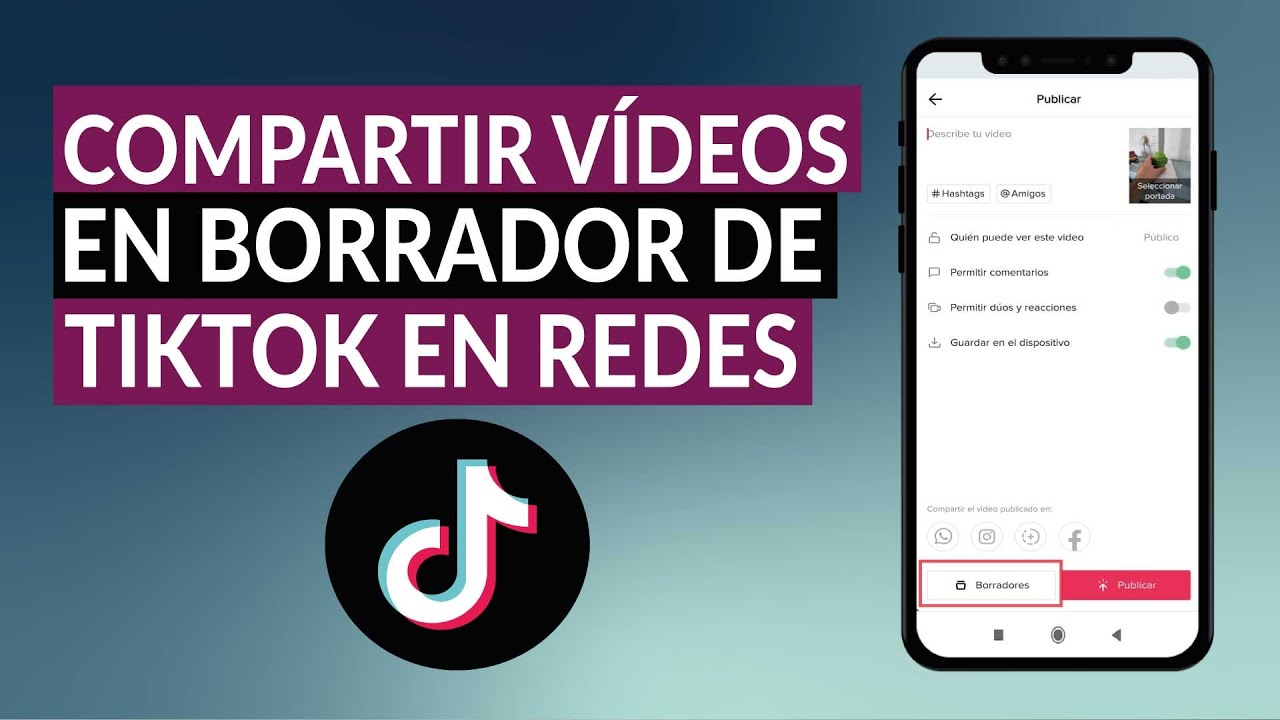
TikTok guarda tus borradores en la aplicación. Para acceder a ellos, simplemente abre la aplicación y ve a la sección de "Borradores". Aquí es donde reside tu tesoro sin publicar. Pero, ¿cómo compartirlo?
La mejor manera de compartir tu borrador es guardar el video como un archivo local en tu teléfono. Una vez guardado, puedes compartirlo a través de cualquier aplicación de mensajería (WhatsApp, Telegram, etc.), correo electrónico o incluso subirlo a otras plataformas como Instagram o YouTube (¡siempre con crédito a tu futura obra maestra de TikTok!).
4. La Magia de las Aplicaciones de Edición Externas
Si necesitas más control sobre la edición y quieres compartir solo una parte específica de tu borrador, podrías exportar tu borrador de TikTok a una aplicación de edición externa como CapCut (recomendado y gratuito), InShot, o Adobe Premiere Rush. Estas aplicaciones te permiten realizar ediciones adicionales, recortar secciones y exportar el video en diferentes formatos y calidades. Desde ahí, podrás compartirlo como un archivo independiente.
5. El Poder de la Colaboración (Si Tienes un Compañero de Creación)
Si estás colaborando con alguien en el video, TikTok ofrece la posibilidad de agregar colaboradores directamente a la creación del video. Esto te permite trabajar juntos en el borrador, ofreciendo una forma de compartirlo y colaborar en tiempo real. Recuerda que esta opción solo funciona si estás trabajando en un video con otros usuarios.
6. La Vía Indirecta: Un Vídeo Corto de Vista Previa
Si quieres mostrar un adelanto más atractivo que un simple screenshot, considera crear un video corto separado, mostrando fragmentos de tu borrador. Este video puede ser más dinámico y atractivo, mostrando el potencial de tu video completo sin revelar todo el contenido.
7. Consideraciones de Privacidad: ¡No Compartas Todo!
Recuerda que, incluso si compartes un borrador, debes ser consciente de la privacidad. Evita compartir información personal sensible o contenido que no quieras que se distribuya ampliamente. Recuerda que cualquier archivo que compartas fuera de la aplicación TikTok ya no está bajo el control de la plataforma.
8. Tabla Comparativa de Métodos:
| Método | Ventajas | Desventajas | Ideal para... |
|---|---|---|---|
| Captura de pantalla/Vídeo | Simple, rápido | Muestra sólo un instante, baja calidad | Mostrar un pequeño detalle rápido |
| Guardar y enviar archivo | Permite compartir el borrador completo | Requiere guardar el archivo, no es en tiempo real | Compartir con amigos, colaboradores cercanos |
| Edición externa | Mayor control sobre la edición, mejor calidad | Requiere tiempo extra, más pasos | Mostrar secciones específicas, editar antes de compartir |
| Colaboración en TikTok | Trabajo en tiempo real, colaborativo | Requiere un colaborador | Proyectos colaborativos |
| Vídeo de vista previa | Atractivo, muestra potencial sin revelar todo | Requiere tiempo extra para crear el video | Generar expectativa, obtener feedback |
9. Preguntas Frecuentes (FAQs)
P: ¿Puedo compartir un borrador de TikTok con alguien que no tiene una cuenta de TikTok?
R: Sí, puedes hacerlo guardando el borrador como un archivo de video y compartiéndolo a través de otras plataformas o aplicaciones de mensajería.
P: ¿Hay alguna forma de evitar que el borrador se guarde automáticamente?
R: No, TikTok guarda automáticamente los borradores. La única manera de evitarlo es no guardar el video.
P: ¿Qué pasa si mi borrador se borra accidentalmente?
R: Lamentablemente, no hay una papelera de reciclaje para los borradores de TikTok. Asegúrate de guardar una copia en tu dispositivo si es un video importante.
P: ¿Puedo compartir un borrador de TikTok en otras redes sociales?
R: Sí, después de guardar el video como archivo, puedes subirlo a otras plataformas como Instagram, YouTube, etc.
10. Conclusión: ¡Libera tu Creatividad con Cautela!
Compartir un borrador de TikTok no es tan sencillo como un clic, pero con un poco de ingenio, ¡es totalmente posible! Recuerda elegir el método que mejor se adapte a tus necesidades y, sobre todo, ¡prioriza la privacidad y la protección de tu contenido! Recuerda que tu video final será aún más impactante cuando llegue el momento de su gran estreno. ¡Ahora ve, crea y comparte (con cuidado)!