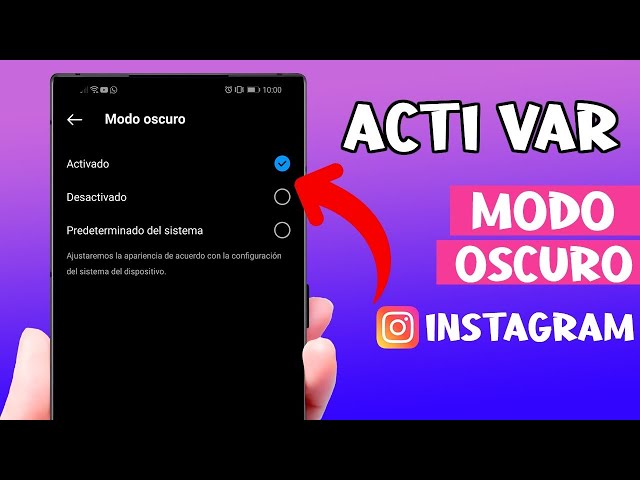
¿Cómo Poner Modo Oscuro en Instagram en 2026? ¡Adiós, Ceguera Digital!
¡Hola, amantes de la oscuridad! ¿Cansados de que Instagram les ataque los ojos con su brillo cegador? ¡No sufran más! En este artículo, les guiaremos a través del laberinto digital para que, finalmente, puedan disfrutar de Instagram en su versión más oscura y amigable para la vista. Prepárense para una aventura llena de consejos, trucos y respuestas a todas sus preguntas sobre cómo activar el modo oscuro en Instagram en 2026 (y más allá!). ¡Empecemos!
1. La Importancia del Modo Oscuro: Más Que una Simple Preferencia Estética
Antes de sumergirnos en el "cómo", hablemos del "por qué". El modo oscuro no es solo una moda pasajera; es una herramienta poderosa para mejorar la experiencia de usuario y, lo más importante, para proteger nuestra salud visual. ¿Sabías que la luz azul emitida por las pantallas puede interferir con nuestro sueño y causar fatiga ocular? [Fuente: National Eye Institute]
El modo oscuro reduce significativamente la cantidad de luz azul emitida por la pantalla, aliviando la tensión ocular y mejorando la calidad del sueño. Además, para muchos, el modo oscuro simplemente se ve mejor. Es más elegante, menos agresivo y, digamos la verdad, ¡mucho más cool!
2. Modo Oscuro en la App de Instagram: El Método Clásico
Este es el método más común y, probablemente, el que buscas. Instagram ha integrado el modo oscuro directamente en su aplicación, tanto para Android como para iOS. Sigue estos sencillos pasos:
Para Android:
- Abre la aplicación de Instagram.
- Toca tu foto de perfil (ubicada en la esquina inferior derecha).
- Selecciona Ajustes y Privacidad.
- Pulsa en Ajustes.
- Busca la opción Tema.
- Selecciona Oscuro. ¡Listo!
Para iOS:
El proceso es casi idéntico:
- Abre la aplicación de Instagram.
- Toca tu foto de perfil (ubicada en la esquina inferior derecha).
- Selecciona Ajustes.
- Busca la opción Tema.
- Selecciona Oscuro. ¡Y ya está!
3. Forzar el Modo Oscuro en Android: ¡Para los más Avanzados!
Si por alguna razón el método anterior no funciona, puedes intentar forzar el modo oscuro a través de los ajustes del sistema operativo de tu Android. Esto dependerá de la versión de Android que tengas, pero generalmente se encuentra en:
- Ajustes > Pantalla > Modo oscuro (o similar).
Activar esta opción forzará el modo oscuro en la mayoría de las aplicaciones, incluyendo Instagram.
4. El Modo Oscuro y el Ahorro de Batería: ¡Doble Ventaja!
Además de cuidar tus ojos, el modo oscuro puede ayudarte a ahorrar batería en tu teléfono. Al utilizar menos brillo, la pantalla consume menos energía. ¡Una victoria para tu vista y para la duración de tu batería!
5. ¿Qué pasa si no veo la opción "Tema"?
No te preocupes, esto puede suceder por varias razones:
- Versión desactualizada de la app: Asegúrate de tener la versión más reciente de Instagram instalada desde la Google Play Store o la App Store.
- Problemas de caché: Intenta borrar la caché y los datos de la aplicación de Instagram. Esto se hace usualmente en los ajustes de tu teléfono, en la sección de aplicaciones.
- Problemas del sistema: Reinicia tu teléfono. A veces, un simple reinicio puede solucionar problemas inesperados.
6. Modo Oscuro en Instagram Web: ¡Para los Usuarios de Escritorio!
¿Usas Instagram desde tu computadora? No te preocupes, ¡también puedes disfrutar del modo oscuro! La mayoría de los navegadores modernos permiten activar el modo oscuro a nivel del sistema operativo, lo que afectará a Instagram y a otras páginas web. Alternativamente, algunos navegadores tienen sus propios ajustes para el modo oscuro.
7. Tabla Comparativa: Modo Oscuro en Diferentes Dispositivos
| Dispositivo | Método | Pasos Clave |
|---|---|---|
| Android | Ajustes dentro de la app de Instagram | Ajustes > Ajustes y Privacidad > Ajustes > Tema > Oscuro |
| iOS | Ajustes dentro de la app de Instagram | Ajustes > Ajustes > Tema > Oscuro |
| Android (Forzado) | Ajustes del sistema operativo Android | Ajustes > Pantalla > Modo oscuro (puede variar según la versión de Android) |
| Instagram Web | Ajustes del navegador o sistema operativo | Depende del navegador utilizado |
8. Solucionando Problemas Comunes: ¡Preguntas Frecuentes!
P: ¿El modo oscuro funciona en todas las partes de Instagram?
R: En su mayoría, sí. Sin embargo, algunas secciones o funciones pueden no estar completamente optimizadas para el modo oscuro.
P: ¿Puedo cambiar entre modo oscuro y modo claro fácilmente?
R: Sí, puedes cambiar entre ambos modos tantas veces como quieras a través de los ajustes de la aplicación.
P: ¿El modo oscuro afecta la calidad de las fotos?
R: No, el modo oscuro solo afecta la interfaz de usuario, no la calidad de las imágenes.
P: ¿Consume más batería que el modo claro?
R: No, generalmente consume menos batería.
9. Consejos Adicionales para una Experiencia Óptima
- Ajusta el brillo de tu pantalla: Incluso en modo oscuro, es importante ajustar el brillo a un nivel cómodo para tus ojos.
- Descansa la vista: Toma descansos regulares al usar tu teléfono o computadora.
- Utiliza una aplicación de filtro de luz azul: Estas aplicaciones pueden ayudar a reducir aún más la cantidad de luz azul emitida por tu pantalla.
10. Conclusión: ¡Disfruta de Instagram en la Oscuridad!
¡Felicidades! Ya sabes cómo activar el modo oscuro en Instagram en 2026. Ahora puedes disfrutar de tu experiencia en Instagram con menos fatiga ocular y un estilo más elegante. Recuerda que la salud visual es importante, así que no dudes en utilizar esta función para proteger tus ojos y mejorar tu experiencia en la red social. ¡Hasta la próxima aventura digital!