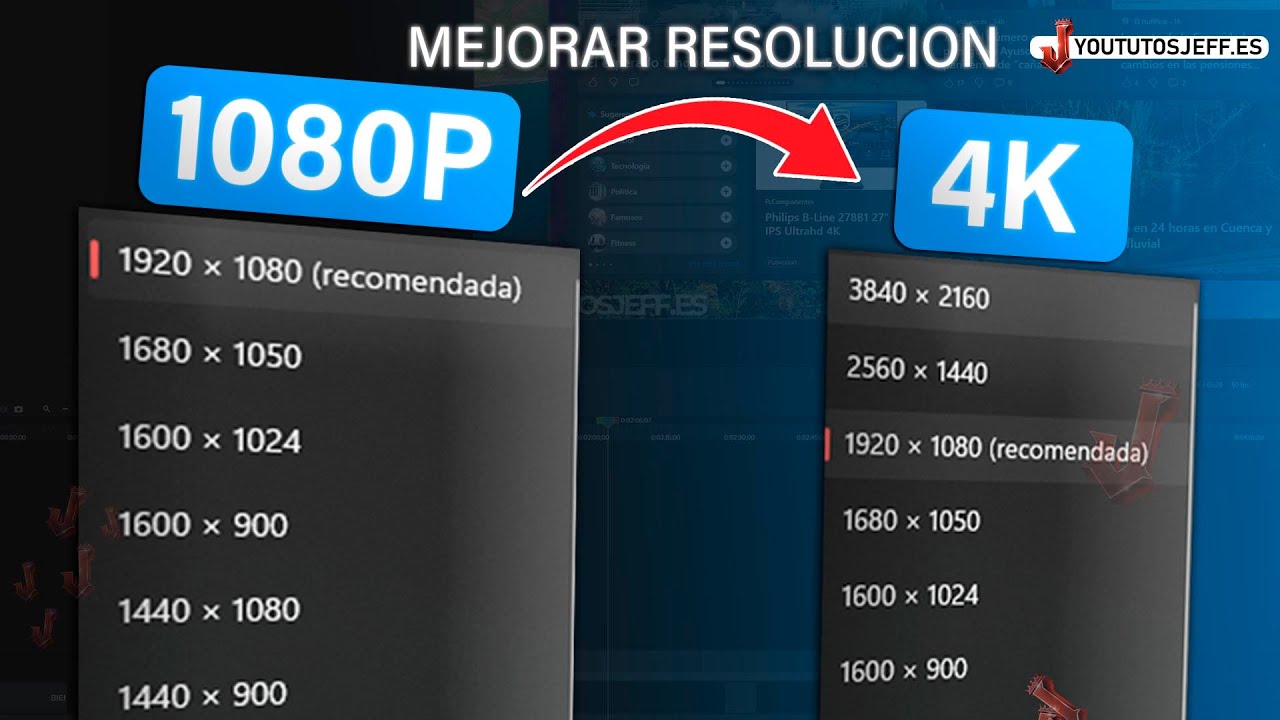
¡Adiós Pixels Borrosos! Guía Definitiva para Ajustar tu Resolución a 1920x1080
¿Cansado de ver tus juegos favoritos como si estuvieran grabados con una papa? ¿Las letras en tu pantalla te parecen tan pequeñas que necesitas una lupa? ¡No sufras más! En este artículo, te llevaremos de la mano en un viaje épico para conquistar la resolución 1920x1080, también conocida como Full HD, y disfrutar de una experiencia visual nítida y gloriosa. Prepárate para despedirte de los píxeles borrosos y abrazar la alta definición.
1. ¿Por qué 1920x1080? La Resolución que Domina el Mundo (Casi)
1920x1080 píxeles. Suena como una cifra sacada de una película de ciencia ficción, ¿verdad? En realidad, es la resolución estándar para la mayoría de las pantallas de alta definición modernas. ¿Qué significa esto en términos humanos? Significa imágenes más nítidas, texto más legible y una experiencia visual mucho más placentera. Olvídate de esos molestos dientes de sierra en los bordes de las imágenes y prepárate para disfrutar de la belleza de los detalles. Es como pasar de un coche de juguete a un Ferrari: ¡la diferencia es abismal!
2. Verifica las Capacidades de tu Pantalla: ¡No te ilusiones!
Antes de empezar a bailar de alegría, asegúrate de que tu monitor realmente soporte la resolución 1920x1080. Mira la etiqueta en la parte trasera de tu pantalla o consulta las especificaciones del fabricante en su sitio web ([ejemplo: busca en Google "especificaciones [marca de tu monitor]"]). Si tu pantalla no es capaz de llegar a esta resolución, ¡no te preocupes! Ajustaremos la resolución a la máxima que tu monitor permita. Intentar forzar una resolución no soportada puede dañar tu pantalla, así que ¡prudencia ante todo!
3. Ajustando la Resolución en Windows 10 y 11: ¡El Camino del Guerrero Digital!
Aquí viene la parte emocionante. Ajustar la resolución en Windows es más fácil de lo que piensas. Sigue estos pasos:
- Haz clic derecho en el escritorio.
- Selecciona "Configuración de pantalla".
- En la sección "Escala y diseño", busca la opción "Resolución de pantalla".
- En el menú desplegable, selecciona "1920 x 1080" (o la resolución más alta que tu pantalla soporte).
- Haz clic en "Aplicar". Windows te preguntará si quieres mantener los cambios. Confirma.
4. Ajustando la Resolución en macOS: ¡El Arte de la Simplicidad!
Los usuarios de Mac tienen un camino igual de sencillo:
- Haz clic en el menú Apple (el logo de Apple en la esquina superior izquierda).
- Selecciona "Preferencias del Sistema".
- Haz clic en "Pantallas".
- Selecciona la pestaña "Pantalla".
- En el menú desplegable "Resolución", selecciona "1920 x 1080" (o la resolución más alta compatible).
5. ¿Problemas con la Resolución? ¡No te rindas!
A veces, la configuración de la resolución puede fallar. Aquí tienes algunos consejos para solucionar problemas comunes:
- Controladores Actualizados: Asegúrate de tener instalados los controladores gráficos más recientes para tu tarjeta gráfica (Nvidia, AMD o Intel). Puedes descargarlos desde el sitio web del fabricante.
- Reinicia tu Computadora: A veces, un simple reinicio soluciona problemas misteriosos.
- Conexión del Cable: Asegúrate de que el cable que conecta tu monitor a tu computadora esté firmemente conectado. Prueba con otro cable si es posible.
- Configuración del Monitor: Revisa la configuración del menú del monitor mismo. A veces, hay ajustes específicos que pueden interferir con la resolución.
6. Escalado y DPI: ¡El Tamaño Sí Importa!
Una vez que tengas la resolución 1920x1080, puedes ajustar el escalado o DPI (puntos por pulgada) para que los elementos de la interfaz de usuario se vean del tamaño adecuado para tu vista. Un DPI más alto hará que todo parezca más pequeño, mientras que un DPI más bajo lo hará más grande. Experimenta para encontrar la configuración que te resulte más cómoda.
7. Resolución y Rendimiento: ¡El Equilibrio Perfecto!
Ajustar la resolución a 1920x1080 puede afectar el rendimiento de tu computadora, especialmente en juegos. Si tu computadora es antigua o tiene especificaciones bajas, podrías experimentar una disminución en la tasa de fotogramas por segundo (FPS). En ese caso, podrías considerar bajar la resolución o ajustar la configuración gráfica de tus juegos.
8. Tabla de Resoluciones Comunes: ¡Un Universo de Píxeles!
| Resolución | Aspecto Ratio | Descripción |
|---|---|---|
| 1920 x 1080 | 16:9 | Full HD, la más común |
| 3840 x 2160 | 16:9 | 4K Ultra HD, resolución muy alta |
| 2560 x 1440 | 16:9 | QHD, entre Full HD y 4K |
| 1280 x 720 | 16:9 | HD, resolución estándar de definición alta |
9. Más allá de 1920x1080: ¡El Futuro de la Resolución!
Aunque 1920x1080 es una excelente resolución, el mundo de la tecnología avanza a pasos agigantados. Resoluciones como 4K (3840x2160) y 8K ofrecen una calidad de imagen aún mayor, aunque requieren hardware más potente.
10. Preguntas Frecuentes (FAQs)
P: ¿Puedo cambiar la resolución si mi monitor no la soporta? R: No, intentar forzar una resolución no soportada puede dañar tu pantalla.
P: ¿Qué pasa si mi pantalla se pone negra después de cambiar la resolución? R: Reinicia tu computadora. Si el problema persiste, revisa la conexión del cable y la configuración del monitor.
P: ¿Afecta la resolución al rendimiento de los juegos? R: Sí, una resolución más alta requiere más potencia de procesamiento.
P: ¿Cuál es la mejor resolución para juegos? R: Depende de tu hardware y preferencias. 1920x1080 es un buen equilibrio entre calidad y rendimiento.
Conclusión: ¡Disfruta de la Alta Definición!
¡Felicidades! Has superado el desafío y ahora disfrutas de la brillantez de la resolución 1920x1080. Recuerda que la clave está en la paciencia y en seguir los pasos cuidadosamente. Si tienes alguna duda, no dudes en consultar los recursos en línea o dejar un comentario. ¡Que tengas una experiencia visual increíble!