¡Captura la Gloria Pixel a Pixel! Guía Definitiva para Grabar Juegos en Windows 11
¿Cansado de que tus jugadas épicas se pierdan en el éter digital? ¿Sueñas con compartir tus habilidades de pro gamer con el mundo? ¡Entonces has llegado al lugar correcto! Esta guía definitiva te enseñará cómo grabar juegos en Windows 11, desde métodos sencillos hasta técnicas de profesionales. Prepárate para convertirte en un maestro de la captura de pantalla y vídeo, ¡y deja que tus habilidades hablen por sí solas!
1. La Herramienta Oculta: La Xbox Game Bar
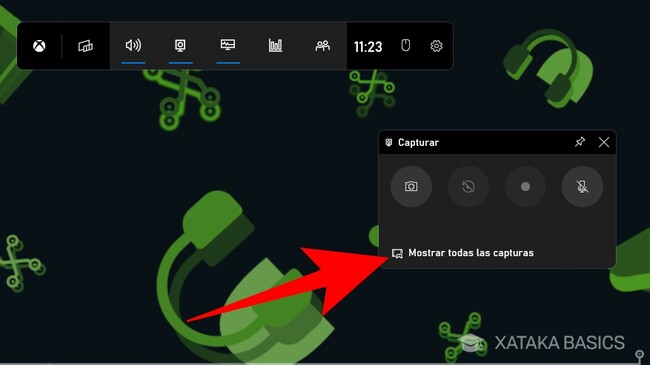
Windows 11 viene con una herramienta integrada increíblemente potente y fácil de usar: la Xbox Game Bar. Olvida los programas complejos y costosos, esta joya escondida te permitirá grabar tus partidas con un mínimo de esfuerzo. Para activarla, simplemente presiona la tecla de Windows + G. ¡Así de fácil!
Una vez abierta, verás una interfaz limpia e intuitiva. Aquí podrás iniciar y detener la grabación de vídeo, capturar capturas de pantalla, monitorear tu rendimiento y, lo mejor de todo, personalizar las opciones a tu gusto. Puedes ajustar la resolución, la tasa de fotogramas (FPS) y la calidad de la grabación para optimizarla según tu hardware.
Ventajas:
- Gratuita e integrada: No necesitas instalar nada adicional.
- Fácil de usar: Su interfaz es intuitiva y sencilla.
- Funcionalidades básicas cubiertas: Graba vídeo, toma capturas de pantalla, monitorea rendimiento.
Desventajas:
- Limitaciones en opciones avanzadas: Puede que no satisfaga las necesidades de usuarios muy exigentes.
- Dependencia del sistema: Su rendimiento depende de la potencia de tu PC.
2. OBS Studio: El Rey de la Grabación Gratuita y Abierta
Si buscas un control absoluto sobre tus grabaciones, OBS Studio () es tu mejor aliado. Este software gratuito y de código abierto ofrece un nivel de personalización sin igual. Puedes agregar múltiples escenas, fuentes, transiciones y efectos especiales, ¡las posibilidades son infinitas!
Aunque su curva de aprendizaje es un poco más pronunciada que la Xbox Game Bar, la recompensa vale la pena. Podrás crear grabaciones profesionales con logos, overlays, transiciones y mucho más. Además, OBS Studio es compatible con una gran variedad de plugins y extensiones que amplían aún más sus capacidades.
Ventajas:
- Completamente personalizable: Adapta la grabación a tu estilo.
- Gratuito y de código abierto: Sin costos ni limitaciones.
- Amplia gama de opciones avanzadas: Control total sobre cada aspecto de la grabación.
- Streaming simultáneo: Graba y retransmite en vivo al mismo tiempo.
Desventajas:
- Curva de aprendizaje más pronunciada: Requiere tiempo para dominar todas sus funciones.
- Mayor consumo de recursos: Necesitas un equipo potente para un rendimiento óptimo.
3. ShadowPlay: La Opción NVIDIA para Jugadores de Alta Gama
Si tienes una tarjeta gráfica NVIDIA GeForce, entonces ShadowPlay () es una opción excelente. Integrada en GeForce Experience, esta herramienta ofrece grabaciones de alta calidad con un mínimo impacto en el rendimiento. Su función de grabación instantánea te permite capturar los momentos más épicos sin perder el ritmo de la partida.
Ventajas:
- Bajo impacto en el rendimiento: Graba sin afectar significativamente el juego.
- Grabación instantánea: Captura momentos clave sin interrupciones.
- Integración con GeForce Experience: Acceso fácil y cómodo.
Desventajas:
- Exclusivo para tarjetas NVIDIA: No funciona con otras tarjetas gráficas.
- Funcionalidades limitadas en la versión gratuita: Algunas características requieren una suscripción.
4. Comparativa de Herramientas: ¿Cuál es la Mejor para Ti?
| Herramienta | Facilidad de Uso | Personalización | Recursos Necesarios | Gratuito |
|---|---|---|---|---|
| Xbox Game Bar | Alta | Baja | Bajos | Sí |
| OBS Studio | Media | Alta | Altos | Sí |
| NVIDIA ShadowPlay | Alta | Media | Medios | Sí (con limitaciones) |
5. Configuración Óptima para la Grabación: Ajustes Clave
Para obtener la mejor calidad de grabación, considera estos ajustes:
- Resolución: Ajusta la resolución de grabación a la que mejor se adapte a tu hardware y necesidades. Una resolución más alta significa mayor calidad pero mayor tamaño de archivo y mayor consumo de recursos.
- Tasa de fotogramas (FPS): 60 FPS es ideal para una grabación fluida. Si tu hardware no lo permite, puedes optar por 30 FPS.
- Bitrate: Un bitrate más alto resulta en una mejor calidad, pero también en archivos de mayor tamaño. Experimenta para encontrar el equilibrio perfecto.
6. Consejos para Profesionales: Eleva tu Juego
- Optimiza tu PC: Asegúrate de tener suficiente RAM y espacio en disco duro para evitar problemas de rendimiento durante la grabación.
- Usa un micrófono de calidad: Un buen micrófono mejorará significativamente la calidad de tus vídeos.
- Edita tus grabaciones: Utiliza un programa de edición de vídeo para mejorar tus grabaciones y agregar efectos especiales.
7. Software de Edición Recomendado: Dale el Toque Final
Una vez que tengas tus grabaciones, necesitarás un buen editor de vídeo. Aquí te dejo algunas opciones populares:
- DaVinci Resolve (Gratuito): Un potente editor de vídeo profesional, gratuito para uso personal.
- Adobe Premiere Pro (Pago): Un estándar de la industria, con una amplia gama de funciones.
- Filmora (Pago): Una opción más accesible y fácil de usar que Premiere Pro.
8. Solución de Problemas Comunes: ¡No te rindas!
- Retraso en la grabación: Cierra programas innecesarios en segundo plano para liberar recursos.
- Grabación entrecortada: Reduce la resolución o la tasa de fotogramas.
- Archivos corruptos: Asegúrate de tener suficiente espacio en disco duro.
9. Preguntas Frecuentes (FAQs)
P: ¿Puedo grabar juegos en 4K?
R: Sí, pero necesitarás un hardware potente para hacerlo sin problemas.
P: ¿Qué formato de archivo es mejor para grabar juegos?
R: MP4 es un formato común y ampliamente compatible.
P: ¿Puedo grabar juegos online sin afectar mi conexión?
R: Depende de tu conexión a internet y de la configuración de grabación. Un bitrate más bajo reducirá el impacto en tu conexión.
P: ¿Puedo grabar juegos en segundo plano?
R: Algunas herramientas lo permiten, pero puede afectar el rendimiento del juego.
10. Conclusión: ¡Dale al Mundo tu Mejor Jugada!
Grabar tus juegos en Windows 11 es más fácil que nunca. Ya sea que uses la sencilla Xbox Game Bar o el potente OBS Studio, tienes opciones para capturar tus momentos de gloria. Experimenta con diferentes herramientas y configuraciones para encontrar la que mejor se adapte a tus necesidades y hardware. ¡No esperes más, comienza a grabar y comparte tus habilidades con el mundo! ¡Que empiecen los juegos!