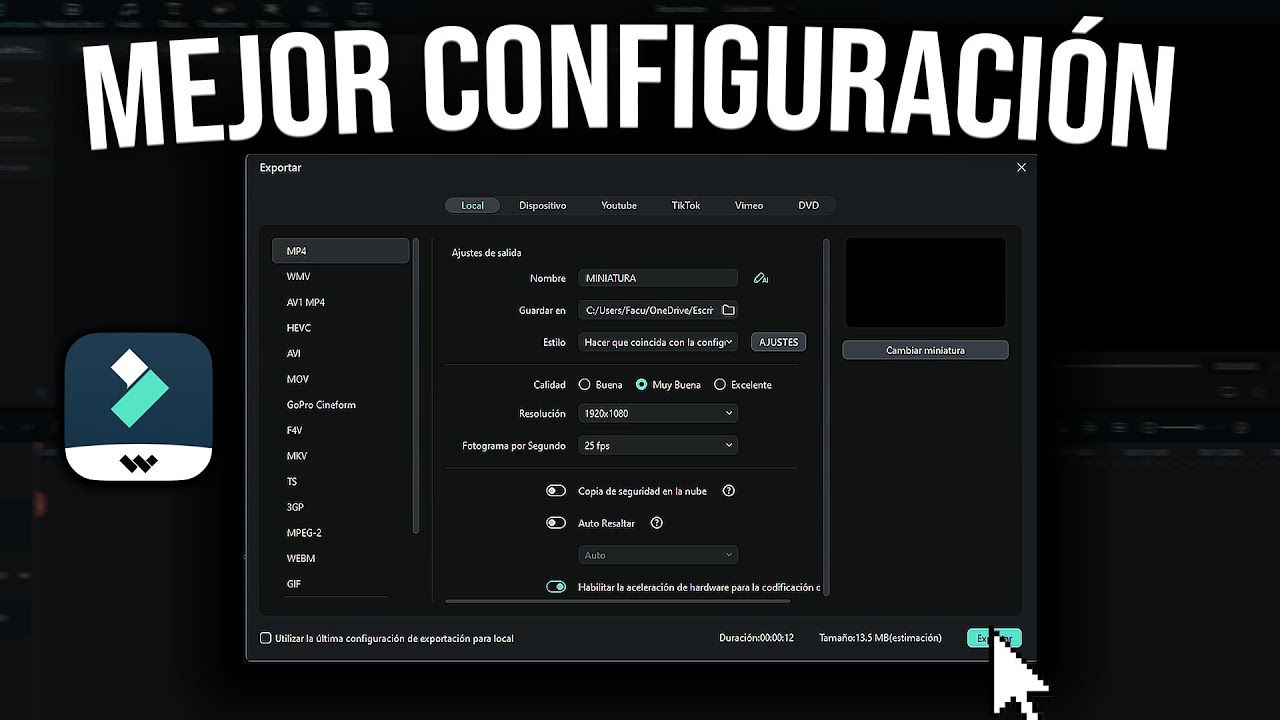
¿Cómo exportar en Filmora sin perder calidad?
¿Te has pasado horas o incluso días editando el video de tus sueños en Filmora, solo para darte cuenta de que, al exportarlo, la calidad se ha reducido drásticamente? ¡No te preocupes! Aquí te enseñamos cómo exportar en Filmora sin perder calidad, así que podrás compartir tus obras maestras en la mejor resolución posible. Prepárate para adentrarte en un mundo donde la calidad final de tus videos brilla como nunca antes.
Introducción
La edición de video puede ser una de las tareas más gratificantes y, a la vez, más frustrantes. La parte más emocionante es, sin duda, la edición en sí, seleccionar clips, agregar música y efectos especiales, ¡pero espera! ¿Qué pasa con la exportación? Esa es la etapa en la que puede que pierdas toda la magia si no tienes cuidado. Así que, si alguna vez te sentiste decepcionado al ver que tu video final se veía más borroso o pixelado que en la vista previa, este artículo es para ti. Aquí encontrarás los mejores consejos, trucos y configuraciones para exportar tu proyecto en Filmora sin sacrificar la calidad.
¿Por qué se pierde calidad al exportar?
Es fundamental entender que la calidad del video puede verse afectada por varios factores durante el proceso de exportación. Algunos de estos factores incluyen:
Compresión
La compresión es un proceso diseñado para reducir el tamaño del archivo de video, pero a menudo a expensas de la calidad. Cuando un video es comprimido, se eliminan detalles, lo que puede resultar en una imagen borrosa o pixelada.
Formato de archivo
El formato en el que exportas tu video también puede influir en la calidad final. Algunos formatos son más adecuados para la conservación de la calidad que otros.
Configuración de exportación
Las configuraciones que elijas para exportar tu video, como la tasa de bits y la resolución, afectarán drásticamente la calidad.
Consejos para exportar en Filmora sin perder calidad
Veamos algunos de los pasos más importantes que debes seguir para asegurarte de que tu exportación sea de la mejor calidad posible.
1. Selecciona la resolución adecuada
La resolución se refiere a la cantidad de píxeles en cada dimensión que un video muestra. Por ejemplo, un video 1920x1080 tiene una resolución de 1080p, que es alta calidad. Antes de exportar, asegúrate de elegir la resolución adecuada para tu proyecto. Aquí hay algunos estándares:
| Resolución | Nombre Común |
|---|---|
| 640x480 | 480p |
| 1280x720 | 720p |
| 1920x1080 | 1080p |
| 3840x2160 | 4K |
2. Utiliza una tasa de bits alta
La tasa de bits es la cantidad de datos que se utilizan para codificar el video. A mayor tasa de bits, mejor calidad. Puedes optar por tasas de bits altas, como 20 Mbps o más para video 1080p y hasta 50 Mbps para 4K.
3. Escoge el formato correcto
Filmora ofrece varios formatos para exportar tus videos. Los más recomendados para alta calidad son:
- MP4: Ampliamente utilizado y compatible con la mayoría de los dispositivos.
- AVI: Tiene una calidad superior, pero ocupa mucho espacio.
- MOV: Ideal para usuarios de Mac, ofrece calidad profesional.
4. Evita la renderización innecesaria
Si exportas un video en un formato que ya fue renderizado previamente, podrías estar sacrificando calidad. Siempre trata de mantener el archivo original hasta que estés seguro de que no hay más cambios que hacer.
5. Ajusta la configuración de audio
No descuides la calidad del audio, que es parte fundamental de un video. Elige una tasa de bits de audio de al menos 192 kbps para asegurarte de que el sonido suene limpio y profesional.
Pasos para exportar en Filmora
¡Ahora que conoces los consejos clave, aquí te explicamos cómo exportar tu video en Filmora de manera efectiva!
Paso 1: Finaliza tu edición
Antes de exportar, asegúrate de que tu edición esté completamente terminada. No querrás hacer cambios después de haberlo exportado.
Paso 2: Haz clic en el botón 'Exportar'
Después de terminar la edición, busca el botón de "Exportar" en la esquina superior izquierda de la pantalla.
Paso 3: Selecciona el formato y la resolución
Elige el formato que deseas utilizar y la resolución que mejor se adapte a tu video. Recuerda los consejos que te dimos sobre la tasa de bits y la resolución.
Paso 4: Ajusta la configuración de video y audio
Configura la tasa de bits tanto para video como para audio según lo recomendado anteriormente.
Paso 5: Da un nombre a tu archivo y elige la ubicación
Asegúrate de nombrar tu archivo de manera que lo encuentres fácilmente más tarde. Selecciona la ubicación en la que deseas guardar el archivo exportado.
Paso 6: Comienza la exportación
Haz clic en el botón “Exportar” y deja que Filmora haga su magia. Dependiendo del tamaño y la duración de tu video, el proceso puede tardar un tiempo.
Paso 7: Revisa tu video exportado
Una vez exportado tu video, no olvides revisarlo para asegurarte de que todo esté correcto y a la altura de tus expectativas.
Solución de problemas de calidad
Si tu video aún parece no tener la calidad esperada después de exportar, aquí hay algunas sugerencias para solucionar problemas:
Comprobar la configuración de exportación
Asegúrate de haber seguido todos los pasos de configuración que discutimos.
Revisar el archivo original
Asegúrate de que el archivo original tiene una buena calidad. Si comienzas con un material de baja calidad, es probable que el resultado final también sea de baja calidad.
Probar diferentes formatos
Si un formato no da el resultado que deseas, prueba con otro para ver si mejora la calidad.
Actualizar Filmora
Asegúrate de que estés utilizando la última versión del software para aprovechar las mejoras y correcciones de errores.
Preguntas frecuentes (FAQs)
¿Qué es la tasa de bits y por qué es importante?
La tasa de bits se refiere a la cantidad de datos por segundo en un archivo de video. Es importante porque determina la calidad del video; una mayor tasa de bits generalmente significa mejor calidad.
¿Cuál es el mejor formato para exportar en Filmora?
El formato MP4 es generalmente considerado el mejor debido a su equilibrio entre calidad y tamaño de archivo, además de ser compatible con muchas plataformas.
¿Puedo exportar en 4K con Filmora?
Sí, Filmora permite exportar videos en 4K, siempre y cuando tu proyecto inicial esté en esa resolución y tu computadora tenga la capacidad necesaria.
¿Por qué debería importarme la calidad al exportar?
La calidad al exportar es crucial si planeas subir tu video a plataformas como YouTube o Vimeo, donde se valoran las imágenes nítidas.
¿Hay algún truco para acelerar el proceso de exportación?
Asegúrate de que tu computadora esté libre de aplicaciones innecesarias y que tengas suficiente espacio en disco transformando así un rendimiento óptimo.
Conclusión
Exportar en Filmora sin perder calidad es completamente posible, si sigues estos consejos y pasos. Desde la elección de la resolución y la tasa de bits, hasta la selección del formato más adecuado, cada decisión cuenta para asegurarte de que tu producto final sea tan impresionante como te lo imaginaste. Ahora, con estos conocimientos en tu bolsillo, ¡ve y crea videos que brillen en calidad y que dejen a todos tus espectadores con la boca abierta! ¡Feliz edición!
Ahora que conoces todos estos trucos, no hay necesidad de temer la exportación. ¡A crear se ha dicho!