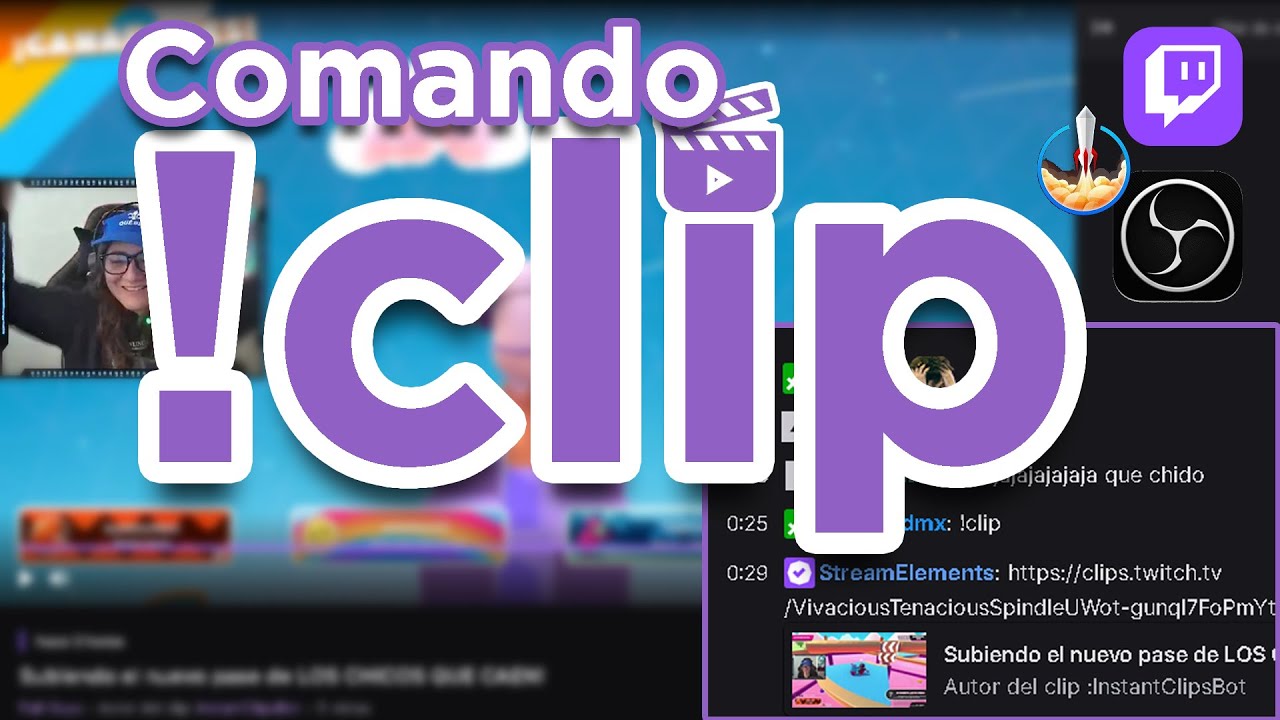
😱 ¡Sacar CLIPS de Twitch? ¡Trucos SECRETOS aquí! 🤫
En el vasto universo del streaming, Twitch ha emergido como una plataforma titanica que no solo permite a los gamers mostrar sus habilidades, sino también a los creadores de contenido de diversas índoles conectar con su audiencia. Una de las características más emocionantes de Twitch es la capacidad de crear clips —pequeños fragmentos de video que capturan momentos épicos o divertidos de las transmisiones. Pero, ¿alguna vez te has preguntado cómo sacar los mejores clips de Twitch y hacer que se destaquen en un mar de contenido? ¡Hoy exploraremos todos los secretos que necesitas para convertirte en un maestro del clip! 🌟
¿Qué son los Clips en Twitch?
Los clips son resúmenes breves de momentos destacados de una transmisión en vivo. Twitch permite a los espectadores y creadores hacer clips de hasta 60 segundos de duración. Esto significa que puedes capturar las mejores jugadas, las risas inesperadas o los momentos más emocionantes de tus streams que luego podrás compartir en redes sociales o en tu propio canal.
Beneficios de Crear Clips de Twitch
1. Aumenta tu Visibilidad
Crear clips permite que más personas vean tu contenido, lo que puede atraer nuevos seguidores a tu canal. Recuerda que la primera impresión cuenta.
2. Fomenta la Interacción
Los clips son fáciles de compartir en otras plataformas, lo que aumenta las posibilidades de interacción. Si tus clips son divertidos o interesantes, la gente querrá comentarlos y compartirlos.
3. Promociona Tu Canal
Al utilizar clips como herramienta de marketing, puedes crear un “tráiler” que represente tu canal y estilo.
4. Resalta Momentos Clave
A veces, un stream puede durar horas. Los clips permiten resaltar esos momentos clave que merecen ser atesorados y compartidos.
Cómo Crear Clips en Twitch
Paso 1: Accede a Tu Transmisión
Para crear un clip en Twitch, primero debes acceder al video de tu transmisión en directo o grabada.
Paso 2: Localiza el Botón de Clip
En la parte inferior derecha del video, podrás encontrar el botón de "Clip". Haz click en él para comenzar el proceso.
Paso 3: Selecciona el Fragmento
Aparecerá una ventana donde puedes ajustar el inicio y el final del clip. Asegúrate de elegir un momento que cumpla con lo que deseas destacar.
Paso 4: Publica tu Clip
¡Listo! Una vez que estés satisfecho con tu selección, haz clic en “Publicar” para que tu clip quede disponible para que todos lo vean.
Tipos de Clips que Puedes Crear
Clips Épicos
Captura momentos de habilidad sobresaliente en videojuegos. Estos clips suelen recibir mucha atención por parte de la comunidad gamer.
Clips Divertidos
Las bromas, las caídas y las reacciones inesperadas son siempre bienvenidas. ¡La risa es un poderoso imán!
Clips Educativos
Si ofreces guías o consejos en tu stream, puedes crear clips que sean útiles para tus espectadores.
Clips de Reacción
Graba tus reacciones a eventos sobresalientes, ya sea en videojuegos o en la vida real. Estos momentos suelen ser adorados por los espectadores.
Herramientas para Mejorar tus Clips
Edición de Video
Considera utilizar programas de edición para mejorar tus clips antes de publicarlos. Herramientas como Adobe Premiere Pro o Final Cut Pro pueden ser útiles.
Thumbnail Atrayentes
Un buen thumbnail puede hacer que tu clip sea mucho más atractivo. Aplica técnicas de diseño gráficas que destaquen (puedes utilizar Canva para esto).
Música de Fondo
Agregar música que complemente el contenido puede enriquecer la experiencia del espectador. Asegúrate de usar música sin derechos de autor, como Epidemic Sound o YouTube Audio Library.
Estrategias para Compartir Clips
Aquí te compartimos algunas estrategias que te ayudarán a maximizar el alcance de tus clips:
Usa Redes Sociales
Comparte tus clips en plataformas como Twitter, Instagram y TikTok. A las personas les encanta consumir contenido breve y entretenido.
Involucra a tu Comunidad
Anima a tus seguidores a compartir tus clips. Puedes hacer sorteos o concursos donde la participación incluya compartir un clip específico.
Colabora con Otros Creadores
Colaborar con otros streamers y compartir clips entre sí puede tener un impacto significativo en tu visibilidad.
Incluir en Tu Canal de YouTube
Si tienes un canal de YouTube, considera crear una sección para tus mejores clips. Es una excelente forma de atraer tráfico a tu canal de Twitch.
Ejemplos de Clips Exitosos
| Nombre del Streamer | Tipo de Clip | Descripción |
|---|---|---|
| Ninja | Clip Épico | Un impresionante tiro de francotirador en Fortnite. |
| Pokimane | Clip Divertido | Reacción épica a un sketch divertido. |
| DrLupo | Clip Educativo | Consejo práctico sobre cómo construir defensas. |
| xQc | Clip de Reacción | Reacción a un evento inesperado en un juego. |
Preguntas Frecuentes (FAQs)
¿Puedo editar mis clips después de publicarlos?
No, una vez que publicas un clip, no puedes realizar modificaciones. Te recomendamos que verifiques tu selección antes de publicarla.
¿Existen restricciones en los clips que puedo crear?
Sí, debes cumplir con las normas de Copyright y las políticas de Twitch. No puedes incluir contenido que infrinja derechos de autor.
¿Puedo crear clips de los streams de otros?
Sí, siempre y cuando sea dentro de las políticas de Twitch. Sin embargo, es recomendable pedir permiso al creador original.
¿Los clips se pueden monetizar?
No, los clips en sí no pueden ser monetizados directamente. Sin embargo, pueden atraer más vistas y seguidores, lo que puede resultar en monetización indirecta.
Conclusión
Crear clips en Twitch es una estrategia magistral para mejorar tu visibilidad, fomentar la interacción y
promocionar tu canal. Con los trucos y consejos que hemos compartido aquí, estarás en camino de convertirte en un maestro del clip. Recuerda siempre entretener y estar al tanto de lo que tu audiencia ama. ¡Ahora es tu turno de brillar, crear esos clips épicos y disfrutar del éxito en tu canal de Twitch! 🌈 ¡Vamos a por ello! 🚀
¿Te ha gustado el artículo? ¡Comparte tus experiencias creando clips o tus momentos favoritos de Twitch en los comentarios! 👇