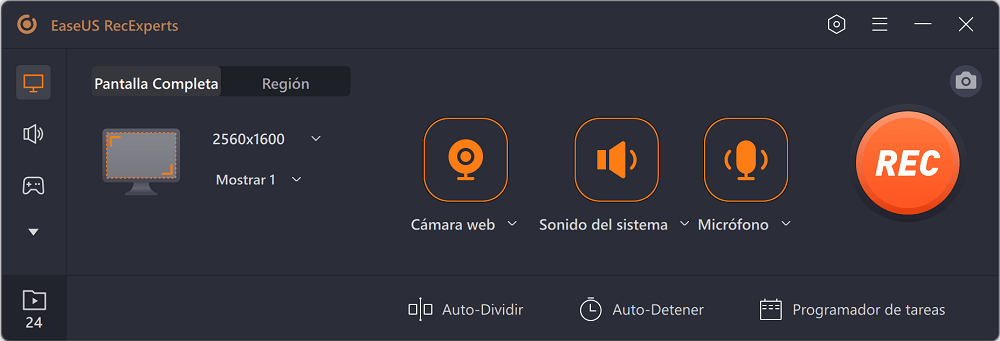
¿Cuánto Tiempo Graba el Grabador de Pantalla de Windows? ¡Desvelamos el Misterio!
¿Te has preguntado alguna vez cuánto tiempo puede grabar tu fiel compañero, el Grabador de pantalla de Windows? La respuesta, como suele ocurrir en la vida, no es tan simple como un "sí" o un "no". Prepárate para un viaje alucinante por el mundo de las grabaciones de pantalla, lleno de secretos, trucos y, por supuesto, la respuesta definitiva a tu pregunta existencial. ¡Empezamos!
1. La Duración: Un Asunto de Recursos
La duración de la grabación con el Grabador de pantalla de Windows no tiene un límite predefinido. ¡Sí, has leído bien! No hay un contador que diga "tiempo de grabación agotado" después de, por ejemplo, una hora. Entonces, ¿qué limita la grabación? La respuesta es simple y, a la vez, compleja: los recursos de tu sistema.
Piensa en tu ordenador como un atleta de maratón. Puede correr durante mucho tiempo, pero necesitará combustible (RAM, espacio en disco duro) y descanso (procesamiento eficiente). Si intentas grabar una película de 10 horas en 4K con un equipo de hace 10 años, probablemente te quedarás sin aliento (o tu PC se bloqueará).
2. El Factor Clave: El Disco Duro
El principal limitante es, sin duda, el espacio en el disco duro. Una grabación de alta calidad en 4K consume una barbaridad de gigabytes. Una hora de grabación en 4K puede ocupar fácilmente más de 10 GB, dependiendo de la configuración de bits y la tasa de fotogramas. Así que, antes de lanzarte a grabar tu próxima película maestra, asegúrate de tener suficiente espacio libre.
3. RAM: La Memoria a Corto Plazo
La memoria RAM también juega un papel crucial. Mientras grabas, el sistema necesita almacenar temporalmente los datos de la grabación en la RAM antes de escribirlos en el disco duro. Si tu RAM está llena, la grabación se ralentizará, se bloqueará o, en el peor de los casos, se corromperá. Recuerda cerrar programas innecesarios antes de empezar a grabar para liberar RAM.
4. Procesador: El Motor de la Grabación
El procesador (CPU) es el cerebro de la operación. Tiene que procesar la información de la pantalla, el audio y codificar el vídeo en tiempo real. Un procesador potente y eficiente permitirá grabaciones más largas y fluidas. Si tu procesador está al límite, la grabación puede sufrir lag o incluso detenerse.
5. Configuración de Grabación: Optimizando el Rendimiento
La configuración de grabación influye directamente en la duración. Si optas por una resolución alta (1080p o 4K), una alta tasa de fotogramas (60 fps o más) y una alta tasa de bits, consumirás más recursos y, por lo tanto, tendrás una grabación más corta. Para grabaciones largas, considera reducir la resolución y la tasa de bits.
| Resolución | Tasa de fotogramas | Tasa de bits (aproximada) | Espacio por hora (aproximada) |
|---|---|---|---|
| 720p | 30 fps | 5 Mbps | 2 GB |
| 1080p | 30 fps | 10 Mbps | 4 GB |
| 1080p | 60 fps | 20 Mbps | 8 GB |
| 4K | 30 fps | 30 Mbps | 12 GB |
| 4K | 60 fps | 60 Mbps | 24 GB |
Nota: Estos valores son aproximados y pueden variar según el contenido de la grabación.
6. Formato de Archivo: Un Detalle Importante
El formato de archivo también afecta al tamaño del archivo y, por lo tanto, a la duración de la grabación. El Grabador de pantalla de Windows guarda las grabaciones en formato MP4, que es un formato relativamente eficiente. Sin embargo, la compresión del vídeo influye en la calidad y el tamaño.
7. Alternativas al Grabador de Pantalla de Windows
Si necesitas grabaciones extremadamente largas o con alta calidad, considera usar programas de terceros como OBS Studio . OBS Studio es un software gratuito y de código abierto que ofrece más opciones de configuración y, generalmente, un mejor rendimiento para grabaciones prolongadas.
8. Consejos para Grabaciones Largas y Sin Problemas
- Libera espacio en el disco duro: Antes de empezar, asegúrate de tener suficiente espacio libre.
- Cierra programas innecesarios: Libera RAM cerrando aplicaciones que no estés utilizando.
- Reduce la configuración de grabación: Si necesitas una grabación larga, opta por una resolución y tasa de bits más bajas.
- Monitorea el uso del disco y la CPU: Durante la grabación, vigila el uso de los recursos del sistema para evitar problemas.
- Guarda la grabación en un disco duro externo: Si tienes un disco duro externo, puedes grabar directamente en él para evitar sobrecargar el disco interno.
9. ¿Qué Pasa si Se Acaba el Espacio o la RAM?
Si se acaba el espacio en el disco duro o la RAM durante la grabación, la grabación se detendrá abruptamente. Podrás recuperar la parte grabada hasta ese momento, pero perderás el resto.
10. Preguntas Frecuentes (FAQs)
P: ¿Puedo grabar durante días con el Grabador de pantalla de Windows?
R: Teóricamente sí, pero necesitarías un disco duro con una capacidad enorme y un sistema muy potente. Es poco probable que sea práctico sin problemas.
P: ¿El Grabador de pantalla afecta al rendimiento del juego mientras grabo?
R: Sí, especialmente si la configuración de grabación es alta. Es posible que experimentes lag o una disminución del rendimiento del juego.
P: ¿Puedo pausar y reanudar la grabación?
R: No, el Grabador de pantalla de Windows no permite pausar y reanudar la grabación. Debes iniciar una nueva grabación para continuar.
Conclusión
En resumen, la duración de la grabación con el Grabador de pantalla de Windows está limitada por los recursos de tu sistema: espacio en disco duro, RAM y la potencia del procesador. No existe un límite de tiempo predefinido. Para grabaciones largas, optimiza la configuración, libera recursos y considera usar alternativas como OBS Studio. ¡Ahora ya puedes grabar tus aventuras digitales sin miedo a quedarte sin espacio! ¡A grabar se ha dicho!