¡CapCut: Tu Mago de la Edición de Audio! ¡Aprende a Unir Audios como un Pro!
¿Cansado de tener tus audios fragmentados como un rompecabezas sonoro? ¿Sueñas con crear mezclas épicas sin necesidad de ser un ingeniero de sonido? ¡Pues deja de soñar y empieza a editar! CapCut, la app de edición de video que ha conquistado el mundo, también es una herramienta poderosa para manipular audio. En este artículo, te guiaremos a través de un proceso sencillo y divertido para unir audios en CapCut, ¡con trucos y consejos que te dejarán boquiabierto! Prepárate para convertirte en un maestro de la edición de audio, ¡sin necesidad de magia (ni varita mágica)!
1. El Poder Secreto de CapCut: Más Allá del Video
CapCut es mucho más que una simple aplicación para editar videos. Su interfaz intuitiva y sus funciones sorprendentemente completas la convierten en una herramienta ideal para principiantes y profesionales por igual. Y aunque su fama reside en la edición de video, sus capacidades de edición de audio son igualmente impresionantes. Olvídate de complejas plataformas de edición; con CapCut, puedes añadir, recortar, ajustar volumen, y, ¡lo más importante!, unir audios de forma rápida y sencilla.
2. Preparando el Terreno: Tus Archivos de Audio
Antes de lanzarnos a la aventura de la unión de audios, necesitamos asegurarnos de tener todo listo. Esto implica tener tus archivos de audio en un formato compatible con CapCut (generalmente MP3, WAV, M4A). Asegúrate de que estén guardados en un lugar accesible en tu dispositivo móvil (teléfono o tablet). Te recomendamos organizar tus archivos en carpetas para evitar perderte en un mar de sonidos.
3. El Primer Paso: Abrir CapCut y Comenzar un Nuevo Proyecto
Descarga e instala CapCut en tu dispositivo si aún no lo has hecho. Descarga CapCut para iOS y Descarga CapCut para Android. Una vez instalada, ábrela. Para comenzar, selecciona la opción "Nuevo proyecto" o el equivalente en tu versión de la app. No te preocupes, la interfaz es bastante intuitiva, ¡te lo aseguramos!
4. Importando Tus Maravillas Sonoras: Añadir Audios al Proyecto
Ahora llega el momento de la verdad: importar tus archivos de audio. CapCut te ofrece diferentes opciones para añadir audio a tu proyecto. Generalmente, encontrarás un botón o icono que indica "Audio" o "Añadir audio". Haz clic en él, navega hasta la ubicación de tus archivos y selecciona los audios que deseas unir. ¡Recuerda seleccionar todos los audios que quieres fusionar!
5. La Magia de la Unión: Colocando los Audios en la Línea de Tiempo
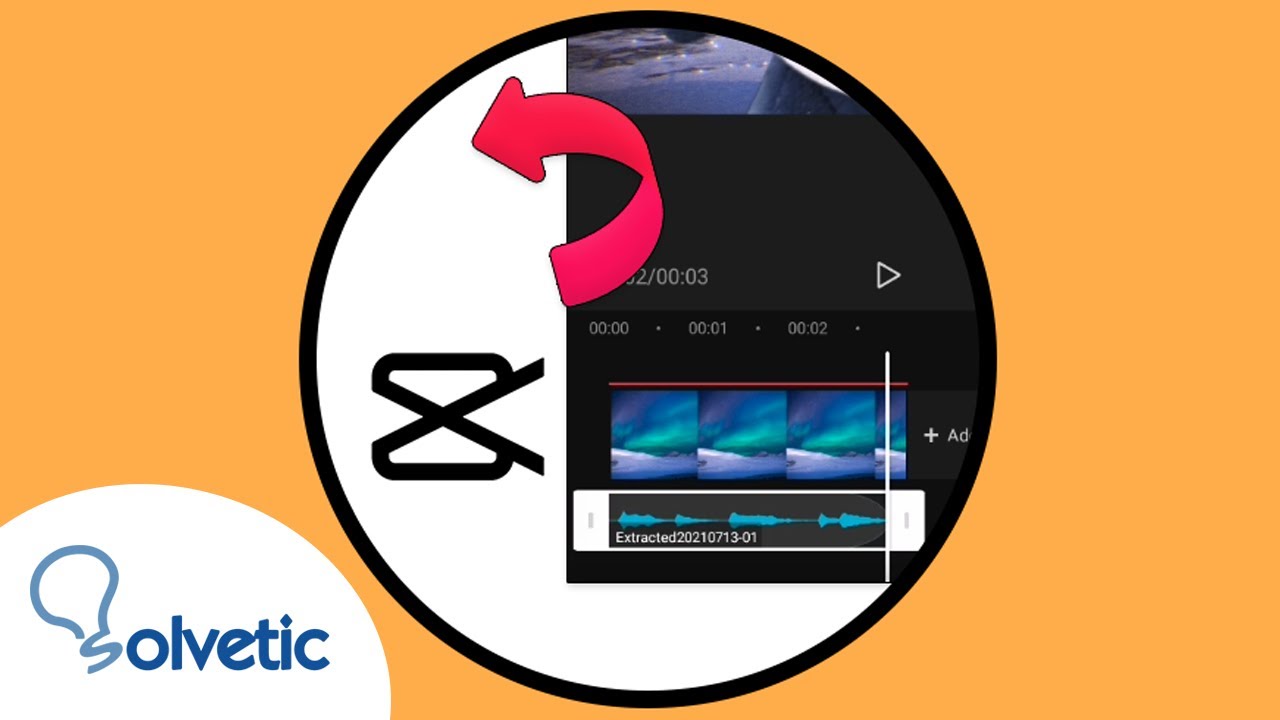
Una vez que hayas importado tus archivos de audio, los verás en la línea de tiempo de CapCut. Aquí es donde la magia sucede. Simplemente arrastra y suelta los clips de audio en el orden en que quieres que se reproduzcan. Si necesitas ajustar la duración de un clip, puedes recortarlo fácilmente usando las herramientas de edición de CapCut.
6. Ajustes de Volumen y Transiciones: El Toque Profesional
Para obtener resultados profesionales, no te limites a unir los audios. Ajusta el volumen de cada clip para lograr una transición suave y evitar saltos bruscos en el sonido. CapCut te permite ajustar el volumen individualmente para cada clip de audio. Experimenta con diferentes niveles de volumen para encontrar el equilibrio perfecto. Puedes incluso añadir transiciones suaves entre clips para una experiencia auditiva más fluida.
7. ¡Escucha con Atención!: Previsualización y Ajustes Finales
Antes de exportar tu obra maestra, ¡escucha con atención! Reproduce el audio completo para asegurarte de que la unión de los audios sea perfecta y que los niveles de volumen sean adecuados. CapCut te permite previsualizar tu proyecto en cualquier momento, así que aprovecha esta herramienta para realizar los ajustes necesarios.
8. Exportando tu Creación: ¡Comparte tu Talento!
Una vez que estés satisfecho con el resultado, es hora de exportar tu audio. CapCut te permite seleccionar la calidad de exportación, así que elige la opción que mejor se adapte a tus necesidades. Recuerda que una mayor calidad significa un archivo más grande. Una vez que hayas seleccionado la calidad, presiona el botón de exportación y espera a que CapCut termine de procesar tu audio. ¡Ya puedes compartir tu creación con el mundo!
9. Trucos y Consejos de Expertos (¡Para Audios Épicos!)
- Control de volumen preciso: Usa la herramienta de curva de volumen para lograr transiciones más suaves y profesionales.
- Efectos de audio: CapCut ofrece una variedad de efectos de audio que puedes usar para mejorar tus creaciones. ¡Experimenta!
- Fade in/Fade out: Usa las opciones de fundido de entrada y salida para evitar cortes bruscos en el audio.
- Organización: Nombra tus archivos de audio de forma clara y concisa para una mejor organización.
Tabla de Formatos de Audio Compatibles con CapCut
| Formato | Compatibilidad |
|---|---|
| MP3 | Sí |
| WAV | Sí |
| M4A | Sí |
| AAC | Sí |
| OGG | Puede variar dependiendo de la versión de CapCut |
Preguntas Frecuentes (FAQs)
P: ¿Puedo unir audios de diferentes duraciones?
R: Sí, CapCut te permite unir audios de cualquier duración.
P: ¿Puedo añadir efectos de sonido a mis audios?
R: ¡Sí! CapCut ofrece una biblioteca de efectos de sonido que puedes agregar a tus proyectos.
P: ¿Qué hago si CapCut no reconoce mis archivos de audio?
R: Asegúrate de que tus archivos estén en un formato compatible. Si el problema persiste, intenta reiniciar la aplicación o tu dispositivo.
P: ¿Puedo exportar mi audio en alta calidad?
R: Sí, CapCut te permite seleccionar la calidad de exportación. Sin embargo, ten en cuenta que una mayor calidad implica un archivo de mayor tamaño.
Conclusión: ¡Desata tu Creatividad Sonora con CapCut!
Unir audios en CapCut es una tarea sorprendentemente sencilla y divertida. Con su interfaz intuitiva y sus poderosas herramientas de edición, puedes crear mezclas de audio profesionales sin necesidad de conocimientos técnicos avanzados. Así que, ¡deja volar tu creatividad y comienza a experimentar! Con un poco de práctica, te convertirás en un maestro de la edición de audio y podrás compartir tus creaciones con el mundo. ¡No esperes más, descarga CapCut y empieza a crear!