¡Adiós, formatos raros! La guía definitiva para pasar tu video de Filmora a MP4
¿Has creado una obra maestra cinematográfica en Filmora, pero ahora te encuentras con un formato de archivo tan exótico que ni tu abuela lo reconoce? ¡No te preocupes! Este artículo es tu pasaporte a la tierra prometida del MP4, el formato universalmente amado y compatible con casi cualquier dispositivo. Olvida la frustración de los formatos incompatibles y prepárate para compartir tus creaciones con el mundo entero. ¡Vamos a convertir ese video de Filmora a MP4 de forma rápida, sencilla y, lo más importante, ¡sin perder la calidad!
1. ¿Por qué elegir MP4? El rey de los formatos de video
Antes de sumergirnos en el proceso de conversión, vamos a entender por qué el MP4 reina en el mundo del video. Su popularidad se debe a una combinación de factores cruciales:
- Compatibilidad universal: Es compatible con prácticamente todos los reproductores de video, sistemas operativos (Windows, macOS, Linux, iOS, Android), dispositivos móviles, plataformas de redes sociales (YouTube, Facebook, Instagram, etc.) y reproductores de medios domésticos. ¡Es el formato "universal" por excelencia!
- Compresión eficiente: El MP4 utiliza algoritmos de compresión que permiten un tamaño de archivo relativamente pequeño sin una pérdida significativa de calidad. Esto lo hace ideal para compartir videos en línea o almacenar una gran cantidad de videos sin ocupar demasiado espacio en tu disco duro.
- Flexibilidad: Soporta una amplia gama de códecs de audio y video, lo que permite una gran flexibilidad en la calidad y el tamaño del archivo.
2. Métodos para convertir tu video de Filmora a MP4: ¡Elige tu arma secreta!
Existen varias maneras de convertir tu video de Filmora a MP4. Desde la propia interfaz de Filmora hasta herramientas de conversión externas, ¡tú eliges la que mejor se adapte a tus necesidades y nivel de experiencia!
3. La forma más sencilla: Exportar directamente desde Filmora
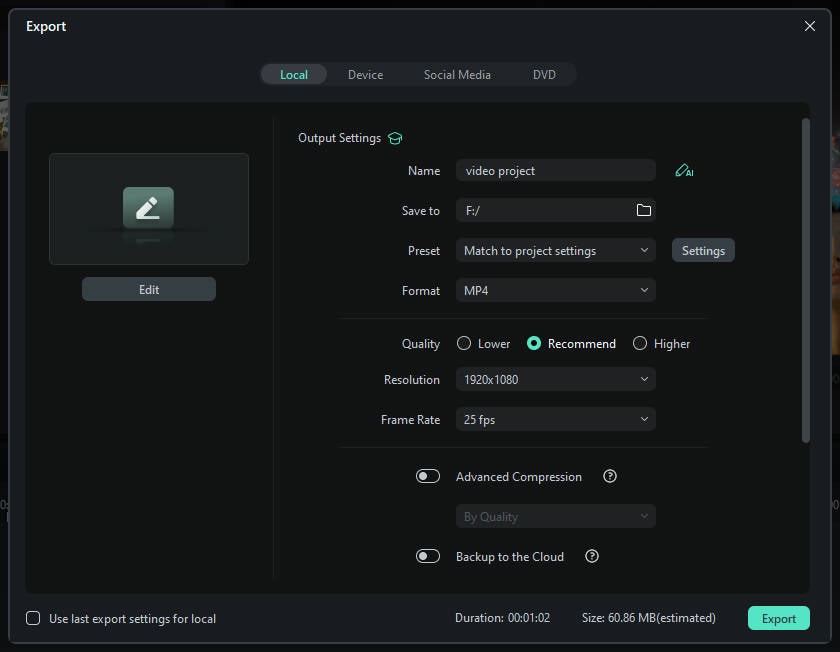
Filmora, en su infinita sabiduría, ya incluye la opción de exportar directamente en formato MP4. ¡Así de fácil! Sigue estos pasos:
- Abre tu proyecto en Filmora: Carga el proyecto que deseas convertir.
- Selecciona "Exportar": Busca el botón de exportación (usualmente ubicado en la parte superior derecha de la interfaz).
- Elige el formato MP4: En la ventana de exportación, asegúrate de seleccionar MP4 como el formato de salida. Filmora te ofrecerá diferentes opciones de calidad y resolución. Experimenta para encontrar el equilibrio perfecto entre calidad y tamaño de archivo.
- Ajusta la configuración (opcional): Puedes ajustar la resolución, la tasa de bits, la frecuencia de cuadros y otros parámetros para optimizar el video para su uso previsto.
- Selecciona la ubicación de guardado: Elige la carpeta donde deseas guardar tu video convertido.
- Haz clic en "Exportar": ¡Y listo! Tu video estará en formato MP4 en cuestión de minutos.
4. Utilizando HandBrake: El guerrero veterano de la conversión
HandBrake () es una herramienta gratuita y de código abierto, muy popular para la conversión de video. Es potente, versátil y, aunque puede parecer intimidante al principio, es sorprendentemente fácil de usar una vez que le coges el truco.
- Descarga e instala HandBrake: Descarga la versión para tu sistema operativo desde su sitio web oficial.
- Abre HandBrake y carga tu video: Arrastra y suelta tu archivo de Filmora en la interfaz de HandBrake.
- Selecciona el preajuste: HandBrake ofrece una variedad de preajustes optimizados para diferentes dispositivos y usos. Busca uno que se adapte a tus necesidades (por ejemplo, "YouTube 1080p30").
- Ajusta la configuración (opcional): Si necesitas un control más preciso, puedes ajustar manualmente la configuración de video y audio.
- Selecciona la ubicación de guardado: Elige donde guardar el archivo convertido.
- Haz clic en "Start Encode": ¡Y a esperar! La duración del proceso dependerá del tamaño del video y de la potencia de tu ordenador.
5. Otras herramientas de conversión: ¡Un universo de opciones!
Existen muchas otras herramientas de conversión de video disponibles, tanto gratuitas como de pago. Algunas opciones populares incluyen:
- Freemake Video Converter: ) Una opción gratuita con una interfaz sencilla e intuitiva.
- CloudConvert: ) Un servicio en línea que permite convertir videos desde la nube, sin necesidad de instalar software.
- Any Video Converter: ) Otra opción popular con una versión gratuita y una de pago con funciones adicionales.
6. Tabla comparativa de herramientas de conversión
| Herramienta | Gratuito | Interfaz | Velocidad | Calidad |
|---|---|---|---|---|
| Filmora (Exportación) | Sí | Fácil | Rápida | Excelente |
| HandBrake | Sí | Intermedia | Media | Excelente |
| Freemake Video Converter | Sí | Fácil | Rápida | Buena |
| CloudConvert | Parcial | Fácil | Variable | Buena |
| Any Video Converter | Parcial | Intermedia | Variable | Buena |
Nota: La "velocidad" y "calidad" son relativas y dependen de varios factores, incluyendo las especificaciones del ordenador y la configuración elegida.
7. Consideraciones importantes: Calidad vs. Tamaño
Al convertir tu video, tendrás que encontrar un equilibrio entre la calidad y el tamaño del archivo. Una mayor calidad implica un archivo más grande, mientras que un tamaño de archivo más pequeño puede resultar en una pérdida de calidad. Experimenta con diferentes configuraciones para encontrar el punto óptimo para tus necesidades.
8. Resolución y tasa de bits: Descifrando el misterio
La resolución (ej. 1080p, 720p, 480p) determina la nitidez del video. Una resolución más alta significa una imagen más nítida, pero también un archivo más grande. La tasa de bits determina la cantidad de información que se utiliza para representar el video. Una tasa de bits más alta significa una mejor calidad, pero también un archivo más grande.
9. Consejos para una conversión exitosa
- Utiliza un ordenador con suficiente potencia: La conversión de video puede ser intensiva en recursos, por lo que un ordenador más potente acelerará el proceso.
- Asegúrate de tener suficiente espacio en disco: El archivo convertido puede ser del mismo tamaño o incluso mayor que el original.
- Prueba diferentes herramientas: Si una herramienta no funciona bien, prueba otra.
10. Preguntas frecuentes (FAQs)
P: ¿Perderé calidad al convertir mi video?
R: Depende de la configuración que elijas. Si utilizas una configuración de alta calidad, la pérdida de calidad será mínima.
P: ¿Cuánto tiempo tarda la conversión?
R: Depende del tamaño del video y de la potencia de tu ordenador. Puede tardar desde unos pocos minutos hasta varias horas.
P: ¿Qué pasa si mi video está dañado?
R: La conversión puede no funcionar correctamente o puede resultar en un video dañado. Intenta reparar el video antes de convertirlo.
P: ¿Puedo convertir varios videos a la vez?
R: Algunas herramientas permiten la conversión por lotes, mientras que otras requieren convertir cada video individualmente.
Conclusión: ¡Comparte tu obra maestra con el mundo!
Convertir tu video de Filmora a MP4 es un proceso sencillo y gratificante. Con las herramientas y los consejos que te hemos proporcionado, podrás compartir tus creaciones con el mundo sin preocuparte por la compatibilidad. ¡Experimenta, diviértete y deja que tu creatividad brille! ¡Ahora sí, a conquistar internet con tus videos en MP4!