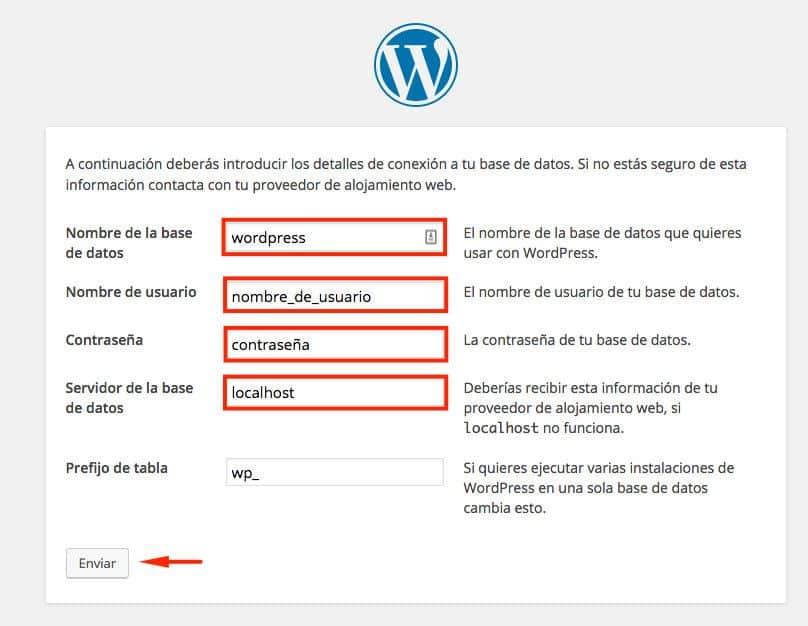
🚀 ¡Descubre los 3 métodos para instalar WordPress en local ahora mismo! 💻✨
¡Bienvenido al fascinante mundo de WordPress! Si estás interesado en crear tu propio sitio web o blog, seguramente has escuchado hablar de WordPress, una de las plataformas más populares y versátiles para la creación de contenido en línea. Pero, ¿sabías que puedes instalar WordPress en tu computadora de forma local para probar nuevas funcionalidades, diseñar tu sitio sin conexión a internet y experimentar sin miedo a cometer errores en tu sitio en vivo? En este artículo, te mostraremos tres métodos sencillos y efectivos para instalar WordPress en local. ¡Prepárate para sumergirte en el emocionante mundo de la creación web!
1. Instalación de WordPress con XAMPP
XAMPP es un paquete de software que incluye Apache, MySQL, PHP y Perl, lo que lo convierte en una excelente opción para instalar WordPress en local. Sigue estos pasos para configurar WordPress con XAMPP:
- Descarga e instala XAMPP desde su sitio web oficial.
- Inicia los servicios de Apache y MySQL desde el panel de control de XAMPP.
- Descarga la última versión de WordPress desde wordpress.org.
- Descomprime el archivo de WordPress en la carpeta "htdocs" dentro de la carpeta de instalación de XAMPP.
- Crea una base de datos para WordPress desde phpMyAdmin.
- Abre tu navegador y accede a
http://localhost/tunombredecarpetapara iniciar la instalación de WordPress.
¡Listo! Ahora puedes configurar tu sitio web local de WordPress y empezar a experimentar con diseños, plugins y temas sin conexión a internet.
2. Instalación de WordPress con Local by Flywheel
Local by Flywheel es una herramienta diseñada específicamente para simplificar la instalación y gestión de sitios web de WordPress en local. Sigue estos pasos para instalar WordPress con Local by Flywheel:
- Descarga e instala Local by Flywheel desde su sitio web oficial.
- Crea un nuevo sitio en Local by Flywheel y elige un nombre y una contraseña para tu sitio.
- Selecciona la versión de PHP y la configuración de entorno que prefieras.
- Haz clic en el botón "Admin" para acceder al panel de administración de WordPress y comienza a personalizar tu sitio.
Con Local by Flywheel, podrás crear y gestionar múltiples sitios de WordPress en local de forma sencilla y rápida, lo que lo convierte en una excelente opción para desarrolladores y diseñadores web.
3. Instalación de WordPress con Docker
Docker es una plataforma de código abierto que permite empaquetar, distribuir y ejecutar aplicaciones en contenedores. Si estás familiarizado con Docker, puedes utilizarlo para instalar WordPress en local de la siguiente manera:
- Instala Docker en tu computadora siguiendo las instrucciones en su sitio web oficial.
- Crea un contenedor de WordPress utilizando la imagen oficial de WordPress en Docker Hub.
- Configura las variables de entorno necesarias, como la base de datos, el usuario y la contraseña.
- Accede a tu sitio de WordPress local a través del puerto asignado por Docker.
Con Docker, podrás tener un entorno de desarrollo aislado y fácilmente replicable para probar nuevas funcionalidades y experimentar con tu sitio de WordPress sin afectar tu entorno de producción.
FAQs (Preguntas frecuentes)
¿Por qué debería instalar WordPress en local?
Instalar WordPress en local te permite experimentar con nuevas funcionalidades, diseñar tu sitio sin conexión a internet y probar cambios sin afectar tu sitio en vivo.
¿Es seguro instalar WordPress en local?
Sí, instalar WordPress en local es seguro, ya que no estás exponiendo tu sitio a internet y puedes probar nuevas configuraciones sin riesgo.
¿Puedo migrar mi sitio de WordPress local a un servidor en vivo?
Sí, puedes migrar tu sitio de WordPress local a un servidor en vivo utilizando plugins de migración como All-in-One WP Migration o Duplicator.
¿Cuál es el mejor método para instalar WordPress en local?
El mejor método para instalar WordPress en local depende de tus preferencias y nivel de experiencia. XAMPP es ideal para principiantes, Local by Flywheel es perfecto para usuarios intermedios y Docker es recomendado para desarrolladores avanzados.
Conclusión
¡Enhorabuena! Ahora que has descubierto los tres métodos para instalar WordPress en local, estás listo para sumergirte en el apasionante mundo de la creación web. Ya sea que elijas XAMPP, Local by Flywheel o Docker, cada método tiene sus propias ventajas y te permitirá experimentar con WordPress de forma segura y sin complicaciones. Así que no esperes más y comienza a diseñar, desarrollar y personalizar tu sitio web con WordPress en local. ¡El límite es tu imaginación!
Recuerda que instalar WordPress en local te brinda la libertad de probar nuevas ideas, aprender nuevas habilidades y perfeccionar tu sitio antes de llevarlo a producción. ¡Diviértete creando y explorando el maravilloso mundo de WordPress! 🚀💻✨
¡Espero que este artículo te haya resultado útil e inspirador! Si necesitas más información o tienes alguna pregunta, no dudes en contactarme. ¡Disfruta del proceso de instalación de WordPress en local y que tu creatividad no tenga límites! 🌟