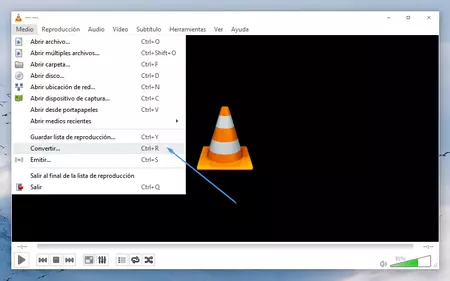
¿Cómo pasar de VLC a vídeo? ¡Adiós, Reproductor, Hola, Archivo!
¿Cansado de que tus preciados vídeos solo existan dentro del reino digital de VLC? ¿Sueñas con compartir tus clips favoritos en redes sociales, grabarlos en un DVD para tus abuelos o simplemente tener una copia de seguridad fuera del software? ¡Entonces has llegado al lugar correcto! Este artículo te guiará a través del proceso de exportación de tus vídeos desde VLC, el rey de los reproductores multimedia, a formatos de vídeo comunes y fáciles de manejar. Olvídate de la frustración; ¡prepárate para una aventura digital llena de clicks y éxito!
1. Entendiendo el Problema: ¿Por qué Necesito Exportar de VLC?
VLC es un reproductor multimedia increíblemente versátil. Puede reproducir prácticamente cualquier formato de vídeo imaginable. Sin embargo, VLC no está diseñado principalmente para la edición ni la conversión de vídeos. Si necesitas un archivo de vídeo independiente, que puedas compartir o editar con otros programas, necesitarás exportar el vídeo desde VLC. Esto implica convertir el flujo de datos que VLC reproduce en un archivo de vídeo real con una extensión como .mp4, .avi, .mov, etc. Piensa en ello como sacar una foto de la pantalla de tu televisor: la imagen está ahí, pero necesitas una copia física para guardarla.
2. El Método Directo (¡Pero con Trucos!): Grabación de Pantalla
Aunque VLC no tiene una función de "exportar" en el sentido tradicional, la opción más sencilla para muchos usuarios es grabar la pantalla mientras el vídeo se reproduce. Esto es particularmente útil si el vídeo que quieres guardar no está en un formato que puedas manejar directamente. Existen varias herramientas gratuitas y de pago para grabar la pantalla, como:
- OBS Studio (Open Broadcaster Software): (Gratuito y de código abierto, muy potente pero con una curva de aprendizaje algo empinada)
- XSplit Broadcaster: (Versión gratuita con limitaciones, versión de pago con más funciones)
- QuickTime Player (macOS): (Incluido en macOS, sencillo de usar para grabaciones básicas)
Recuerda: La calidad del vídeo grabado dependerá de la calidad de tu pantalla y la configuración de la herramienta de grabación. Ajusta la resolución y la tasa de bits para obtener los mejores resultados.
3. La Ruta Indirecta: Conversión con Software Externo
Para una mayor flexibilidad y control sobre el proceso de conversión, es mejor utilizar un software especializado en la conversión de vídeos. Existen muchas opciones, tanto gratuitas como de pago:
- HandBrake: (Gratuito, de código abierto y muy popular, con muchas opciones de configuración)
- FFmpeg: (Potente herramienta de línea de comandos, muy flexible pero con una curva de aprendizaje pronunciada)
- Freemake Video Converter: (Gratuito, con una interfaz sencilla e intuitiva, pero con publicidad)
4. ¿Qué Formato Elegir? Un Dilema Moderno
La elección del formato de salida es crucial. Cada formato tiene sus ventajas y desventajas:
| Formato | Ventajas | Desventajas |
|---|---|---|
| MP4 | Compatibilidad universal, tamaño de archivo relativamente pequeño | Puede perder calidad en altas tasas de compresión |
| AVI | Formato antiguo, ampliamente compatible | Tamaño de archivo grande, puede ser ineficiente |
| MKV | Soporta múltiples pistas de audio y subtítulos, alta calidad | Compatibilidad limitada en algunos dispositivos |
| MOV | Formato propio de Apple, buena calidad | Menos compatible con sistemas Windows |
5. Paso a Paso: Conversión con HandBrake (Método Recomendado)
HandBrake es una excelente opción para principiantes. Su interfaz es relativamente sencilla, y ofrece una buena balance entre calidad y tamaño de archivo.
- Descarga e instala HandBrake: Visita su página web oficial y descarga la versión para tu sistema operativo.
- Abre HandBrake y añade el archivo: Si el video está en tu disco duro, solo debes arrastrarlo y soltarlo en la ventana de HandBrake. Si el vídeo está en un DVD, deberás seleccionar la fuente del DVD en HandBrake.
- Selecciona el formato de salida: En la sección "Presets", elige un preset dependiendo de tu necesidad (Web, Dispositivo, etc.). También puedes configurar manualmente las opciones de calidad y tamaño del archivo.
- Elige la carpeta de destino: Indica dónde quieres guardar el archivo de vídeo convertido.
- ¡Inicia la conversión! Haz click en "Start Encode" y espera a que HandBrake termine el proceso. El tiempo de conversión dependerá del tamaño del archivo y la potencia de tu ordenador.
6. Consejos para una Conversión de Éxito
- Paciencia es la clave: La conversión de vídeo puede llevar tiempo, especialmente para archivos grandes.
- Alta calidad vs. tamaño: Encuentra el equilibrio entre la calidad del vídeo y el tamaño del archivo. Una alta calidad significa un archivo más grande.
- Prueba diferentes presets: Experimenta con diferentes configuraciones en HandBrake u otro software para encontrar la mejor opción para tus necesidades.
- Mantén tu ordenador conectado a la corriente: La conversión de vídeo consume recursos, por lo que es mejor mantener tu ordenador enchufado para evitar interrupciones.
7. Solucionando Problemas Comunes
- Error de codificación: Asegúrate de tener suficiente espacio en disco duro y que tu ordenador tenga los recursos necesarios para la conversión.
- Vídeo con mala calidad: Ajusta la configuración de calidad y tasa de bits en el software de conversión.
- Archivo incompatible: Asegúrate de que el software de conversión soporte el formato de tu vídeo.
8. Más Allá de la Conversión: Edición Básica
Una vez que tengas tu vídeo en un formato manejable, puedes realizar ediciones básicas con programas como:
- DaVinci Resolve (Gratuito): (Potente editor de vídeo, gratuito para uso personal)
- Kdenlive (Gratuito): (Editor de vídeo de código abierto, fácil de usar)
- iMovie (macOS): (Incluido en macOS, sencillo e intuitivo)
9. Alternativas a VLC: Reproductores con Funciones de Exportación
Si necesitas exportar vídeos con frecuencia, podrías considerar cambiar a un reproductor multimedia que incluya funciones de conversión integradas. Sin embargo, VLC sigue siendo una opción superior para la reproducción de prácticamente cualquier formato.
Preguntas Frecuentes (FAQs)
P: ¿Puedo convertir un vídeo directamente desde VLC? R: No, VLC no tiene una función de conversión integrada. Debes usar un software externo.
P: ¿Qué pasa si mi vídeo es muy grande? R: La conversión tardará más tiempo. Considera usar un software potente como HandBrake y optimizar la configuración para un tamaño de archivo más pequeño sin perder mucha calidad.
P: ¿Pierdo calidad al convertir el vídeo? R: Es posible una pequeña pérdida de calidad, especialmente si comprimes mucho el archivo. Experimenta con diferentes ajustes para encontrar el equilibrio adecuado.
P: ¿Qué hago si el vídeo convertido no se reproduce en mi dispositivo? R: Asegúrate de que el formato de salida sea compatible con tu dispositivo.
Conclusión: ¡De VLC al Mundo!
Exportar vídeos de VLC puede parecer complicado al principio, pero con las herramientas y los métodos correctos, es un proceso sencillo y gratificante. Ya sea usando la grabación de pantalla o un conversor de vídeo como HandBrake, ahora tienes el poder de compartir tus vídeos con el mundo. ¡Así que adelante, explora, experimenta y disfruta del proceso de llevar tus vídeos de VLC a la gran pantalla (o la pequeña)!