🚫💻 ¡Descubre cómo bloquear una página web en Chrome! 6 métodos efectivos | Desarrollo web y SEO 🔒
Introducción
En la era digital en la que vivimos, es común encontrarnos con páginas web que pueden resultar distractoras o incluso perjudiciales para nuestra productividad. Ya sea que estés buscando concentrarte en tu trabajo, estudios o simplemente deseas limitar el acceso a ciertos sitios web, bloquear páginas en tu navegador Chrome puede ser una solución efectiva. En este artículo, te presentaremos 6 métodos efectivos para bloquear páginas web en Chrome, brindándote el control necesario sobre tu experiencia de navegación. ¡Sigue leyendo para descubrir cómo lograrlo de manera sencilla y eficaz!
Método 1: Utilizar extensiones de Chrome
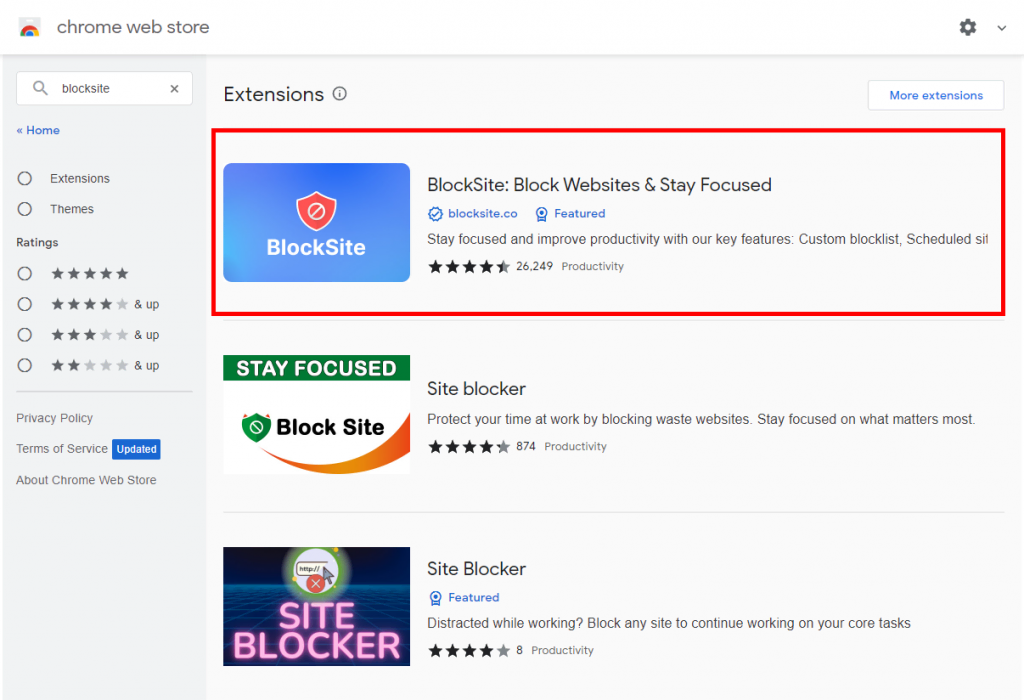
Una de las formas más populares y sencillas de bloquear páginas web en Chrome es a través de la instalación de extensiones especializadas. Estas herramientas te permiten personalizar tu experiencia de navegación y establecer restricciones en el acceso a sitios específicos. Algunas extensiones recomendadas para bloquear páginas web son:
- StayFocusd: Esta extensión te ayuda a limitar el tiempo que pasas en sitios web no productivos, permitiéndote establecer un límite diario de navegación.
- Block Site: Con esta extensión, puedes bloquear sitios web de manera individual o en grupos, además de programar horarios de bloqueo personalizados.
- Site Blocker: Permite bloquear sitios web de forma rápida y sencilla, brindándote un mayor control sobre tus hábitos de navegación.
¡Explora estas extensiones y elige la que mejor se adapte a tus necesidades para comenzar a bloquear páginas web en Chrome de manera efectiva!
Método 2: Modificar el archivo hosts
Otro método para bloquear páginas web en Chrome es a través de la modificación del archivo hosts en tu sistema operativo. Este archivo se encarga de asociar direcciones IP con nombres de dominio y puede ser utilizado para redirigir sitios web no deseados a una dirección inexistente. Sigue estos pasos para modificar el archivo hosts en Windows:
- Abre el Bloc de notas como administrador.
- Navega hasta la ubicación del archivo hosts en tu sistema (por lo general, se encuentra en
C:WindowsSystem32driversetc). - Agrega una nueva línea al final del archivo con la siguiente estructura:
127.0.0.1 nombre_del_sitio_web. - Guarda los cambios y reinicia tu navegador Chrome.
¡Con esta sencilla modificación, podrás bloquear el acceso a la página web no deseada de manera efectiva!
El modo de navegación privada de Chrome es una herramienta útil para aquellos momentos en los que deseas evitar que se guarden cookies, historial de búsqueda y otra información de navegación. Si necesitas bloquear temporalmente el acceso a una página web en particular, puedes utilizar el modo de navegación privada para evitar que se registre tu actividad en dicho sitio. Simplemente abre una nueva ventana de incógnito en Chrome y navega sin dejar rastro de tu visita a la página web que deseas bloquear.
Método 4: Configurar el control parental en Chrome
Si buscas una solución más completa para bloquear páginas web en Chrome, puedes aprovechar la función de control parental integrada en el navegador. Esta opción te permite establecer restricciones de acceso a sitios web específicos y gestionar el contenido al que pueden acceder los usuarios, especialmente útil si deseas proteger a los más pequeños de contenidos inapropiados en línea. Para configurar el control parental en Chrome, sigue estos pasos:
- Abre Chrome y ve a la configuración del navegador.
- Selecciona la opción de "Configuración avanzada" y busca la sección de "Privacidad y seguridad".
- Activa la función de control parental y personaliza la lista de sitios web bloqueados según tus preferencias.
Con el control parental activado, podrás bloquear de manera efectiva el acceso a páginas web no deseadas y proteger a tus seres queridos mientras navegan por Internet.
Método 5: Utilizar el enfoque basado en DNS
Otra forma de bloquear páginas web en Chrome es a través de la configuración de tu servidor DNS para redirigir los sitios no deseados a una dirección diferente. Puedes utilizar servicios como OpenDNS para establecer filtros de contenido y bloquear el acceso a sitios específicos en tu red doméstica o empresarial. Sigue estos pasos para configurar el enfoque basado en DNS:
- Crea una cuenta en un servicio de DNS como OpenDNS.
- Configura tu router para utilizar los servidores DNS proporcionados por el servicio.
- Personaliza la configuración de filtrado de contenido para bloquear las páginas web que deseas restringir.
Al utilizar el enfoque basado en DNS, podrás bloquear páginas web en Chrome a nivel de red, lo que garantiza que todos los dispositivos conectados a la red estén sujetos a las restricciones establecidas.
Método 6: Establecer restricciones a nivel de sistema operativo
Si buscas una solución más amplia para bloquear páginas web en Chrome y en otros navegadores, puedes considerar establecer restricciones a nivel de sistema operativo. Tanto en Windows como en macOS, existen opciones para configurar controles parentales y restricciones de acceso a sitios web a nivel global, lo que te permite mantener un entorno de navegación seguro y productivo. Explora las opciones de control parental en tu sistema operativo y personaliza las restricciones según tus necesidades para bloquear páginas web de manera efectiva en todos tus navegadores.
Preguntas frecuentes (FAQs)
¿Es legal bloquear páginas web en Chrome?
Sí, es legal bloquear páginas web en Chrome, ya que estás ejerciendo tu derecho a controlar tu experiencia de navegación y proteger tu privacidad en línea. Sin embargo, es importante tener en cuenta las leyes y regulaciones locales relacionadas con el bloqueo de contenido en Internet.
¿Puedo desbloquear una página web después de haberla bloqueado en Chrome?
Sí, puedes desbloquear una página web en Chrome en cualquier momento. Simplemente revisa la configuración de bloqueo que has establecido y elimina las restricciones para acceder nuevamente al sitio web.
¿Existen formas de bloquear páginas web en Chrome sin instalar extensiones?
Sí, además de las extensiones de Chrome, existen métodos alternativos para bloquear páginas web, como modificar el archivo hosts, utilizar el modo de navegación privada o configurar el control parental en el navegador.
Conclusión
Bloquear páginas web en Chrome puede ser una tarea sencilla y efectiva si utilizas los métodos adecuados para establecer restricciones de acceso a sitios específicos. Ya sea a través de extensiones especializadas, modificaciones en el archivo hosts o configuraciones a nivel de sistema operativo, dispones de diversas opciones para controlar tu experiencia de navegación y aumentar tu productividad en línea. ¡No dejes que las distracciones te detengan y comienza a bloquear páginas web en Chrome hoy mismo!
¡Esperamos que este artículo te haya sido de utilidad y te inspire a explorar nuevas formas de optimizar tu navegación en Internet! Recuerda que el control está en tus manos, ¡bloquea con confianza y disfruta de una experiencia en línea más segura y productiva!
¡Gracias por leer nuestro artículo sobre cómo bloquear una página web en Chrome! Si tienes alguna pregunta o comentario, no dudes en compartirlo con nosotros. ¡Hasta la próxima!
Nota: Este artículo ha sido redactado con el objetivo de brindar información útil y entretenida sobre el tema mencionado. Se recomienda verificar la veracidad de la información y adaptarla a las necesidades individuales antes de aplicar cualquier método mencionado.