Índice
- ¿Puede Canva convertir JPG a PDF?
¿Puede Canva convertir JPG a PDF?
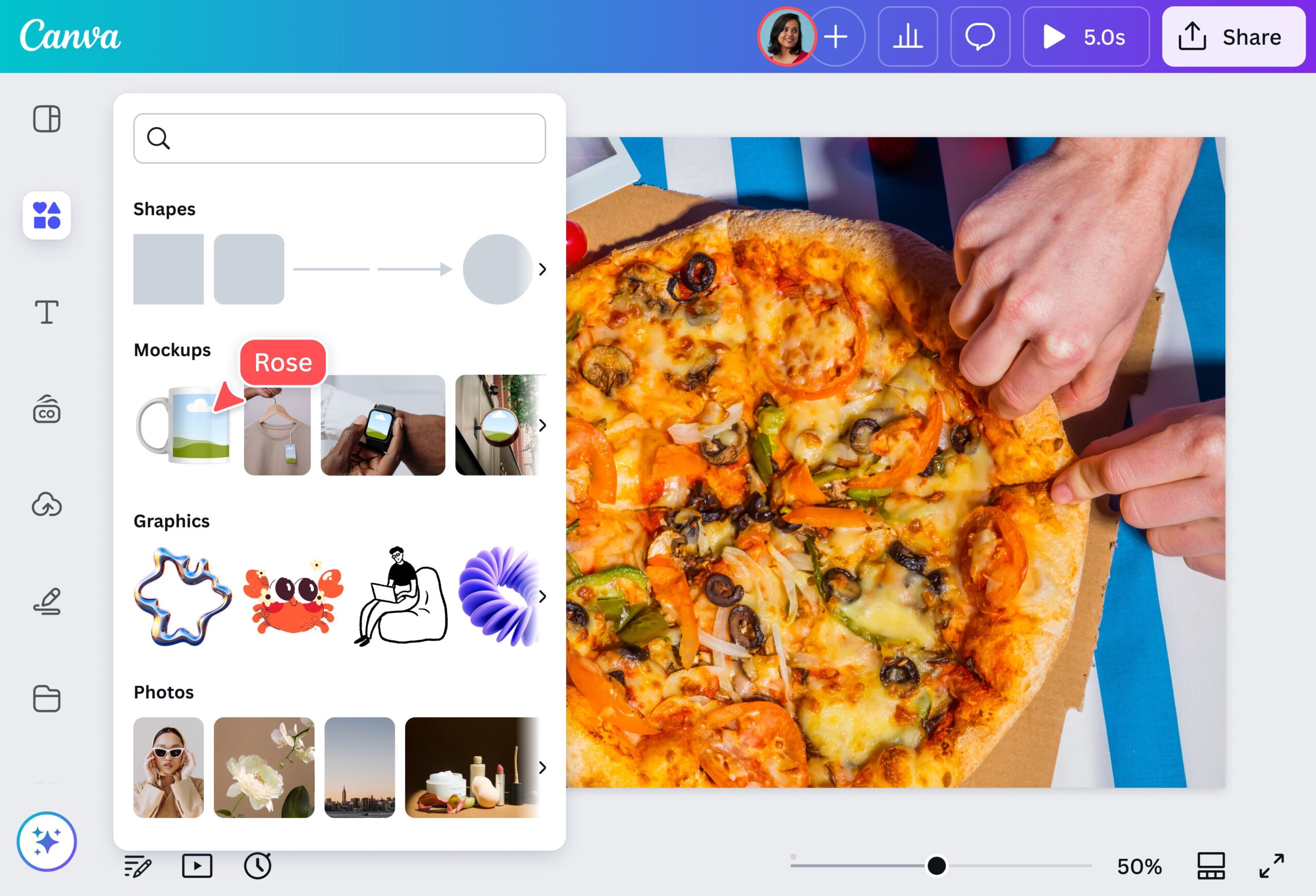
Canva se ha convertido en una herramienta imprescindible para diseñadores, estudiantes y emprendedores por igual. Su interfaz amigable y versatilidad hacen que todos se pregunten: ¿puede Canva convertir imágenes JPG a PDF? La respuesta es un rotundo sí, ¡y en este artículo vamos a descubrir todo lo relacionado con este proceso! Acompáñame a explorar las maravillas de Canva y cómo lograr que tus imágenes pasen de JPG a PDF en un abrir y cerrar de ojos.
¿Qué es Canva?
Canva es una plataforma de diseño gráfico en línea que permite a los usuarios crear diversos tipos de contenido, que van desde presentaciones y carteles hasta publicaciones para redes sociales. Con herramientas simples de arrastrar y soltar, Canva democratiza el diseño, permitiendo que incluso aquellos sin experiencia previa puedan crear imágenes y documentos atractivos.
Características principales de Canva
- Interfaz intuitiva: Usa herramientas de diseño sin complicaciones.
- Plantillas variadas: Ofrece una amplia gama de plantillas para cualquier necesidad.
- Bancos de imágenes: Acceso a millones de fotos y elementos gráficos.
- Exportación a múltiples formatos: Posibilidad de exportar en JPG, PNG, PDF y más.
Proceso de conversión: ¿Cómo funciona?
Para convertir un archivo JPG a PDF utilizando Canva, el proceso es realmente sencillo. Aquí te comparto los pasos básicos:
- Crea una cuenta en Canva: Si aún no lo has hecho, regístrate en su página Canva.com.
- Selecciona el tipo de diseño: Elige un diseño que se adapte a tus necesidades, como un documento o presentación.
- Sube tu archivo JPG: Haz clic en "Cargar", selecciona tu archivo JPG y súbelo a Canva.
- Arrastra la imagen al lienzo: Coloca la imagen donde lo necesites en tu diseño.
- Descarga como PDF: Una vez que estés satisfecho con el diseño, haz clic en "Descargar" y selecciona el formato PDF.
Tabla de comparación: Formatos de archivo
| Formato | Compatibilidad | Uso común | Tamaño del archivo |
|---|---|---|---|
| JPG | Muy alta | Fotografías, imágenes web | Bajo |
| PNG | Alta | Transparencias, gráficos | Medio |
| Alta | Documentos, impresión | Variable |
Ventajas de usar Canva para convertir JPG a PDF
Canva ofrece varios beneficios a la hora de convertir tus imágenes:
1. Fácil de usar
No necesitas ser un experto en diseño gráfico para usar Canva. Su interfaz intuitiva hace que el proceso de conversión sea un paseo por el parque.
2. Personalización
A diferencia de otras herramientas, en Canva puedes personalizar el diseño del PDF con texto, imágenes adicionales y elementos gráficos.
3. Accesibilidad
Al estar basado en la web, puedes acceder a Canva desde cualquier dispositivo con conexión a Internet.
4. Exportación en alta calidad
Al descargar en formato PDF, tendrás la opción de elegir la calidad y la compresión del archivo.
5. Colaboración en tiempo real
Si trabajas en equipo, Canva permite la colaboración en tiempo real, facilitando el trabajo conjunto sobre el mismo diseño.
¿Cuáles son algunas alternativas a Canva?
Existen diversas herramientas que también pueden convertir JPG a PDF. Aquí te presento una lista:
| Herramienta | Precio | Ventajas |
|---|---|---|
| Adobe Acrobat | Suscripción | Amplias funcionalidades |
| Smallpdf | Gratuito/Pago | Fácil de usar |
| ILovePDF | Gratuito/Pago | Conversión rápida |
| GIMP | Gratuito | Software de edición avanzada |
¿Canva ofrece opciones de configuración al exportar a PDF?
¡Claro que sí! Canva te brinda varias opciones al exportar tus diseños a PDF. Puedes elegir entre PDF estándar, que es ideal para la web, y PDF para impresión, que ofrece alta calidad. También puedes seleccionar la opción de que el archivo incluya marcas de corte y sangrados, algo esencial para imprentas.
Preguntas Frecuentes (FAQs)
1. ¿Es gratis usar Canva para convertir JPG a PDF?
Sí, Canva ofrece una versión gratuita que permite subir imágenes, crear diseños y exportar archivos en varios formatos, incluido PDF. Sin embargo, algunas características avanzadas pueden requerir una suscripción a Canva Pro.
2. ¿Puedo convertir múltiples JPG a PDF al mismo tiempo en Canva?
Canva no permite subir varios JPG a la vez para exportarlos a PDF directamente. Sin embargo, puedes crear un diseño por cada JPG y luego exportar cada uno como PDF.
3. ¿Con qué dispositivos puedo usar Canva?
Canva está disponible en línea y se puede utilizar en cualquier dispositivo con acceso a Internet. También tiene aplicaciones móviles para iOS y Android.
4. ¿Existen limitaciones en la calidad del PDF?
Cuando exportas a PDF en Canva, puedes elegir la calidad del archivo. Optar por una calidad más alta aumentará el tamaño del archivo, pero garantizará una mejor visualización al imprimir.
Consejos para mejorar tus diseños en Canva
Aquí tienes algunos trucos para sacar el máximo provecho a tus diseños en Canva:
- Usa la regla de los tercios: Divide visualmente tu diseño en tercios para una mejor composición.
- Aprovecha la biblioteca de elementos: Agrega formas, líneas y otros gráficos para embellecer tu diseño.
- Prueba diferentes tipos de letra: La tipografía puede cambiar la percepción de tu diseño. Experimenta con diferentes estilos.
- Mantenlo sencillo: Menos es más. Evita el exceso de elementos que puedan distraer la atención.
Conclusión
Convertir JPG a PDF en Canva no solo es posible, sino también divertido y fácil. La plataforma te ofrece un sinfín de posibilidades para personalizar y embellecer tus documentos. Ya sea que estés creando un portafolio, un informe o simplemente quieras compartir imágenes de una forma más elegante, Canva es tu mejor aliado.
Así que la próxima vez que necesites convertir imágenes JPG a PDF, recuerda estos pasos y aprovecha el potencial de Canva. Si quieres sumergirte aún más en este mundo del diseño, te invitamos a explorar más sobre esta maravillosa herramienta. ¡No dudes en dejar tus comentarios o preguntas al respecto!
¿Listo para convertir tus archivos JPG a PDF y volverte un maestro del diseño? ¡Vamos a hacerlo con Canva!