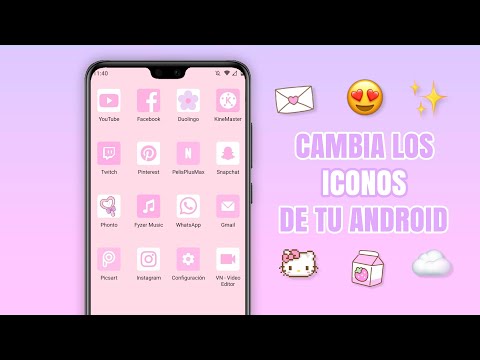
¡Adiós Monotonía, Hola Personalización! Cómo Cambiar los Íconos de Tus Aplicaciones con un Atajo (¡Y Divertirte en el Proceso!)
¿Cansado de ver siempre los mismos íconos aburridos en tu pantalla de inicio? ¿Sueñas con un escritorio que refleje tu personalidad única y vibrante? ¡Entonces estás en el lugar correcto! Este artículo te guiará paso a paso para transformar tu pantalla de inicio en un universo personalizado, utilizando atajos y un poco de magia tecnológica. Olvídate de las aplicaciones genéricas y prepárate para una experiencia visualmente estimulante y ¡totalmente a tu medida!
1. El Poder de la Personalización: ¿Por Qué Cambiar los Íconos?
En un mundo digital saturado de información, la personalización se convierte en una herramienta poderosa para diferenciarse. Tu teléfono es una extensión de ti mismo, y ¿por qué no reflejar tu estilo, tus hobbies o tu estado de ánimo en su interfaz? Cambiar los íconos de tus aplicaciones no solo es estéticamente agradable, sino que también puede mejorar tu experiencia de usuario, haciendo que la búsqueda de tus apps favoritas sea más rápida e intuitiva. Imagina encontrar tu aplicación de meditación con un icono sereno y relajante, o tu juego favorito con un ícono vibrante y lleno de energía. ¡La diferencia es abismal!
2. Métodos para Cambiar Íconos: Un Vistazo General
Existen varias maneras de cambiar los íconos de tus aplicaciones. Desde las opciones más sencillas que ofrecen algunas launchers (lanzadores de aplicaciones) hasta métodos más avanzados que requieren un poco más de trabajo manual. En este artículo, nos centraremos en el método de los accesos directos, una opción flexible y accesible para la mayoría de los usuarios. Este método permite mantener la funcionalidad original de la aplicación mientras le damos un cambio de imagen radical.
3. Preparando el Terreno: Imágenes y Aplicaciones Necesarias
Antes de empezar, necesitarás algunos elementos clave:
- Imágenes: Busca imágenes PNG con fondo transparente que te gusten. Puedes encontrar miles de opciones gratuitas en sitios como Unsplash, Pexels, o Freepik. Recuerda respetar las licencias de uso de las imágenes que descargues.
- Un Lanzador (Launcher) Compatible: Aunque la mayoría de los launchers modernos permiten crear accesos directos personalizados, algunos ofrecen opciones más avanzadas. Recomendamos explorar opciones como Nova Launcher o Microsoft Launcher, conocidas por su flexibilidad y personalización.
4. El Paso a Paso: Creando un Atajo con Ícono Personalizado (Android)
Aquí te mostramos cómo crear un acceso directo personalizado en Android:
- Selecciona la Aplicación: Mantén presionado el ícono de la aplicación que deseas cambiar.
- Crea un Atajo: En el menú contextual que aparece, selecciona la opción "Crear acceso directo" o similar (la nomenclatura puede variar según el launcher). Esto creará una copia del acceso directo en tu pantalla de inicio.
- Modifica el Ícono: Mantén presionado el nuevo acceso directo. En el menú que se despliega, busca la opción de "Editar" o "Cambiar ícono".
- Selecciona tu Imagen: Navega hasta la imagen PNG que has descargado y selecciónala como nuevo ícono. ¡Listo!
5. Consejos para una Personalización Épica
- Coherencia Visual: Elige una paleta de colores o un estilo consistente para todos tus íconos. Esto creará una apariencia más profesional y atractiva.
- Tamaño de las Imágenes: Asegúrate de que tus imágenes tengan el tamaño adecuado para evitar que se vean pixeladas o deformadas. Un tamaño recomendado es de 192x192 píxeles.
- Experimenta con Diferentes Estilos: No tengas miedo de experimentar con diferentes estilos, desde íconos minimalistas hasta diseños más coloridos y llamativos.
6. Más allá de los Íconos: Personalizando tu Launcher
La personalización no se limita a los íconos. Explota al máximo las opciones de tu launcher para personalizar fondos de pantalla, widgets, gestos y mucho más. Crea un escritorio único que refleje tu personalidad.
7. Solución de Problemas Frecuentes
- Mi Launcher no permite cambiar los íconos: Prueba con un launcher diferente, como Nova Launcher o Microsoft Launcher.
- Mis íconos se ven borrosos: Asegúrate de usar imágenes PNG de alta resolución.
- No encuentro la opción para cambiar el ícono: Consulta la ayuda de tu launcher o busca tutoriales en YouTube.
8. Comparativa de Launchers: ¿Cuál es el Mejor para ti?
| Launcher | Personalización | Facilidad de Uso | Precio |
|---|---|---|---|
| Nova Launcher | ★★★★★ | ★★★★ | Gratuito (con compras in-app) |
| Microsoft Launcher | ★★★★ | ★★★★★ | Gratuito |
| Action Launcher | ★★★★ | ★★★★ | Gratuito (con compras in-app) |
9. Recursos Adicionales: Sitios para Encontrar Íconos
Aquí te dejamos algunos enlaces a sitios donde puedes encontrar íconos gratuitos y de alta calidad:
- Iconfinder:
- Flaticon:
10. ¡Deja Volar tu Creatividad! Ejemplos Inspiradores
Busca inspiración en Pinterest o Instagram. Busca ejemplos de pantallas de inicio personalizadas y deja que tu imaginación vuele. No tengas miedo de experimentar y crear algo único.
Preguntas Frecuentes (FAQs)
P: ¿Puedo usar cualquier tipo de imagen como ícono?
R: Es recomendable usar imágenes PNG con fondo transparente para obtener mejores resultados. Las imágenes JPG pueden dejar un fondo blanco o de otro color alrededor del ícono.
P: ¿Qué pasa si elimino el acceso directo personalizado?
R: Simplemente se eliminará el acceso directo, pero la aplicación original seguirá instalada en tu teléfono.
P: ¿Puedo cambiar los íconos de las aplicaciones preinstaladas?
R: En algunos casos, sí. Depende del launcher y del sistema operativo.
Conclusión:
Cambiar los íconos de tus aplicaciones con accesos directos es una forma sencilla y efectiva de personalizar tu teléfono y darle un toque único. Con un poco de creatividad y las herramientas adecuadas, puedes transformar tu pantalla de inicio en un espacio visualmente atractivo y totalmente a tu medida. ¡Anímate a experimentar y a mostrar tu personalidad digital al mundo!