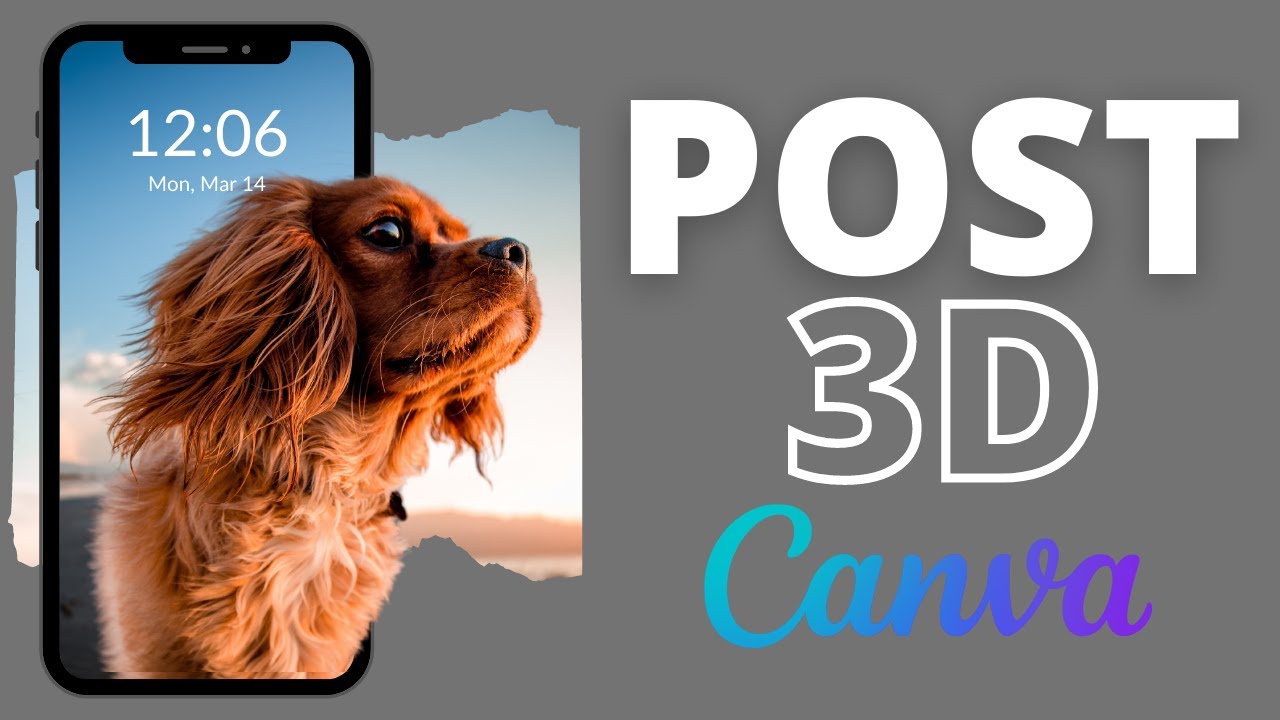
¿Canva puede hacer 3D? ¡Despejemos el misterio!
¡Hola, creativos digitales! ¿Te has preguntado alguna vez si Canva, esa herramienta de diseño gráfico tan popular y accesible, puede crear diseños en 3D? La respuesta, como suele pasar en la vida, es un poco más compleja que un simple sí o no. Este artículo desentrañará el misterio, explorando las capacidades de Canva en el mundo tridimensional y, lo más importante, mostrándote cómo puedes aprovechar al máximo sus recursos para lograr efectos 3D impresionantes, aunque no sea su especialidad principal. Prepárate para un viaje alucinante por el mundo del diseño, ¡donde la creatividad no tiene límites (casi)!
1. Canva y el 3D: ¿Una relación posible?
La verdad es que Canva no es un software de modelado 3D como Blender o Cinema 4D. No esperes poder esculpir objetos complejos o crear animaciones 3D realistas directamente en la plataforma. Sin embargo, Canva ofrece una impresionante gama de recursos que te permiten simular el efecto 3D y crear diseños con una profundidad y perspectiva convincentes. Piensa en ello como un "truco de magia visual", una ilusión que engaña al ojo para percibir la profundidad. ¡Y es un truco que dominarás al final de este artículo!
2. Elementos 3D prediseñados: Tu mejor aliado
Canva alberga una biblioteca gigantesca de elementos prediseñados, y muchos de ellos ofrecen un aspecto 3D. Desde iconos y botones con sombras realistas hasta ilustraciones con perspectiva, la variedad es asombrosa. La clave está en saber buscar. Utiliza palabras clave como "3D", "isometric", "mockup", "perspectiva", "sombra", "volumen" en la barra de búsqueda de Canva para encontrar tesoros ocultos. ¡Experimenta y diviértete!
3. La magia de las sombras y las perspectivas
Para lograr un efecto 3D convincente, dominar el uso de sombras y perspectivas es fundamental. Canva te facilita este proceso con herramientas intuitivas. Experimenta con diferentes ángulos de perspectiva para crear profundidad. Añade sombras estratégicamente para dar la impresión de volumen y realismo a tus elementos. ¡No tengas miedo de jugar con la opacidad y el tamaño de las sombras para conseguir el efecto deseado!
4. Aprovechando al máximo las texturas
Las texturas son tus aliadas secretas en la creación de efectos 3D en Canva. Una textura rugosa en un objeto le dará una sensación de tangibilidad, mientras que una textura brillante lo hará parecer más pulido y reflectante. Canva ofrece una gran variedad de texturas que puedes aplicar a tus elementos para añadirles realismo y profundidad. Busca texturas con relieve para potenciar el efecto tridimensional.
5. El poder de los degradados
Los degradados son una herramienta poderosa para añadir profundidad y volumen a tus diseños. Un degradado bien aplicado puede simular la curvatura de una superficie o la reflexión de la luz. Experimenta con diferentes tonos y saturaciones para conseguir el efecto 3D deseado. Recuerda que la clave es la sutileza: un degradado demasiado intenso puede resultar artificial.
6. Utilizando formas geométricas estratégicamente
Las formas geométricas básicas pueden ser transformadas en elementos 3D sorprendentes con un poco de creatividad. Por ejemplo, puedes apilar varias formas para crear una ilusión de profundidad, o utilizar la herramienta de transformación para modificar la perspectiva de una forma y darle una apariencia tridimensional.
7. Ejemplos prácticos: De plano a tridimensional
| Diseño Original | Diseño con Efecto 3D | Técnicas Utilizadas |
|---|---|---|
| Sombras, degradados, perspectiva | ||
| Sombras, texturas, relieve | ||
| Perspectiva, sombras, elementos 3D prediseñados |
(Nota: Reemplaza los enlaces enlace_a_imagen_ejemplo_1, etc. con enlaces a imágenes reales que ilustren los ejemplos. Puedes usar imágenes de ejemplo de Canva o crear tus propias imágenes para este propósito.)
8. Limitaciones de Canva en el 3D
Es importante ser realistas: Canva no sustituye a un software de modelado 3D profesional. Las limitaciones son evidentes: no podrás crear modelos 3D complejos, animaciones o escenas realistas. El enfoque en Canva debe ser la simulación del 3D, la creación de ilusiones visuales que den la sensación de profundidad y volumen.
9. Alternativas a Canva para modelado 3D
Si necesitas crear modelos 3D complejos y realistas, considera explorar otras opciones como:
- Blender: Un software de modelado 3D gratuito y de código abierto, muy potente y versátil. Enlace a la página web de Blender
- Cinema 4D: Un software de modelado 3D profesional, con una interfaz intuitiva y una gran variedad de funciones. Enlace a la página web de Cinema 4D
- SketchUp: Un software de modelado 3D fácil de usar, ideal para principiantes. Enlace a la página web de SketchUp
10. Conclusión: ¡Desata tu creatividad en 3D (casi)!
Canva no te permitirá crear modelos 3D complejos, pero te ofrece una gama sorprendente de herramientas y recursos para simular el efecto 3D en tus diseños. Con un poco de creatividad y práctica, puedes lograr resultados impresionantes. ¡Experimenta, diviértete y sorprende a tu audiencia con tus diseños "casi" tridimensionales!
Preguntas Frecuentes (FAQs)
- ¿Puedo crear animaciones 3D en Canva? No, Canva no permite la creación de animaciones 3D.
- ¿Qué tipo de elementos 3D puedo encontrar en Canva? Puedes encontrar iconos, botones, ilustraciones, formas y texturas con apariencia 3D.
- ¿Es Canva una buena opción para el modelado 3D profesional? No, Canva no está diseñado para el modelado 3D profesional. Para ello, existen otras opciones más potentes.
- ¿Puedo importar modelos 3D en Canva? No directamente. Puedes importar imágenes que representen objetos 3D, pero no modelos 3D interactivos.
Recuerda que la clave está en la experimentación. ¡No tengas miedo de probar diferentes técnicas y encontrar tu propio estilo! ¡Feliz diseño!