¿Cómo Activar la Pantalla Verde? ¡Más Allá del Chroma Key!
¡Prepárate para desatar tu creatividad! La pantalla verde, o chroma key, ha pasado de ser una herramienta exclusiva de Hollywood a una opción accesible para cualquiera con una cámara y un ordenador. Pero ¿sabes realmente cómo sacarle el máximo provecho? Este artículo no solo te enseñará los pasos básicos para activar tu pantalla verde, sino que te sumergirá en un mundo de posibilidades, desmintiendo mitos y revelando trucos que te convertirán en un maestro del video edición. ¡Olvídate de los fondos aburridos y prepárate para transportarte a cualquier lugar imaginable!
1. ¿Qué necesitas para una pantalla verde de ensueño?
Antes de empezar a teletransportarte a la selva amazónica o a la superficie de Marte, necesitas el equipo adecuado. No te preocupes, no necesitas hipotecar tu casa. Aquí te presentamos lo esencial:
- Una pantalla verde (o azul): Sí, es obvio, pero la calidad importa. Busca una tela sin arrugas, uniforme en color y de un tamaño adecuado para tu escena. Evita las telas brillantes o con texturas que dificulten la extracción del color. Puedes encontrar telas de chroma key en Amazon.
- Una cámara: Tu teléfono móvil puede funcionar, pero una cámara réflex digital o una cámara de vídeo te ofrecerá mejor calidad de imagen.
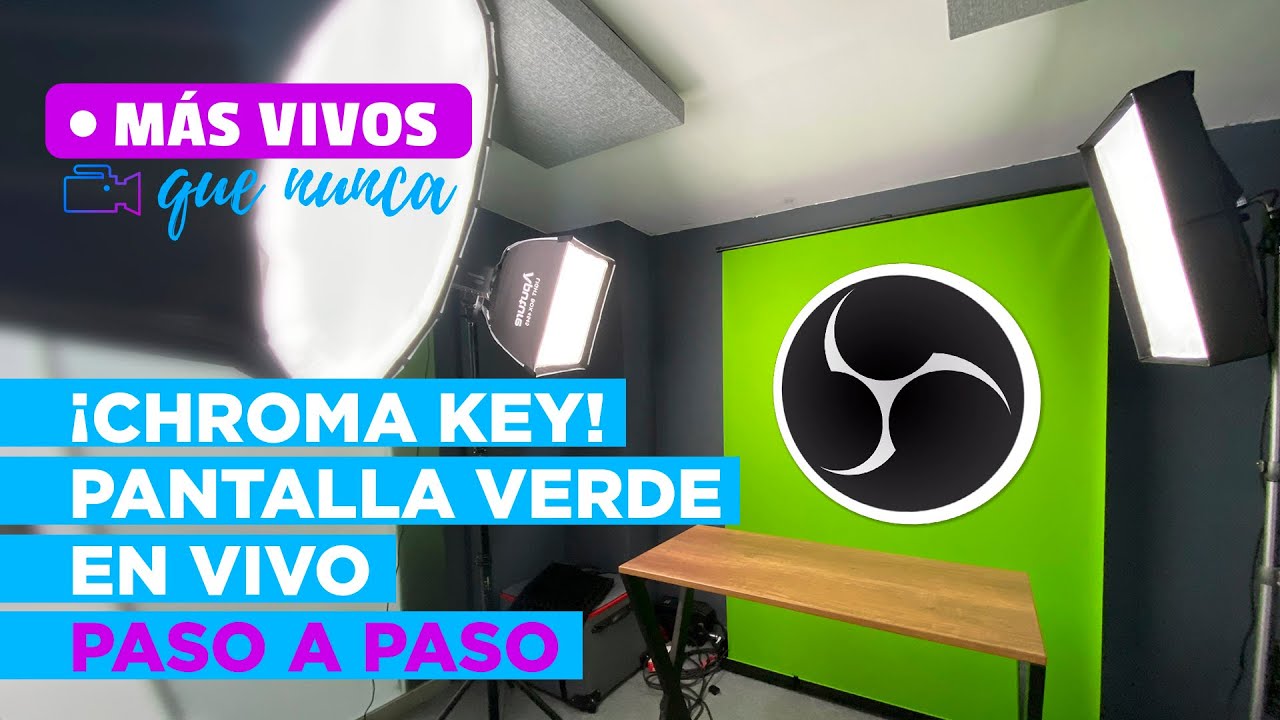
- Una iluminación adecuada: La iluminación es crucial. Una iluminación inconsistente puede arruinar tu efecto chroma key. Necesitas una iluminación uniforme en toda la pantalla verde, evitando sombras y brillos. Aquí puedes encontrar información sobre iluminación para video.
- Un software de edición: Programas como Adobe Premiere Pro, DaVinci Resolve (gratuito!), Final Cut Pro (macOS) o incluso editores más sencillos como iMovie o Filmora te permiten realizar la extracción del color.
- Un trípode (opcional pero recomendado): Un trípode estabiliza tu cámara, evitando movimientos que dificulten el proceso de post-producción.
2. Iluminando el camino al éxito: La clave está en la luz
La iluminación es el rey en la pantalla verde. Una iluminación deficiente resultará en un efecto chroma key con halos, bordes irregulares y artefactos. Aquí te damos algunos consejos:
- Luz suave y difusa: Evita las luces duras que crean sombras pronunciadas. Considera usar difusores o softboxes para suavizar la luz.
- Ilumina la pantalla verde de manera uniforme: Asegúrate de que toda la pantalla esté iluminada de manera consistente. Puedes usar varios focos o paneles de luz para lograr una iluminación uniforme.
- Evita iluminar al sujeto con la misma luz que la pantalla verde: Si la luz del sujeto y la pantalla verde son idénticas, el software tendrá dificultades para diferenciarlos. Intenta iluminar al sujeto con una luz separada, ligeramente más suave.
3. Coloca tu pantalla verde estratégicamente
La colocación de la pantalla verde es crucial para evitar problemas de iluminación y sombras. Considera estos puntos:
- Suficiente espacio: Asegúrate de tener suficiente espacio detrás del sujeto para que la pantalla verde no esté demasiado cerca.
- Superficie plana y sin arrugas: Una pantalla verde arrugada o con pliegues creará problemas en la post-producción.
- Distancia adecuada del sujeto: La distancia entre el sujeto y la pantalla verde influye en la calidad del efecto. Experimenta para encontrar la distancia óptima.
4. El software: Tu aliado en la magia digital
Una vez que hayas grabado tu video, es hora de usar el software de edición. La mayoría de los programas de edición de video incluyen herramientas de chroma key. Busca la opción "Chroma Key", "Keying" o "Pantalla Verde". Los pasos específicos varían según el programa, pero generalmente implican:
- Seleccionar el color: Selecciona el color verde (o azul) que quieres eliminar.
- Ajustar la tolerancia: Ajusta la tolerancia para controlar qué tan preciso es el proceso de eliminación del color. Una tolerancia demasiado alta puede eliminar partes del sujeto, mientras que una tolerancia demasiado baja puede dejar restos de verde.
- Afinar los bordes: Ajusta los parámetros para limpiar los bordes y eliminar cualquier halo o artefacto.
5. Tipos de Chroma Key: Más allá del verde
Aunque el verde es el estándar, ¡el azul también funciona! ¿Cuál elegir? Depende de tu vestuario. Si tu sujeto viste de verde, ¡el azul es tu mejor opción! Aquí te presentamos una tabla comparativa:
| Color | Ventajas | Desventajas |
|---|---|---|
| Verde | Más común, más fácil de encontrar | Puede ser problemático con vestuario verde |
| Azul | Mejor para sujetos con ropa verde | Menos común que el verde |
6. Consejos para un Chroma Key perfecto
- Usa ropa de un color contrastante: Evita ropa del mismo color que tu pantalla verde o azul.
- Mantén una distancia consistente entre el sujeto y la pantalla: Evita que el sujeto se acerque o se aleje de la pantalla durante la grabación.
- Graba en un ambiente con buena iluminación y sin sombras: La iluminación es crucial para un buen chroma key.
- Practica, practica, practica: La práctica hace al maestro. Cuanto más practiques, mejor te saldrán los efectos.
7. Errores comunes y cómo evitarlos
- Iluminación deficiente: La iluminación desigual es la causa más común de problemas en el chroma key.
- Ropa del mismo color que la pantalla: Evita usar ropa del mismo color que la pantalla.
- Arrugas en la pantalla: Asegúrate de que la pantalla esté lisa y sin arrugas.
- Movimiento de cámara: Usa un trípode para evitar el movimiento de la cámara.
8. Más allá del fondo: Efectos especiales con pantalla verde
La pantalla verde no solo sirve para cambiar fondos. Puedes usarla para añadir efectos especiales, como:
- Superposiciones: Añade elementos gráficos o videos sobre tu sujeto.
- Transiciones: Crea transiciones creativas entre diferentes escenas.
- Efectos de pantalla dividida: Combina diferentes videos en una sola pantalla.
9. Software recomendado para Chroma Key
Aquí te presentamos una lista de software recomendado para realizar chroma key:
| Software | Precio | Plataforma | Nivel de dificultad |
|---|---|---|---|
| Adobe Premiere Pro | Suscripción | Windows, macOS | Intermedio-Avanzado |
| DaVinci Resolve | Gratuito/Pago | Windows, macOS, Linux | Principiante-Avanzado |
| Final Cut Pro | Pago | macOS | Intermedio-Avanzado |
| Filmora | Pago | Windows, macOS | Principiante-Intermedio |
| iMovie | Gratuito | macOS, iOS | Principiante |
10. Preguntas Frecuentes (FAQs)
P: ¿Puedo usar una sábana verde como pantalla verde? R: En principio sí, pero la calidad no será la misma que con una tela diseñada para chroma key. Es probable que tengas más problemas con las arrugas y la iluminación.
P: ¿Qué es mejor, verde o azul? R: Depende del vestuario de tu sujeto. Si lleva ropa verde, usa una pantalla azul. Si lleva ropa azul, usa una pantalla verde.
P: ¿Necesito un equipo muy caro? R: No necesariamente. Puedes empezar con equipo relativamente asequible, como una tela verde, una cámara y un software de edición gratuito.
P: ¿Cuánto tiempo lleva aprender a usar la pantalla verde? R: El tiempo de aprendizaje depende de tu experiencia previa con la edición de video. Puedes empezar a obtener resultados satisfactorios en poco tiempo, pero dominar todas las técnicas requiere práctica.
Conclusión
¡Activar la pantalla verde es más fácil de lo que piensas! Con la información y los consejos de este artículo, podrás crear videos impresionantes y darle rienda suelta a tu imaginación. Recuerda que la práctica es clave, así que ¡anímate a experimentar y a convertirte en un maestro del chroma key! No te limites, ¡el mundo está a tu alcance!