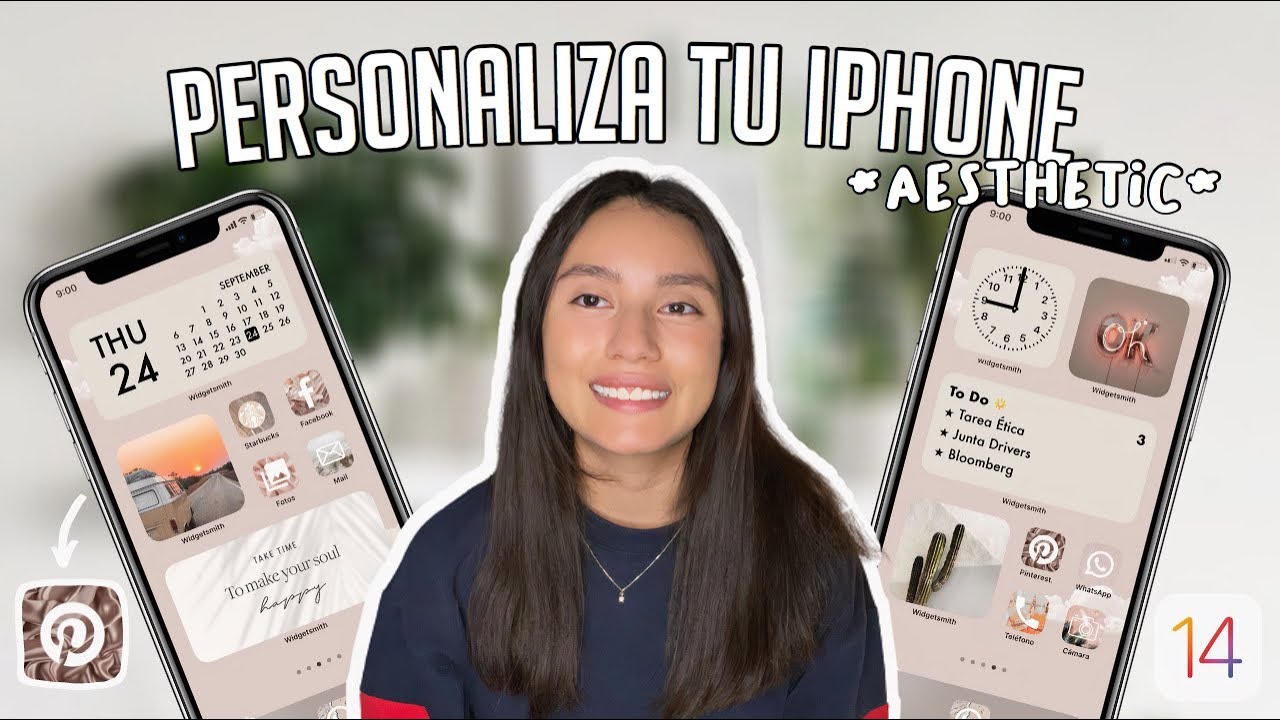
¡Domina Widgetsmith y Personaliza tu Pantalla de Inicio como un Pro! ¿Cómo Cambiar los Iconos de las Aplicaciones?
¡Hola, amantes de la personalización! ¿Cansado de ver siempre los mismos iconos aburridos en tu pantalla de inicio? ¿Sueñas con una interfaz única y vibrante que refleje tu personalidad? ¡Entonces has llegado al lugar correcto! Widgetsmith, la app estrella de iOS, te permite ir más allá de los widgets y te abre las puertas a un mundo de posibilidades para transformar completamente la estética de tu iPhone. En este artículo, te guiaremos paso a paso para que puedas cambiar los iconos de tus aplicaciones con Widgetsmith, ¡y dejarás a todos con la boca abierta! Prepárate para una aventura de personalización que te dejará sin aliento.
1. ¿Qué es Widgetsmith y por qué es tan genial para cambiar iconos?
Widgetsmith es una aplicación gratuita (con opciones de compra in-app para funcionalidades extra) que te permite crear widgets personalizados para tu pantalla de inicio de iOS. Pero, ¡ojo!, su magia va mucho más allá de simples widgets de calendario o reloj. Gracias a un pequeño truco, podemos usar Widgetsmith para reemplazar los iconos predeterminados de tus apps por imágenes personalizadas, creando un efecto visual totalmente renovado y único. Imagina: ¡tus aplicaciones con el estilo que siempre has deseado! Descarga Widgetsmith aquí (enlace a la App Store).
2. El Secreto: Atajos y la Magia de Widgetsmith
La clave para este cambio de imagen radical reside en la combinación de Widgetsmith y la aplicación “Atajos” (o “Shortcuts” en inglés) de Apple. Atajos nos permite crear accesos directos a nuestras aplicaciones, y Widgetsmith nos permite mostrar esos accesos directos como widgets personalizados, con la imagen que queramos. ¡Es como magia, pero con tecnología!
3. Preparando el Terreno: Crea tus Iconos Personalizados
Antes de empezar a personalizar, necesitarás tus nuevos iconos. Puedes crearlos tú mismo utilizando aplicaciones de diseño como Canva (), Adobe Photoshop o Illustrator, o bien, puedes descargarlos de sitios web de recursos gratuitos como Freepik (recuerda siempre respetar las licencias de uso). Te recomiendo que los iconos tengan un tamaño cuadrado y una resolución alta para una mejor calidad visual en tu pantalla.
4. Creando los Atajos: El Puente entre la Aplicación y el Widget
Ahora viene la parte divertida: ¡crear los atajos! Abre la aplicación "Atajos" y sigue estos pasos:
- Pulsa el "+" para crear un nuevo atajo.
- Selecciona "Añadir acción".
- Busca "Abrir aplicación".
- Selecciona la aplicación cuyo icono quieres cambiar.
- Pulsa los tres puntos (...) en la esquina superior derecha del atajo.
- Selecciona "Añadir a la pantalla de inicio".
- Aquí está la clave: ¡personaliza el icono! Puedes elegir una imagen de tu galería o tomar una nueva foto. Asegúrate de que la imagen sea nítida y tenga un buen tamaño. Ajusta el nombre del atajo si lo deseas.
- Guarda el atajo.
Repite este proceso para cada aplicación que quieras personalizar.
5. El Toque Final: Widgetsmith al Rescate
¡Ya casi terminamos! Ahora, abre Widgetsmith y sigue estos pasos:
- Crea un nuevo widget. Puedes elegir entre diferentes tamaños.
- Selecciona "Atajo".
- Elige el atajo que creaste para la aplicación que quieres personalizar.
- Ajusta la apariencia del widget si lo deseas (colores, fuentes, etc.).
- Guarda el widget y colócalo en tu pantalla de inicio.
¡Felicidades! Acabas de cambiar el icono de tu aplicación con éxito. Repite este proceso para todas tus aplicaciones y prepárate para disfrutar de una pantalla de inicio única e impresionante.
6. Consejos y Trucos para una Experiencia de Personalización Inigualable
- Utiliza una paleta de colores consistente: Para una estética más pulida, elige una paleta de colores y adhiérete a ella en todos tus iconos.
- Juega con las formas: No te limites a los círculos. Experimenta con cuadrados, rectángulos o incluso formas más abstractas.
- Crea una temática: ¿Te gustan los animales? ¿El espacio? Elige una temática para tus iconos y crea una experiencia visual cohesiva.
- Mantén la consistencia del tamaño: Asegúrate de que todos tus iconos tengan un tamaño similar para una apariencia más profesional.
- Prueba diferentes estilos: Explora diferentes estilos de iconos, desde minimalista hasta maximalista, hasta encontrar el que mejor se adapte a tu gusto.
7. Tabla Comparativa de Aplicaciones para Crear Iconos
| Aplicación | Precio | Características Principales | Pros | Contras |
|---|---|---|---|---|
| Canva | Gratuito (Planes de pago disponibles) | Diseño intuitivo, plantillas prediseñadas, gran variedad de recursos. | Fácil de usar, ideal para principiantes. | Algunas funciones avanzadas requieren pago. |
| Adobe Photoshop | De pago | Potente editor de imágenes, control total sobre los detalles. | Gran potencia y versatilidad. | Complejo, requiere conocimientos avanzados. |
| Adobe Illustrator | De pago | Ideal para crear gráficos vectoriales escalables. | Iconos de alta calidad, escalables sin pérdida de calidad. | Curva de aprendizaje pronunciada. |
8. Solucionando Problemas Comunes
- El icono no se actualiza: Asegúrate de haber guardado correctamente el atajo y el widget. Reinicia tu iPhone si es necesario.
- El icono se ve pixelado: Utiliza imágenes de alta resolución.
- No puedo encontrar la opción "Abrir Aplicación": Asegúrate de tener la última versión de la aplicación Atajos.
9. Más allá de los Iconos: ¡Desata el Poder de Widgetsmith!
Widgetsmith no se limita a cambiar iconos. ¡Puedes crear widgets personalizados para prácticamente cualquier cosa! Desde widgets de calendario con fotos hasta widgets con información meteorológica, las posibilidades son infinitas. Explora las opciones de Widgetsmith y descubre todo su potencial.
10. Preguntas Frecuentes (FAQs)
- ¿Puedo usar Widgetsmith en un iPad? No, Widgetsmith solo está disponible para iPhone.
- ¿Se necesita una suscripción para usar Widgetsmith? La aplicación básica es gratuita, pero algunas funciones adicionales requieren una suscripción.
- ¿Puedo cambiar los iconos de todas mis aplicaciones? Sí, puedes cambiar los iconos de tantas aplicaciones como quieras.
- ¿Qué pasa si elimino el atajo? El widget dejará de funcionar. Tendrás que crear un nuevo atajo.
- ¿Puedo compartir mis widgets personalizados? No directamente, pero puedes compartir las imágenes de tus widgets y las instrucciones para crearlos.
Conclusión: ¡Tu Pantalla de Inicio, Tu Estilo!
Como has visto, cambiar los iconos de tus aplicaciones con Widgetsmith es un proceso sencillo pero con resultados espectaculares. Con un poco de creatividad y paciencia, puedes transformar tu pantalla de inicio en una obra de arte personalizada que refleje tu estilo y personalidad. Así que, ¡anímate a experimentar, a jugar con las opciones y a crear una pantalla de inicio única que te enamore! Recuerda que la clave está en la diversión y la expresión personal. ¡No tengas miedo de experimentar y dejar volar tu imaginación!