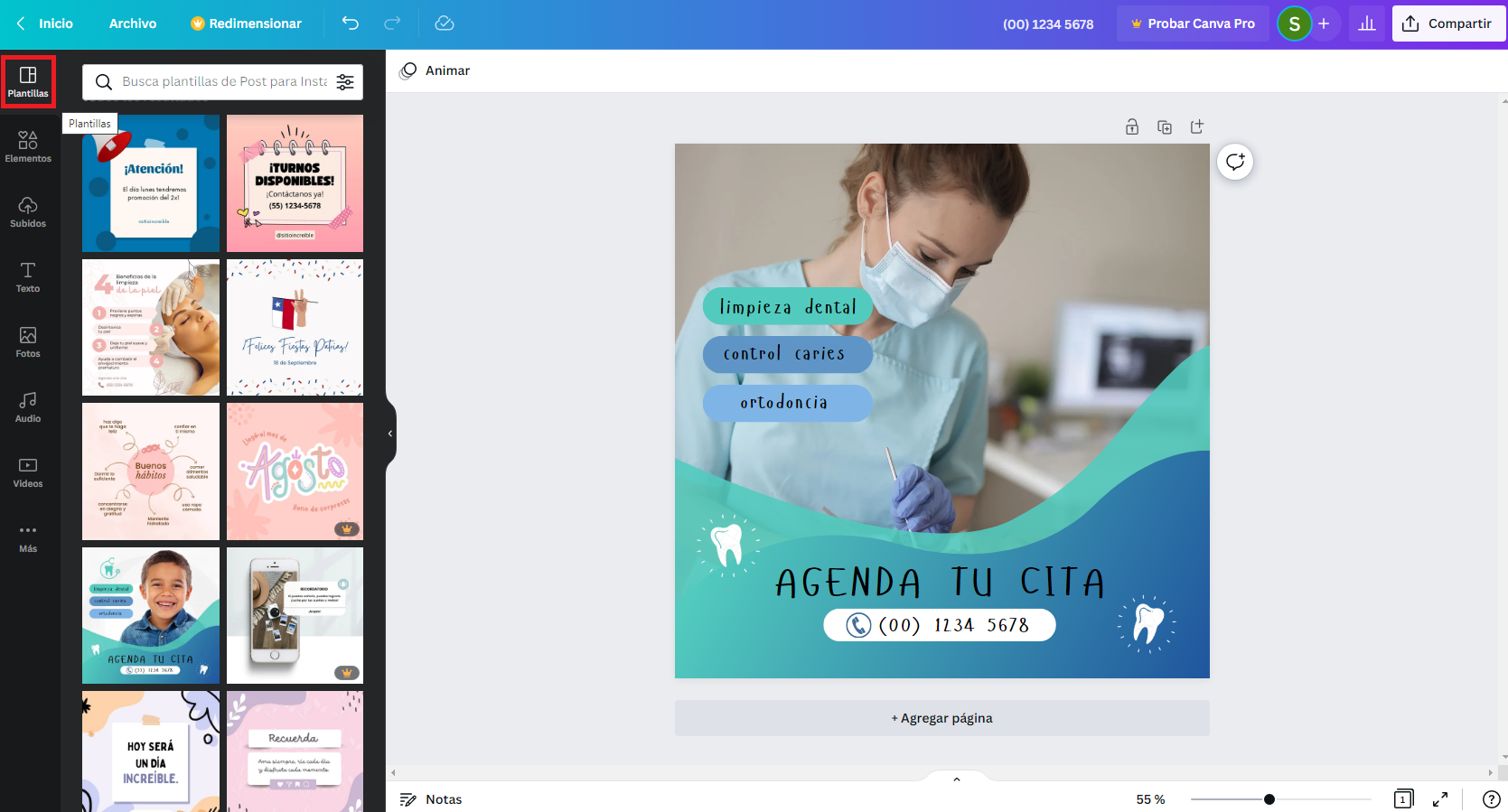
¡Adiós, Diseño! La Guía Definitiva para Quitar Diseños en Canva (y no volverte loco en el intento)
¿Te has pasado horas creando la obra maestra visual de tus sueños en Canva, solo para darte cuenta de que… ¡te equivocaste completamente! Ese fondo chillón, esa tipografía que te grita al ojo, ¡esa imagen que te recuerda a tu ex! No te preocupes, no estás solo. Miles de usuarios de Canva han pasado por la misma experiencia. La buena noticia es que quitar diseños en Canva es más fácil de lo que piensas (y no, no necesitas un curso de diseño gráfico de 3 años). Esta guía te mostrará cómo hacerlo, paso a paso, con consejos y trucos que te harán sentir como un auténtico Canva Ninja.
1. La Sagrada Trilogía de la Eliminación: Borrar, Eliminar, Desagrupar
Antes de sumergirnos en las técnicas específicas, debemos entender la santa trinidad de la eliminación en Canva: Borrar, Eliminar y Desagrupar. Son tres acciones distintas, pero igualmente importantes para dominar el arte de la depuración de diseños.
- Borrar: Esta es tu herramienta de precisión. Sirve para eliminar elementos individuales de tu diseño, como una imagen, una forma o una línea de texto. Simplemente selecciona el elemento y pulsa la tecla "Supr" o haz clic en el icono de la papelera. ¡Fácil peasy!
- Eliminar: Esta opción es más contundente. Se utiliza para eliminar páginas enteras de tu diseño. Si tienes un proyecto con varias páginas y quieres deshacerte de una de ellas, esta es tu opción.
- Desagrupar: Esta es la herramienta mágica para cuando tienes elementos agrupados. Imagina que has creado un complejo diseño con varias formas y textos agrupados. Si quieres editar un elemento individual dentro de ese grupo, primero debes desagruparlo. Busca el icono del desagrupamiento (usualmente se ve como varios cuadrados separados) en la barra de herramientas.
2. El Arte de Deshacer (Ctrl+Z, tu mejor amigo)
¿Cometiste un error? ¡No te preocupes! Canva tiene una función de deshacer (Ctrl+Z en Windows, Cmd+Z en Mac) que te salvará de la desesperación en más de una ocasión. Utiliza esta función sin miedo, es tu red de seguridad en el mundo del diseño. ¡Experimentar es clave!
3. La Magia del Botón "Reemplazar Imagen"
¿Quieres cambiar una imagen sin eliminar todo el diseño que has construido a su alrededor? ¡Canva tiene la solución! Selecciona la imagen que quieres reemplazar y busca la opción "Reemplazar imagen". Podrás seleccionar una nueva imagen de tu biblioteca de Canva, subir una nueva o buscar una en la biblioteca de imágenes de Canva (recuerda revisar las licencias!).
4. El Poder de las Capas (Organización es la Clave)
Canva utiliza un sistema de capas. Imagina que son hojas de papel apiladas una encima de la otra. Los elementos que están en capas superiores ocultan a los que están en capas inferiores. Para eliminar un elemento que está oculto detrás de otros, simplemente selecciona los elementos superiores y muévelos a otra capa o bórralos. ¡Organiza tus capas para evitar el caos!
5. Eliminando Fondos: ¡Adiós, Distracciones!
Eliminar fondos de imágenes es crucial para un diseño limpio y profesional. Canva ofrece una herramienta integrada para eliminar fondos automáticamente. Selecciona la imagen y busca la opción "Eliminar fondo". Canva hará el trabajo duro por ti (aunque a veces necesita un pequeño retoque manual). Para un control más preciso, puedes usar herramientas externas como remove.bg.
6. El Secreto de la Transparencia (Para los más Avanzados)
Para eliminar partes específicas de un elemento, puedes ajustar su transparencia. Selecciona el elemento y ajusta el porcentaje de transparencia en la barra de herramientas. Un valor de 0% significa que el elemento es completamente opaco, mientras que un valor de 100% significa que es completamente transparente (invisible).
7. Utilizando la Herramienta de Selección (Seleccionar y Eliminar)
La herramienta de selección te permite seleccionar elementos individuales o grupos de elementos. Selecciona lo que quieres eliminar y pulsa la tecla "Supr" o haz clic en el icono de la papelera. ¡Sencillo y efectivo!
8. Reiniciar el Diseño: Opción Nuclear (¡Usar con Cautela!)
Si todo falla, siempre puedes reiniciar tu diseño. Canva te permite crear una copia de tu diseño antes de realizar cambios drásticos. De esta manera, puedes experimentar sin miedo a perder tu trabajo. Si te equivocas, siempre puedes volver a la copia original.
9. Tabla Comparativa de Métodos de Eliminación:
| Método | Descripción | Eficiencia | Precisión |
|---|---|---|---|
| Borrar | Elimina elementos individuales | Alta | Alta |
| Eliminar | Elimina páginas enteras | Alta | Baja |
| Desagrupar | Separa elementos agrupados para edición individual | Media | Alta |
| Reemplazar Imagen | Reemplaza una imagen sin eliminar el diseño | Alta | Alta |
| Eliminar Fondo | Elimina el fondo de una imagen | Alta | Media |
| Transparencia | Ajusta la opacidad de un elemento | Media | Alta |
| Herramienta de Selección | Permite seleccionar y eliminar elementos | Alta | Variable |
| Reiniciar Diseño | Crea una copia y comienza de nuevo | Baja | N/A |
Preguntas Frecuentes (FAQs)
P: ¿Puedo recuperar un elemento que he eliminado?
R: Depende. Si no has guardado el diseño, es posible que puedas recuperarlo usando la función de deshacer (Ctrl+Z/Cmd+Z). Si ya has guardado, la recuperación dependerá de si has guardado versiones anteriores del diseño.
P: ¿Qué hago si accidentalmente elimino todo mi diseño?
R: ¡Tranquilo! Si no has guardado, la función de deshacer puede ayudarte. Si ya guardaste, revisa si tienes versiones anteriores. Si no, ¡a empezar de nuevo con más cuidado!
P: ¿Hay algún atajo de teclado para eliminar elementos?
R: Sí, la tecla "Supr" (o "Delete") es tu mejor amiga para eliminar elementos seleccionados.
P: ¿Cómo puedo evitar tener que eliminar muchos elementos?
R: Planificar tu diseño antes de empezar es crucial. Utiliza las herramientas de Canva para crear bocetos y organizar tus ideas antes de empezar a agregar elementos.
Conclusión: ¡Domina Canva y Despídete del Caos!
Quitar diseños en Canva no tiene por qué ser una tarea desalentadora. Con un poco de práctica y siguiendo los consejos de esta guía, podrás navegar el mundo del diseño con confianza y eficiencia. Recuerda que la clave está en la organización, la planificación y el uso estratégico de las herramientas que Canva te ofrece. ¡Ahora, a crear sin miedo! ¡Y recuerda, Ctrl+Z es tu mejor amigo!