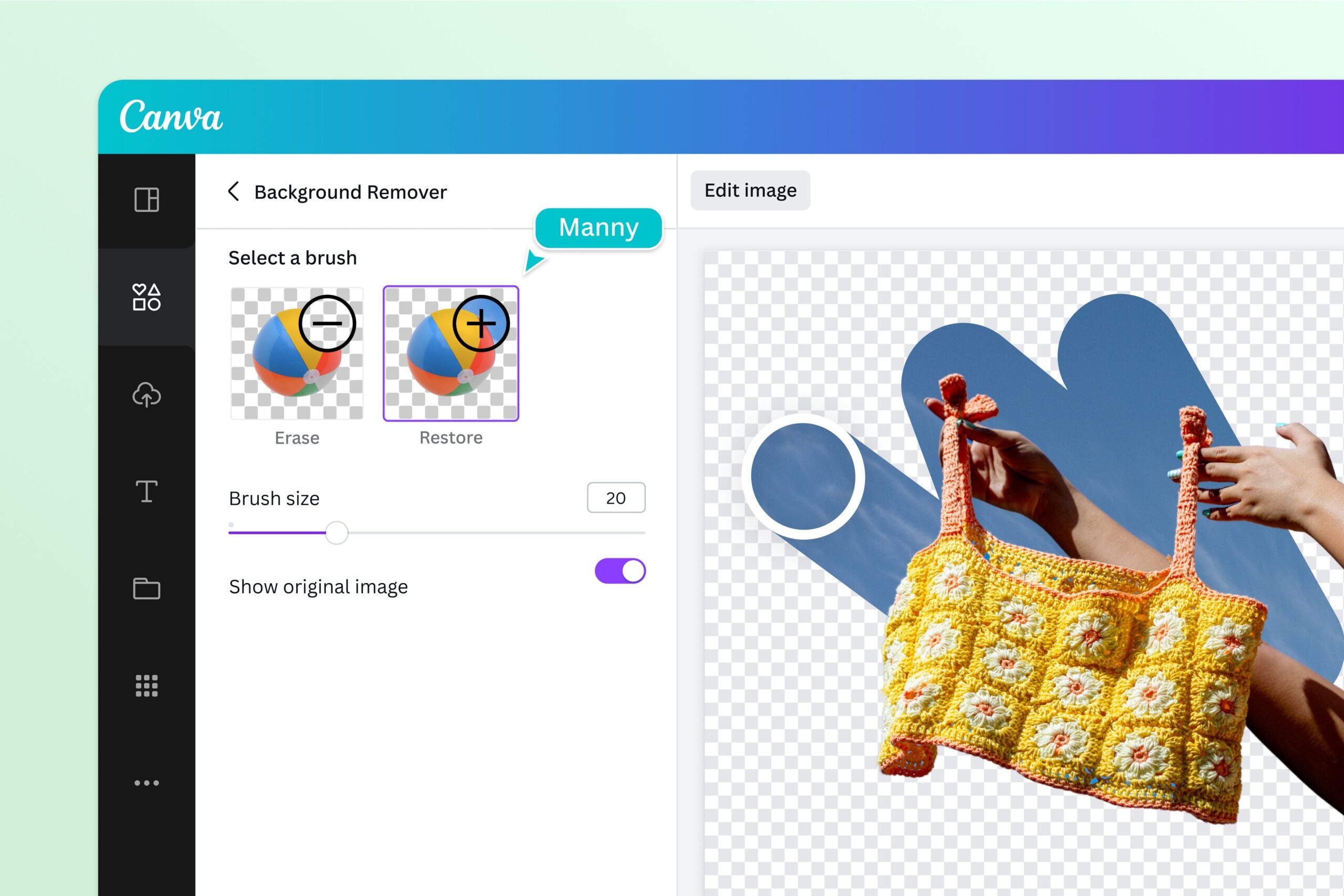
¡Adiós Fondo, Hola Creatividad! La Guía Definitiva para Eliminar Fondos en Canva
¿Cansado de imágenes con fondos que gritan "¡DISTRACCIÓN!"? ¿Sueñas con imágenes nítidas, profesionales y listas para usar en tus redes sociales, presentaciones o diseños? ¡Entonces has llegado al lugar correcto! En este artículo, te guiaremos a través del fascinante mundo de la eliminación de fondos en Canva, con trucos, consejos y secretos que te convertirán en un maestro del diseño en cuestión de minutos. Olvídate de complicados programas de edición; con Canva, ¡eliminar fondos es pan comido!
1. ¿Por qué Eliminar Fondos es TAN Importante?
Antes de sumergirnos en la acción, hablemos de la importancia de eliminar fondos. Un fondo limpio y pulido transforma una imagen ordinaria en una pieza de diseño excepcional. Piensa en ello: un fondo desordenado distrae la atención del sujeto principal, mientras que un fondo transparente permite integrarlo a la perfección en cualquier diseño, ya sea un collage vibrante, una presentación elegante o una publicación en redes sociales impactante. En resumen: ¡fondos limpios = diseños impactantes!
2. Canva: Tu Herramienta Mágica para Eliminar Fondos
Canva es una plataforma de diseño gráfico intuitiva y accesible, perfecta tanto para principiantes como para diseñadores experimentados. Su herramienta de eliminación de fondos es sorprendentemente eficaz y fácil de usar. Olvídate de programas complejos y costosos; con Canva, puedes eliminar fondos en segundos, sin necesidad de conocimientos técnicos avanzados. ¡Y lo mejor de todo? ¡Es en gran parte gratis! Enlace a Canva
3. Método 1: La Magia del Eliminador Automático de Fondos de Canva
Este es el método más sencillo y rápido. Canva hace el trabajo pesado por ti. ¡Simplemente sigue estos pasos!
- Sube tu imagen: Abre Canva y crea un nuevo diseño o abre uno existente. Sube la imagen a la que quieres eliminar el fondo.
- Selecciona la imagen: Haz clic en la imagen para seleccionarla.
- Busca la opción "Eliminar fondo": En la barra de herramientas superior, deberías encontrar un icono o una opción que diga "Eliminar fondo" (o algo similar, la interfaz puede variar ligeramente). Si no lo encuentras, busca en las opciones avanzadas.
- ¡Canva hace la magia!: Canva analizará la imagen y eliminará automáticamente el fondo. ¡Listo!
Ventajas: Rápido, sencillo y perfecto para imágenes con fondos sencillos y contrastados.
Desventajas: Puede fallar con imágenes complejas, con mucho detalle o con fondos similares al sujeto principal.
4. Método 2: La Precisión del Borrador Mágico
Si el eliminador automático no te da el resultado perfecto, no te preocupes, Canva ofrece un borrador mágico que te permite refinar la edición.
- Selecciona la herramienta "Borrador mágico": Después de usar el eliminador automático, busca la herramienta de borrador mágico (generalmente un icono de goma de borrar).
- Refina los bordes: Pasa el borrador por las áreas que aún tienen restos del fondo o donde la eliminación no fue precisa.
- Ajusta el tamaño del borrador: Para un control más preciso, ajusta el tamaño del borrador según la complejidad del área a editar.
Ventajas: Permite un control más preciso y corrección de errores del eliminador automático.
Desventajas: Requiere un poco más de tiempo y paciencia.
5. Método 3: El Poder de la Herramienta "Seleccionar": Para los Detalles Más Finos
Para un control absoluto, puedes usar la herramienta "Seleccionar" para eliminar manualmente partes del fondo.
- Selecciona la herramienta "Seleccionar": Esta herramienta suele ser una flecha o un puntero.
- Selecciona el fondo: Haz clic y arrastra para seleccionar las partes del fondo que deseas eliminar.
- Elimina la selección: Presiona la tecla "Suprimir" o "Borrar" para eliminar la selección.
Ventajas: Máximo control sobre la eliminación del fondo, ideal para imágenes complejas.
Desventajas: Requiere más tiempo y precisión, ideal para usuarios con más experiencia.
6. Consejos para Obtener Resultados Impecables
- Imágenes de alta resolución: Cuanto mejor sea la calidad de la imagen original, mejores serán los resultados.
- Contraste claro: Las imágenes con un buen contraste entre el sujeto y el fondo facilitan la eliminación.
- Fondos simples: Los fondos lisos y uniformes son más fáciles de eliminar que los fondos complejos y detallados.
- Paciencia: No te desanimes si no obtienes el resultado perfecto en el primer intento. Experimenta con las diferentes herramientas y técnicas.
7. Más Allá de la Eliminación: ¡Edición Creativa en Canva!
Una vez que hayas eliminado el fondo, las posibilidades son infinitas. Canva te ofrece una amplia gama de herramientas para editar y mejorar tu imagen:
- Ajustes de brillo y contraste: Perfecciona la iluminación de tu imagen.
- Filtros: Aplica filtros para darle un toque único a tu diseño.
- Elementos gráficos: Agrega elementos gráficos, iconos y texto para crear composiciones originales.
8. Ejemplos de Uso: ¡Inspiración para tus Proyectos!
| Ejemplo de Uso | Descripción | Resultado Esperado |
|---|---|---|
| Foto de producto en e-commerce | Eliminar el fondo para mostrar el producto de forma limpia y profesional. | Imagen nítida y atractiva, lista para la venta online. |
| Foto de perfil para redes sociales | Eliminar el fondo para crear un perfil coherente y profesional. | Imagen de perfil impactante y visualmente atractiva. |
| Diseño de póster o flyer | Eliminar el fondo de imágenes para crear un diseño limpio y elegante. | Diseño profesional y llamativo, listo para impresión. |
| Creación de collages | Eliminar los fondos de varias imágenes para crear un collage original y creativo. | Collage visualmente atractivo y coherente. |
9. Preguntas Frecuentes (FAQs)
P: ¿Canva es gratuito para eliminar fondos? R: Canva ofrece una versión gratuita con funciones limitadas para eliminar fondos. La versión de pago ofrece más funciones y opciones.
P: ¿Qué hago si el eliminador automático no funciona correctamente? R: Utiliza la herramienta de borrador mágico o la herramienta de selección para refinar la eliminación del fondo.
P: ¿Puedo guardar la imagen con fondo transparente? R: Sí, Canva te permite guardar la imagen en formato PNG, que conserva la transparencia.
P: ¿Puedo usar Canva en mi móvil? R: Sí, Canva tiene aplicaciones móviles para iOS y Android.
10. Conclusión: ¡Desata tu Creatividad con Canva!
Eliminar fondos en Canva es un proceso sencillo y eficaz que te permitirá crear diseños profesionales y atractivos en cuestión de minutos. Con sus herramientas intuitivas y su amplia gama de opciones de edición, Canva te ayudará a llevar tus ideas al siguiente nivel. ¡Así que deja volar tu imaginación y comienza a crear! ¡No hay límites para tu creatividad!