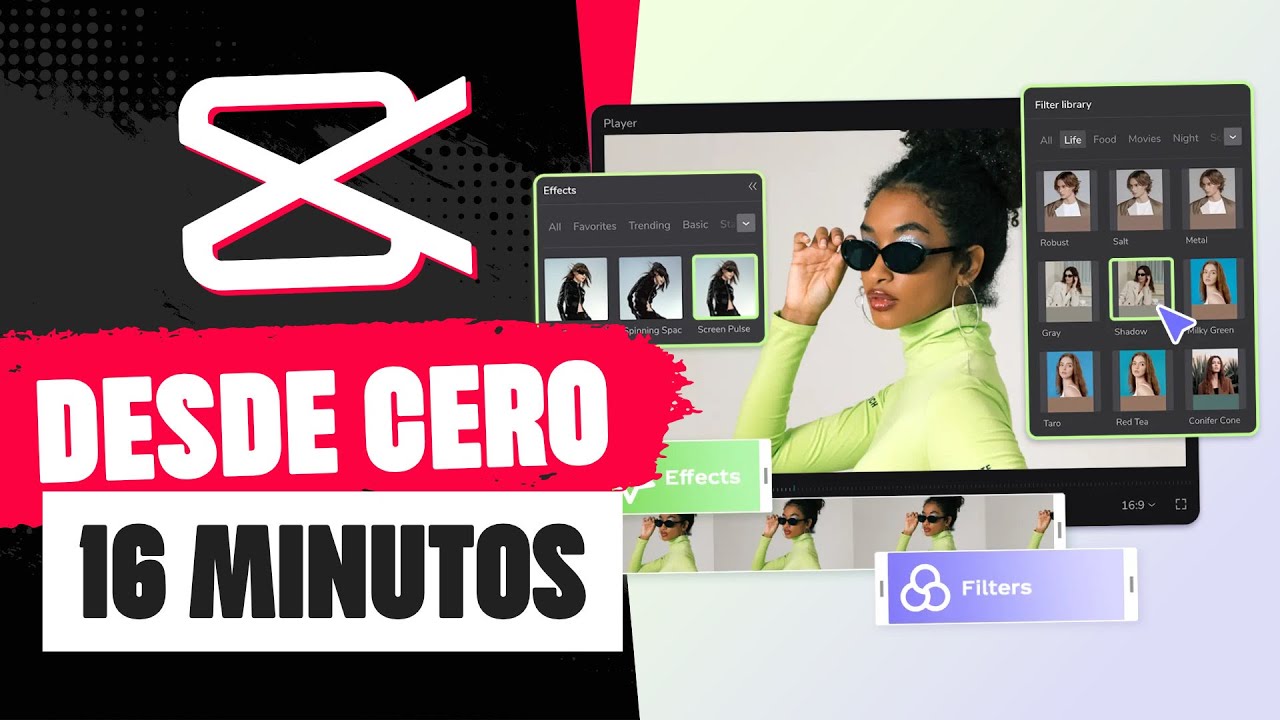
¡CapCut: Domina el Arte del Fondo Perfecto! Tu Guía Definitiva para Imágenes de Fondo Impecables
¿Cansado de videos con fondos aburridos y sosos? ¡Prepárate para desatar tu creatividad con CapCut! Esta app, amada por millones, te permite transformar tus videos con fondos asombrosos, desde paisajes de ensueño hasta diseños abstractos que dejarán a todos con la boca abierta. Pero, ¿cómo se hace? No te preocupes, esta guía definitiva te enseñará paso a paso cómo poner una imagen de fondo en CapCut, con trucos y consejos que te convertirán en un maestro del video editing. ¡Prepárate para la aventura!
1. Preparando el Terreno: Imágenes y Videos, ¡A Punto!
Antes de lanzarnos a la piscina de la edición, necesitamos nuestros ingredientes principales: un video y una imagen de fondo. Asegúrate de que tu imagen tenga una resolución adecuada para evitar pixelaciones indeseadas. Lo ideal es una imagen con una relación de aspecto similar a la de tu video (16:9 es lo más común). Puedes encontrar imágenes gratuitas de alta calidad en sitios como:
- Unsplash: (Imágenes impresionantes y de uso libre)
- Pexels: (Otra gran fuente de fotos gratuitas)
- Pixabay: (Imágenes, vectores y videos gratuitos)
Recuerda descargar la imagen en la mejor resolución posible para obtener resultados óptimos. ¡No escatimes en calidad!
2. Importando los Elementos Clave a CapCut: ¡El Show Comienza!
Abre CapCut y comienza un nuevo proyecto. Importa tu video. Es importante que este sea el primer elemento en tu timeline. Ahora, es el momento de importar tu imagen de fondo. Busca el botón de "Importar" (usualmente un icono con una flecha hacia arriba) y selecciona tu imagen. ¡Listo! Ya tienes ambos elementos listos para la magia.
3. La Magia del Fondo: Añadiendo la Imagen a tu Video
Aquí es donde la diversión comienza. Tenemos dos métodos principales para añadir tu imagen de fondo:
Método 1: Usando la Capa de Fondo
Esta es la forma más sencilla y directa. Una vez importada la imagen, arrástrala a la línea de tiempo debajo de tu video. Asegúrate de que la imagen se extienda por toda la duración de tu video. ¡Et voilà! Tu imagen ahora es el fondo de tu video.
Método 2: Utilizando el Modo "Pantalla Verde" (Chroma Key)
Este método es ideal si quieres un fondo más dinámico y personalizado. Si tu imagen tiene un fondo uniforme (como un chroma key verde o azul), puedes usar la herramienta de "Pantalla Verde" en CapCut. Esta herramienta te permitirá eliminar el fondo de tu video y reemplazarlo con tu imagen. Busca la opción "Pantalla Verde" en la barra de herramientas y ajusta la configuración para lograr el mejor resultado.
4. Ajustes Finos: Perfeccionando tu Obra Maestra
¡No te detengas ahí! CapCut ofrece una gama de herramientas para perfeccionar tu fondo.
4.1 Ajustando el Brillo y el Contraste
A veces, tu imagen de fondo puede ser demasiado oscura o brillante en comparación con tu video. CapCut te permite ajustar el brillo y el contraste de la imagen para una integración perfecta. Busca las opciones de "Brillo" y "Contraste" en la pestaña de edición de la capa de la imagen.
4.2 Ajustando la Opacidad
Si quieres que tu video sea más visible sobre el fondo, puedes ajustar la opacidad de la imagen. Una opacidad menor hará que el fondo sea más transparente, permitiendo que tu video se destaque.
5. Añadiendo Efectos Especiales: ¡Dale un Toque Extra!
¿Quieres llevar tu fondo al siguiente nivel? CapCut ofrece una gran variedad de efectos especiales que puedes aplicar a tu imagen de fondo. Experimenta con diferentes filtros, transiciones y animaciones para crear un resultado único y memorable.
6. Exportando tu Creación: ¡A Compartir!
Una vez que estés satisfecho con tu video, es hora de exportarlo. CapCut te permite elegir la resolución y calidad de tu video. Selecciona la opción que mejor se adapte a tus necesidades y a la plataforma donde lo compartirás.
7. Trucos y Consejos para un Fondo Impecable
- Resolución: Utiliza imágenes de alta resolución para evitar pixelaciones.
- Relación de aspecto: Asegúrate de que la relación de aspecto de tu imagen coincida con la de tu video.
- Formato: Utiliza formatos de imagen de alta calidad como JPG o PNG.
- Experimenta: No tengas miedo de experimentar con diferentes imágenes, efectos y ajustes.
8. Tabla Comparativa de Métodos
| Método | Descripción | Complejidad | Resultado | Ideal para |
|---|---|---|---|---|
| Capa de Fondo | Colocar la imagen debajo del video. | Fácil | Fondo simple y estático | Videos sencillos |
| Pantalla Verde (Chroma Key) | Reemplazar el fondo de un video con una imagen. | Intermedio | Fondo dinámico y personalizado | Videos con fondo uniforme |
9. Preguntas Frecuentes (FAQs)
P: ¿Puedo usar videos como fondo? R: Sí, CapCut te permite usar videos como fondos. Simplemente importa el video como lo harías con una imagen.
P: ¿Qué pasa si mi imagen es más pequeña que mi video? R: La imagen se estirará para cubrir todo el video, lo que puede resultar en una mala calidad. Es mejor usar una imagen con la misma relación de aspecto.
P: ¿Puedo añadir más de una imagen de fondo? R: Sí, puedes usar múltiples capas de imagen para crear efectos más complejos.
P: ¿CapCut es gratuito? R: CapCut es una aplicación gratuita con algunas funciones opcionales de pago.
10. Conclusión: ¡Deja Volar tu Creatividad!
Como has visto, añadir una imagen de fondo en CapCut es un proceso sencillo pero con un potencial creativo ilimitado. Con un poco de práctica y experimentación, podrás crear videos impresionantes con fondos que te ayudarán a contar tus historias de una manera más atractiva y profesional. ¡Así que, adelante, descarga CapCut y empieza a crear! ¡No te limites, el mundo de los fondos te espera!