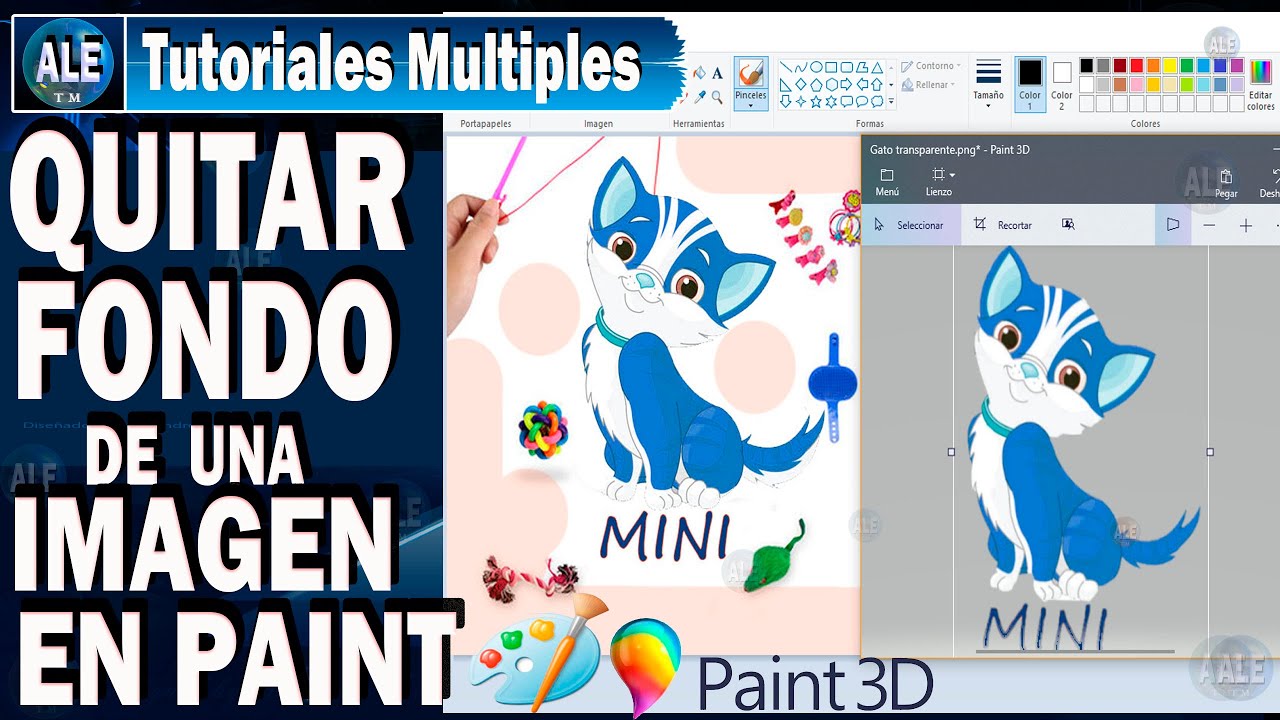
¿Cómo hacer una imagen PNG sin fondo en Paint?
¡Hola, creativo! ¿Alguna vez te has preguntado cómo crear una imagen PNG sin fondo utilizando Paint? Si es así, ¡has llegado al lugar adecuado! En este artículo, te guiaré a través del proceso paso a paso para que puedas crear imágenes increíbles sin el molesto fondo blanco. ¡Así que prepara tu mouse y tu teclado, porque vamos a darle vida a tus ideas!
Introducción: La Magia de los PNG sin Fondo
Los archivos PNG son ideales cuando necesitas imágenes con transparencia, ya que te permiten overlay sobre otros elementos sin mostrar un fondo no deseado. Muchos diseñadores utilizan software avanzado como Photoshop, pero ¿sabías que puedes hacer lo mismo usando Microsoft Paint? Sí, ¡así es! Paint puede ser una herramienta muy útil si sigues algunos pasos sencillos. Así que echemos un vistazo más de cerca a cómo hacerlo.
¿Qué es un archivo PNG?
Antes de entrar en materia, aclaremos qué significa PNG. El término "PNG" proviene de "Portable Network Graphics". Es un formato de imagen que admite compresión sin pérdida y transparencia, lo que lo convierte en una excelente opción para gráficos en línea, logotipos y miniaturas.
Ventajas de los PNG
| Ventaja | Descripción |
|---|---|
| Transparencia | Permite fondos transparentes, ideal para diseños gráficos. |
| Calidad | Mantiene alta calidad sin pérdida en la compresión. |
| Compatibilidad | Es compatible con todas las plataformas y navegadores. |
Preparativos Antes de Comenzar
Para hacer una imagen PNG sin fondo en Paint, necesitarás lo siguiente:
- Una computadora con Windows.
- Microsoft Paint instalado (preinstalado en casi todas las versiones de Windows).
- Una imagen que quieras editar.
¡Ahora que ya tienes todo listo, pasemos a la acción!
Paso 1: Abrir Paint
Para empezar, dirígete al menú de inicio y busca Paint. Una vez que lo abras, estarás listo para empezar a trabajar en tu imagen.
Paso 2: Insertar la Imagen
- Haz clic en "Archivo" (o el icono de la carpeta en algunos Windows).
- Selecciona "Abrir" y elige la imagen que deseas editar.
- ¡Listo! Tu imagen aparecerá en la ventana de Paint.
Paso 3: Eliminar el Fondo
Aquí es donde la magia comienza. Para eliminar el fondo de tu imagen:
- Selecciona la herramienta varita mágica (Magic Select) del panel de herramientas.
- Usa la varita mágica para hacer clic en el área del fondo que quieres eliminar. Asegúrate de ajustar la tolerancia para que sea más fácil seleccionar el fondo deseado.
- Una vez que el fondo esté seleccionado, presiona "Suprimir" en tu teclado.
Consejos para un Resultado Óptimo
- Si el fondo no se elimina por completo, puedes utilizar la herramienta de borrado para eliminar manualmente las áreas restantes.
- A veces es útil acercar la imagen para realizar ediciones más precisas.
Paso 4: Guardar Como Archivo PNG
Una vez que estés satisfecho con la imagen, es hora de guardarla:
- Haz clic en "Archivo".
- Selecciona "Guardar como".
- Elige PNG en el menú desplegable de tipo de archivo.
- Así de sencillo, ¡tu imagen está lista para ser utilizada!
Errores Comunes y Cómo Evitarlos
| Error Común | Solución |
|---|---|
| No se puede seleccionar el fondo | Asegúrate de que la herramienta mágica esté activada. |
| La imagen pierde calidad | Asegúrate de seleccionar "Guardar como" y elegir PNG. |
Herramientas Alternativas
Si bien Paint es muy accesible, hay otras herramientas que también permiten crear PNGs sin fondo. Aquí te dejo algunas opciones:
- GIMP: Un programa gratuito y de código abierto con muchas funciones avanzadas.
- Photopea: Una herramienta de edición de imágenes en línea que es similar a Photoshop.
- Canva: Ideal para crear diseños rápidos, aunque la opción de fondo transparente es de pago.
Ejemplos de Uso de Imágenes PNG Sin Fondo
Las imágenes PNG sin fondo son útiles en muchas aplicaciones, como:
- Logotipos: Para integrarlos fácilmente en diversos fondos.
- Iconos: Para aplicaciones o sitios web que requieren gráficos ligeros.
- Diseños gráficos: En presentaciones o proyectos creativos.
Conclusión
Crear imágenes PNG sin fondo en Paint es un proceso sencillo y accesible, incluso para aquellos que son nuevos en edición gráfica. Si sigues los pasos mencionados, podrás mejorar tus proyectos visuales de manera significativa. No subestimes la potencia de Paint; con algo de creatividad y práctica, podrás producir resultados impresionantes.
Preguntas Frecuentes (FAQs)
¿Puedo hacer esto en versiones anteriores de Paint?
- Sí, los pasos son muy similares, aunque algunas herramientas pueden variar.
¿Es posible exportar dibujos creados en Paint a PNG?
- ¡Sí! Puedes dibujar directamente en Paint y luego guardarlo como PNG.
¿Qué pasa si la imagen se ve pixelada al guardar?
- Esto puede suceder si la resolución es demasiado baja. Intenta trabajar con imágenes de mayor calidad.
¿Puede Paint manejar imágenes de gran tamaño?
- Paint tiene algunas limitaciones con imágenes muy grandes, lo que podría afectar el rendimiento.
¿Hay límites en la complejidad de la imagen?
- Sí, para imágenes muy complejas, podrías necesitar herramientas más avanzadas.
Si tienes más preguntas, ¡no dudes en preguntar! Espero que esta guía haya sido útil y divertida. ¡Ve y crea algo espectacular!