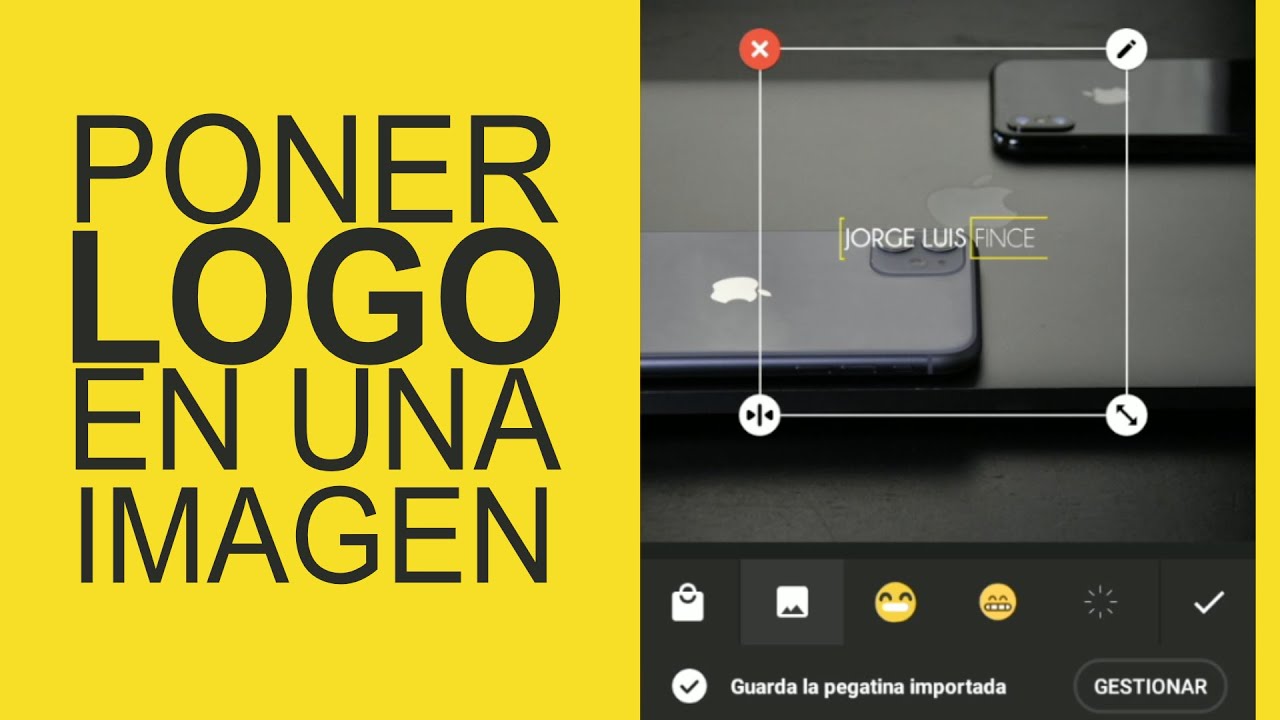
¿Cómo pongo un logo en una imagen?
¡Bienvenido! Si has llegado hasta aquí, es porque te interesa saber cómo poner un logo en una imagen. Ya sea para promocionar tu marca, personalizar tus fotografías o simplemente darle un toque especial a tus creaciones, insertar un logo puede parecer complicado, pero aquí desglosaremos todo lo que necesitas saber de manera sencilla y divertida.
Introducción
Poner un logo en una imagen puede ser una tarea sencilla o un desafío, dependiendo de las herramientas que uses y de lo que desees lograr. A lo largo de este artículo, te guiaremos paso a paso sobre las mejores prácticas, herramientas recomendadas y algunos tips útiles para que tus imágenes luzcan impresionantes. ¡Así que ponte cómodo y comencemos!
¿Por qué es importante añadir un logo a tus imágenes?
Identidad de marca
Un logo es tu tarjeta de presentación visual. Al colocar tu logo en las imágenes, aumentas la reconocimiento de marca y le das un toque profesional a tus proyectos. Visualiza cada imagen como un pequeño embajador de tu marca.
Protección de contenido
Al poner un logo en tus fotos o diseños, también estás protegiendo tu contenido del uso no autorizado. Aunque no es una solución infalible, es un buen primer paso.
Las plataformas sociales están llenas de contenido, y un logo distintivo puede ayudarte a destacar. Imagina ver tu logo en una imagen en Instagram; ¡es posible que alguien se detenga a explorar tu perfil!
Herramientas para poner un logo en una imagen
Edición gráfica en línea
Hay varias herramientas en línea para añadir logos a tus imágenes sin costo alguno. Aquí te dejamos algunas:
| Herramienta | Características |
|---|---|
| Canva | Interfaz intuitiva, plantillas personalizables. |
| Fotor | Edición de fotos, diseño gráfico, fácil de usar. |
| Pixlr | Soporta edición de capas, ideal para usuarios más avanzados. |
| Photopea | Editor de imágenes similar a Photoshop, gratuito en línea. |
Software de escritorio
Si prefieres trabajar en tu computadora, aquí tienes algunas opciones:
| Herramienta | Características |
|---|---|
| Adobe Photoshop | Edición profesional, control total sobre capas. |
| GIMP | Software gratuito, similar a Photoshop. |
| Affinity Photo | Alternativa económica, gran capacidad de edición. |
Pasos para poner un logo en una imagen
Paso 1: Preparar el logo
Asegúrate de que tu logo tenga un fondo transparente (preferiblemente en formato PNG) para que se integre bien en cualquier imagen. Puedes usar herramientas como Remove.bg para eliminar el fondo de tu logo si es necesario.
Paso 2: Seleccionar la imagen
Elige la imagen en la que deseas insertar el logo. Considera el contexto y asegúrate de que el logo no opaque el mensaje visual.
Paso 3: Abrir herramientas de edición
Abre tu herramienta de edición elegida (puede ser Canva en línea o Adobe Photoshop en tu escritorio).
Paso 4: Importar la imagen
Sigue los pasos según la herramienta elegida.
- En Canva: Simplemente arrastra la imagen a la interfaz.
- En Photoshop: Ve a "Archivo" > "Abrir" para seleccionar tu imagen.
Paso 5: Añadir el logo
- En Canva: Haz clic en "Elementos", luego en "Subir" para cargar tu logo.
- En Photoshop: Ve a "Archivo" > "Colocar" para añadir el logo a la imagen.
Paso 6: Ajustar y posicionar
Ajusta el tamaño del logo y colócalo donde desees. Considera añadir un poco de sombra o un borde si quieres que destaque más. ¡Sé creativo!
Paso 7: Guardar tu imagen
Finalmente, guarda tu imagen en el formato que prefieras. PNG es ideal para mantener la calidad y el fondo transparente.
Consejos para mejorar tus imágenes con logos
Prueba diferentes posiciones
No te quedes con la esquina inferior derecha. A veces, un logo en el centro, o en la parte superior, puede atraer más atención.
Considera la opacidad
Si deseas que tu logo no llame demasiado la atención, puedes reducir la opacidad. Un logo semi-transparente puede ser una opción elegante.
Usa colores que contrasten
Asegúrate de que haya un buen contraste entre el logo y el fondo. Si tu logo es oscuro, colócalo sobre un fondo claro y viceversa.
Ejemplos de uso de logos en imágenes
Las empresas suelen usar imágenes con sus logotipos para promociones o publicaciones en redes sociales. Esto hace que la imagen sea fácilmente identificable y refuerza la marca.
Presentaciones
Los logos también son fundamentales en presentaciones. Tener tu logo en cada diapositiva añade un toque profesional.
Productos
Si tienes una tienda en línea, mostrar tu logo en las fotos de tus productos puede darles un aspecto más cohesivo y de marca.
FAQs (Preguntas Frecuentes)
¿Necesito ser diseñador gráfico para poner un logo en una imagen?
No, no necesitas ser un profesional. Con las herramientas adecuadas, ¡cualquiera puede hacerlo!
¿Qué formato debo usar para mi logo?
El formato PNG es el mejor, ya que soporta fondos transparentes. Sin embargo, JPG también es aceptable si no necesitas transparencia.
¿Puedo usar herramientas móviles?
¡Claro! Hay aplicaciones como PicsArt y Canva disponibles en dispositivos móviles que son muy efectivas.
¿Cuáles son los errores más comunes al poner un logo en una imagen?
- No ajustar la opacidad.
- Usar un logo de baja calidad.
- Colocar el logo en un lugar donde no sea visible.
¿Es legal usar logos si no tengo permiso?
Usar un logo sin autorización puede llevarte a problemas legales, así que siempre asegúrate de tener permiso.
Conclusión
¡Felicidades! Ahora sabes cómo poner un logo en una imagen de manera sencilla y efectiva. Desde la elección de herramientas hasta la creación de un diseño atractivo, tener un logo en tus imágenes es una manera increíble de destacar tu marca y proteger tu contenido.
Recuerda que la práctica hace al maestro. No dudes en experimentar, jugar con diferentes posiciones y estilos hasta que encuentres la configuración que mejor represente tu marca. Estás a un paso de hacer que tus imágenes sean inolvidables. ¡Manos a la obra!