¿Cómo convertir una imagen en marca de agua en Publisher?
¡Bienvenido, amante de la creatividad! Si alguna vez has deseado darle un toque único y profesional a tus documentos en Microsoft Publisher, has llegado al lugar correcto. Hoy, vamos a aprender cómo convertir una imagen en marca de agua en Publisher, un proceso que no solo es fácil, sino que también puede transformar por completo la forma en que presentas tus trabajos. ¿Listo para sumergirte en el divertido mundo de las marcas de agua?
¿Qué es una marca de agua?
Antes de empezar, es fundamental que entendamos qué es una marca de agua. Una marca de agua es una imagen o texto que se superpone a un fondo, generalmente es semitransparente y no interfiere con el contenido principal del documento. Las marcas de agua son utilizadas comúnmente para:
- Identificación: Marcar que un documento es propiedad de alguien.
- Estilo: Añadir un toque estético a tus diseños.
- Protección: Impedir que se copien o reproduzcan sin permiso.
¡Ahora que ya sabes qué es, vamos a ver cómo puedes crear una!
Paso 1: Preparativos Iniciales
Antes de entrar en el meollo del asunto, asegúrate de tener tu imagen lista. Puede ser tu logotipo, una foto divertida o cualquier diseño que quieras usar como marca de agua. Asegúrate de que tienes los siguientes elementos listos:
- Microsoft Publisher instalado en tu computadora.
- Una imagen que deseas utilizar como marca de agua, en un formato común como PNG o JPG.
Tips para elegir la imagen ideal
- Simplicidad: Opta por imágenes simples que no distraigan.
- Contrastes: Asegúrate de que la imagen tenga un buen contraste con el contenido.
- Formato: Archivos PNG con fondo transparente funcionan mejor.
Paso 2: Abre tu Documento en Publisher
Una vez que hayas preparado tu imagen, abre Microsoft Publisher y selecciona el documento donde deseas insertar la marca de agua. Puedes elegir entre:
- Plantillas: Utiliza una plantilla existente.
- Documento en blanco: Comienza de cero y da rienda suelta a tu creatividad.
Paso 3: Insertar la Imagen
Instrucciones para insertar la imagen
- Haz clic en la pestaña "Insertar" en la barra de menú superior.
- Selecciona "Imágenes".
- Busca y selecciona la imagen que deseas usar como marca de agua.
Tabla 1: Tipos de imágenes para marcas de agua
| Tipo de imagen | Ventajas | Desventajas |
|---|---|---|
| PNG | Fondo transparente | Puede ser pesado |
| JPG | Liviano | No transparente |
| GIF | Puede animar | Menor calidad |
Paso 4: Ajustar la Imagen
Una vez que hayas insertado la imagen, el siguiente paso es ajustarla para que funcione como marca de agua.
Pasos para ajustar la imagen
- Tamaño: Redimensiona la imagen para que no sea demasiado grande ni pequeña. Puedes hacerlo arrastrando las esquinas.
- Posicionamiento: Coloca tu imagen en la posición deseada (generalmente en el centro o en una esquina).
Paso 5: Ajustar la Transparencia
Aquí es donde la magia realmente comienza. Para que tu imagen funcione como una marca de agua, debe ser semitransparente.
Cómo ajustar la transparencia
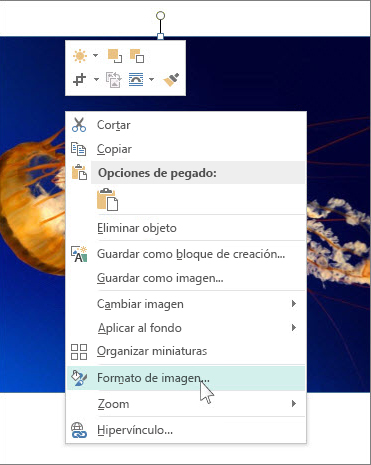
- Haz clic derecho sobre la imagen y selecciona "Formato de imagen".
- Busca la opción de "Transparencia" y ajusta el nivel hasta que el efecto sea el deseado (generalmente entre 20% y 50% de transparencia es ideal).
Paso 6: Enviar la Imagen al Fondo
La marca de agua debe estar detrás de cualquier texto o contenido en tu documento. Para hacerlo, sigue estos pasos:
- Haz clic derecho sobre la imagen nuevamente.
- Selecciona "Enviar al fondo".
Paso 7: Guarda tu Documento
¡No olvides guardar tu trabajo! Haz clic en "Archivo" > "Guardar como" y selecciona el formato que prefieras.
Manteniendo la Marca de Agua en Documentos Futuros
Si deseas reutilizar esta marca de agua en documentos futuros, asegúrate de guardarla correctamente. Puedes:
- Guardar la imagen de marca de agua en una carpeta específica.
- Crear un documento de plantilla en Publisher con la marca de agua ya insertada.
Preguntas Frecuentes (FAQs)
¿Puedo usar texto como marca de agua?
¡Por supuesto! Simplemente sigue los mismos pasos pero elige un cuadro de texto en lugar de una imagen. Puedes ajustar la fuente, tamaño y transparencia para conseguir el efecto deseado.
¿Existen restricciones en el uso de imágenes?
Sí, asegúrate de usar imágenes que tengas permiso para usar. Las imágenes de stock o aquellas que han sido creadas por ti son las mejores opciones.
¿Cómo puedo eliminar la marca de agua después?
Haz clic en la imagen y presiona la tecla "Suprimir" en tu teclado o haz clic derecho y selecciona "Eliminar".
¿Puedo aplicar marcas de agua en otras aplicaciones de Microsoft?
La técnica varía de una aplicación a otra, pero el concepto general es similar en Word y PowerPoint, aunque pueden requerir pasos adicionales.
Conclusión
¡Y ahí lo tienes! Ahora sabes cómo convertir una imagen en marca de agua en Microsoft Publisher, un proceso que es tan fácil, que te hará sentir como un experto en diseño gráfico. No solo añades un nivel de profesionalismo a tus documentos, sino que también proteges tu propiedad intelectual y le das un toque único a tus creaciones.
Recuerda que la creatividad no tiene límites, así que experimenta con diferentes imágenes y textos hasta que encuentres la combinación perfecta que represente tu estilo. ¡Buena suerte y que la creatividad fluya!
Recursos adicionales
- Microsoft Support - Insertar una imagen en Publisher
- Canva - Diseño de Marca de Agua
¡Ahora es tu turno! Comparte tus experiencias usando marcas de agua en los comentarios y no dudes en explorar más sobre el diseño en Publisher. ¡Hasta la próxima! 🎨✨