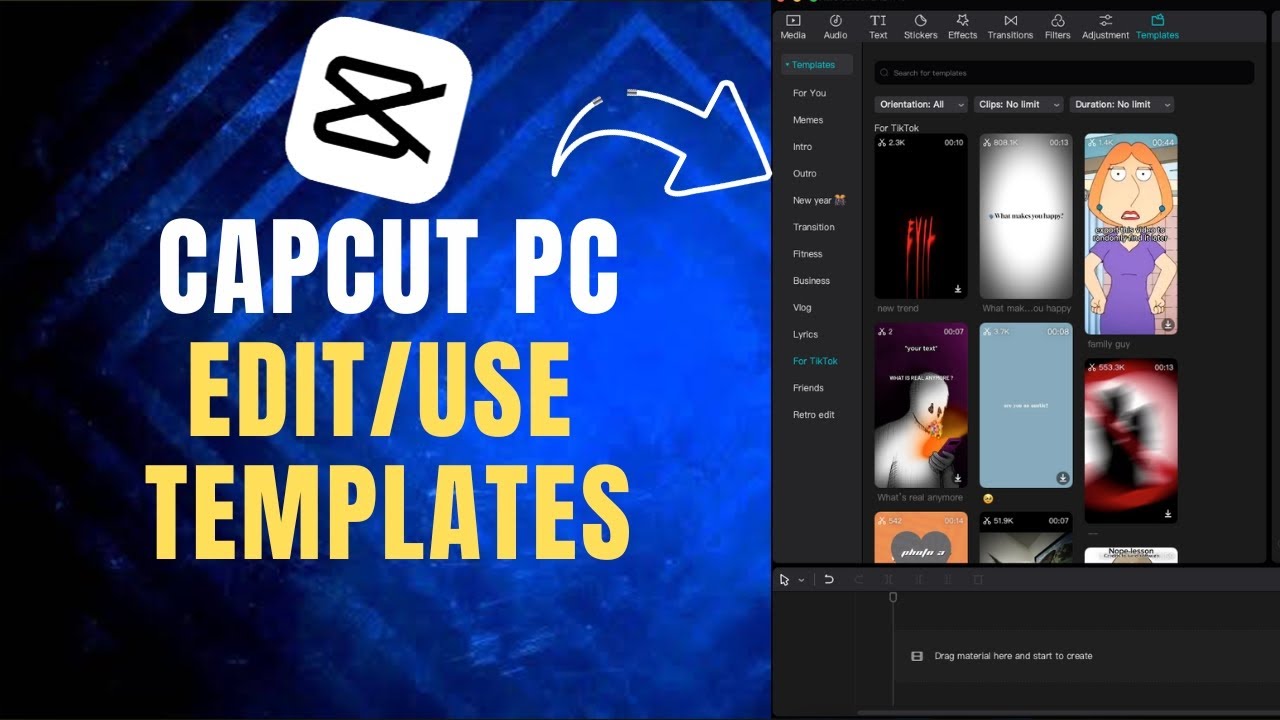
¡CapCut para Escritorio: ¡Plantillas a Gogo! (Y mucho más!)
¿Te enamoraste de CapCut en tu móvil y ahora quieres llevar tu edición de video al siguiente nivel? ¡Entonces estás en el lugar correcto! Muchos se preguntan: "¿CapCut Desktop tiene plantillas?". La respuesta es un rotundo ¡SÍ! Y no solo eso, sino que ofrece un universo de posibilidades que van mucho más allá de lo que imaginas. Prepárate para sumergirte en un mundo de edición de video fácil, divertida y, sobre todo, ¡poderosa! Este artículo te revelará todos los secretos de las plantillas de CapCut para escritorio y mucho más. ¡Empezamos!
1. ¿Qué son las plantillas de CapCut y por qué son geniales?
Las plantillas de CapCut son como atajos mágicos hacia videos impresionantes. Imagina tener acceso a diseños pre-diseñados, con transiciones, efectos de texto, música y animaciones perfectamente sincronizados. ¡Sin necesidad de ser un experto en edición! Las plantillas te permiten:
- Ahorrar tiempo: Olvídate de horas de trabajo meticuloso. Las plantillas te dan una base sólida para empezar en segundos.
- Aprender técnicas de edición: Observar cómo están construidas las plantillas te ayudará a entender las mejores prácticas de edición de video.
- Crear videos profesionales con facilidad: Incluso si eres un principiante, puedes crear videos con un aspecto pulido y sofisticado.
- Experimentar con diferentes estilos: CapCut ofrece una gran variedad de plantillas para todos los gustos, desde videos elegantes y minimalistas hasta montajes enérgicos y divertidos.
2. Tipos de plantillas disponibles en CapCut Desktop
La biblioteca de plantillas de CapCut Desktop es enorme y se actualiza constantemente. Puedes encontrar plantillas para prácticamente cualquier ocasión:
- Plantillas para redes sociales: Perfectas para Instagram, TikTok, YouTube Shorts, etc., con proporciones y duraciones optimizadas para cada plataforma.
- Plantillas para presentaciones: Crea presentaciones impactantes y profesionales con transiciones fluidas y elementos visuales atractivos.
- Plantillas para tutoriales: Guía a tu audiencia de forma clara y concisa con plantillas diseñadas específicamente para tutoriales.
- Plantillas para eventos especiales: Celebra cumpleaños, aniversarios o cualquier evento especial con plantillas temáticas.
- Plantillas para viajes: Comparte tus aventuras con plantillas que incluyen mapas, imágenes y música inspiradora.
3. ¿Cómo encontrar y utilizar las plantillas en CapCut Desktop?
Usar las plantillas en CapCut Desktop es tan sencillo como 1, 2, 3:
- Abre CapCut Desktop: Descarga e instala la aplicación desde el sitio web oficial:
- Crea un nuevo proyecto: Haz clic en "Nuevo proyecto" y selecciona la relación de aspecto deseada.
- Busca plantillas: En la pestaña "Plantillas", explora las categorías o utiliza la barra de búsqueda para encontrar la plantilla perfecta para tu proyecto.
- Personaliza la plantilla: Una vez seleccionada, puedes personalizar la plantilla a tu gusto: cambia el texto, añade tus propias imágenes y videos, modifica la música y los efectos.
- Exporta tu video: Cuando estés satisfecho con el resultado, exporta tu video en la resolución y formato que desees.
4. Más allá de las plantillas: Características clave de CapCut Desktop
CapCut Desktop no se limita solo a las plantillas. Ofrece una amplia gama de herramientas de edición de video profesionales:
- Edición de precisión: Recorta, divide, une y ajusta la velocidad de tus clips con facilidad.
- Efectos de texto animados: Agrega títulos, subtítulos y otros elementos de texto con animaciones increíbles.
- Filtros y efectos visuales: Mejora tus videos con una gran variedad de filtros, efectos y transiciones.
- Música y efectos de sonido: Agrega música de su biblioteca o importa tus propias pistas de audio.
- Control de color: Ajusta el brillo, contraste, saturación y otros parámetros de color para optimizar la apariencia de tus videos.
5. Comparativa: CapCut Móvil vs. CapCut Desktop
| Característica | CapCut Móvil | CapCut Desktop |
|---|---|---|
| Interfaz de usuario | Intuitiva, diseñada para pantallas táctiles | Más completa, optimizada para teclado y ratón |
| Rendimiento | Puede ser lento con proyectos grandes | Mayor rendimiento para proyectos complejos |
| Funcionalidades | Menos opciones de edición | Más herramientas de edición profesionales |
| Almacenamiento | Limitado por el almacenamiento del dispositivo móvil | Limitado por el espacio en disco duro |
| Portabilidad | Fácil de llevar a cualquier parte | Necesita un ordenador |
6. Consejos para aprovechar al máximo las plantillas de CapCut Desktop
- Experimenta: No tengas miedo de probar diferentes plantillas y combinaciones.
- Personaliza: Adapta las plantillas a tu estilo y necesidades.
- Aprende de los ejemplos: Observa cómo se utilizan las plantillas en otros videos.
- Utiliza atajos de teclado: Acelera tu flujo de trabajo con atajos de teclado.
- Mantén tu software actualizado: Las actualizaciones suelen incluir nuevas plantillas y funciones.
7. Recursos adicionales para aprender a usar CapCut Desktop
Puedes encontrar tutoriales y recursos adicionales en:
- Canal de YouTube de CapCut:
- Página de ayuda de CapCut: (Busca en Google "Ayuda CapCut")
- Foros y comunidades online: Busca en Reddit o Facebook grupos dedicados a CapCut.
8. Solución de problemas comunes
- ¿Mi video se ve borroso? Asegúrate de estar exportando en alta resolución.
- ¿La plantilla no se carga? Verifica tu conexión a internet.
- ¿No encuentro la plantilla que busco? Intenta usar palabras clave diferentes en la búsqueda.
9. Preguntas Frecuentes (FAQs)
- ¿Es CapCut Desktop gratuito? Sí, CapCut Desktop es gratuito para usar.
- ¿Necesito una cuenta para usar CapCut Desktop? No es obligatorio, pero una cuenta te permite guardar tus proyectos y acceder a ellos desde diferentes dispositivos.
- ¿Puedo usar mis propias fuentes en CapCut Desktop? Sí, puedes importar tus propias fuentes.
- ¿Qué formatos de video admite CapCut Desktop? Admite una gran variedad de formatos, incluyendo MP4, MOV y AVI.
- ¿Puedo colaborar en proyectos con otras personas en CapCut Desktop? Actualmente, CapCut Desktop no ofrece funciones de colaboración.
10. Conclusión: ¡Desata tu creatividad con CapCut Desktop!
CapCut Desktop, con su amplia biblioteca de plantillas y sus potentes herramientas de edición, es una herramienta invaluable para cualquier persona que quiera crear videos impresionantes, sin importar su nivel de experiencia. Desde principiantes hasta editores experimentados, CapCut Desktop ofrece un entorno intuitivo y flexible para dar rienda suelta a tu creatividad. ¡Descarga CapCut Desktop hoy mismo y empieza a crear videos increíbles! No te arrepentirás.