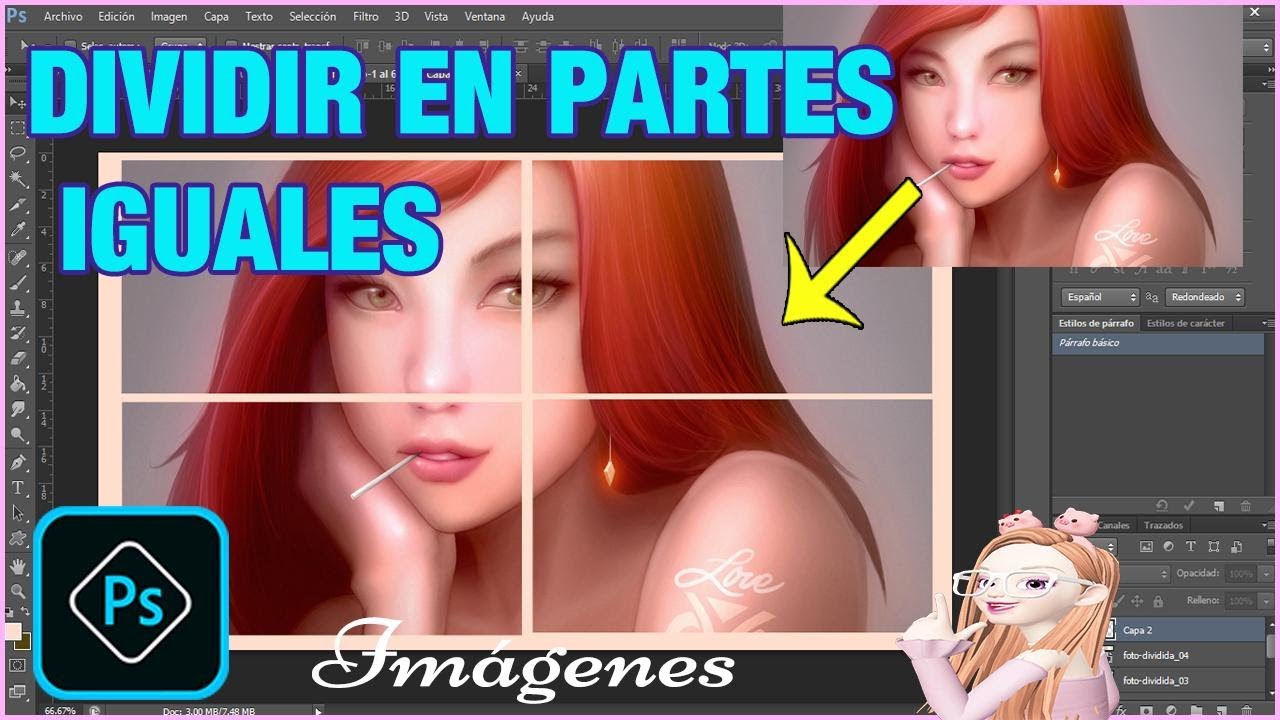
¿Cómo dividir imágenes en pedazos?
¿Alguna vez te has encontrado con una imagen tan grande que necesitas dividirla en varias partes para poder administrarla mejor, compartirla en redes sociales o simplemente hacerla más manejable? No te preocupes, ¡has llegado al lugar correcto! Este artículo te guiará a través de diferentes métodos para dividir imágenes en pedazos, desde herramientas en línea hasta software de edición de imágenes. Prepárate para convertirte en un maestro de la segmentación de imágenes en un abrir y cerrar de ojos.
¿Por qué dividir imágenes?
Antes de entrar en los métodos y herramientas para dividir imágenes, es importante entender por qué podrías querer hacerlo. Aquí hay algunas razones:
- Facilitación del envío: Algunas plataformas tienen límites de tamaño de archivo, y dividir la imagen puede ser la solución perfecta.
- Mantener la calidad: Al dividir una imagen grande, puedes mantener la calidad y la resolución que deseas en cada parte.
- Diseño gráfico: En el mundo del diseño, a menudo necesitarás trabajar con imágenes en secciones más pequeñas para una mejor manipulación.
- Impresión: Si deseas imprimir una imagen en una superficie grande, dividirla en varias páginas puede ayudarte a crear un mural impresionante.
Antes de comenzar
Antes de empezar a procesar tus imágenes, asegúrate de tener todo lo que necesitas a mano:
- Una buena conexión a Internet (si eliges usar herramientas en línea).
- Las imágenes que deseas dividir.
- Opcional: Un software de edición de imágenes instalado, como GIMP o Photoshop.
Herramientas en línea para dividir imágenes
Dividir imágenes con Photopea
Photopea es una herramienta de edición de imágenes en línea que funciona similar a Photoshop. Aquí te explicamos cómo dividir imágenes usando Photopea:
- Abre Photopea: Ve a Photopea.
- Carga tu imagen: Haz clic en "Archivo" y selecciona "Abrir".
- Selecciona la herramienta de corte: En la barra de herramientas, selecciona la herramienta de rectángulo.
- Marca el área que deseas cortar: Arrastra para seleccionar la parte que quieres dividir.
- Haz clic derecho y selecciona "Cortar".
- Guarda la imagen: Ve a "Archivo" > "Guardar como PSD" o elige otro formato.
Iloveimg: Dividir imágenes fácilmente
Un recurso mucho más sencillo es Iloveimg. Este sitio web está diseñado específicamente para dividir imágenes sin complicaciones.
- Abre Iloveimg y selecciona "Dividir imagen".
- Sube tu imagen.
- Elige cómo dividirla: Puedes elegir dividir por filas o columnas.
- Haz clic en "Dividir".
- Descarga las imágenes resultantes.
Software de escritorio para dividir imágenes
Usando Photoshop
Si prefieres un software de escritorio y ya tienes Adobe Photoshop, aquí te explicamos cómo hacerlo:
- Abre tu imagen en Photoshop.
- Selecciona la herramienta de guías: Ve a "Vista" > "Nueva guía" y añade guías tanto verticales como horizontales según cómo quieras dividir la imagen.
- Usa la herramienta de corte para dividir áreas específicas.
- Finalmente, guarda cada parte por separado.
GIMP, la alternativa gratuita
GIMP es una excelente alternativa gratuita a Photoshop que también puede ayudarte a dividir imágenes. Aquí te explicamos cómo hacerlo:
- Abre tu imagen en GIMP.
- Añade guías desde "Imagen" > "Guías".
- Selecciona el área a dividir con la herramienta de selección rectangular.
- Corta y pega cada sección como nueva imagen.
Dividir imágenes con scripts
Python y PIL
Si te gusta programar, puedes usar Python junto con la biblioteca PIL (Pillow) para dividir imágenes fácilmente. Aquí tienes un pequeño script que puedes usar:
from PIL import Image

# Abre la imagen
img = Image.open('tu_imagen.jpg')

# Define cuántas filas y columnas
rows = 2
cols = 2

# Obtén el ancho y alto de la imagen
img_width, img_height = img.size
piece_width = img_width // cols
piece_height = img_height // rows

# Divide y guarda las piezas
for row in range(rows):
    for col in range(cols):
        box = (col * piece_width, row * piece_height, (col + 1) * piece_width, (row + 1) * piece_height)
        img_piece = img.crop(box)
        img_piece.save(f'pieza_{row}_{col}.jpg')
Aplicaciones móviles para dividir imágenes
Pic Splitter (Android)
Otra opción es utilizar aplicaciones móviles. Pic Splitter es una aplicación para Android que permite dividir imágenes de manera sencilla.
- Descarga Pic Splitter desde Google Play.
- Selecciona tu imagen.
- Elige cuántas partes quieres dividirla.
- Guarda las imágenes en tu galería.
Image Splitter (iOS)
Para usuarios de iOS, Image Splitter es una buena opción.
- Descarga Image Splitter desde la App Store.
- Selecciona una imagen de tu galería.
- Personaliza el número de partes.
- Guarda los resultados en tu dispositivo.
Tabla comparativa de opciones para dividir imágenes
| Herramienta | Tipo | Facilidad de uso | Costo | Enlace |
|---|---|---|---|---|
| Photopea | En línea | Alta | Gratis | Photopea |
| Iloveimg | En línea | Muy alta | Gratis | Iloveimg |
| Photoshop | Escritorio | Media | De pago | Adobe Photoshop |
| GIMP | Escritorio | Media | Gratis | GIMP |
| Pic Splitter | Móvil (Android) | Alta | Gratis | Google Play |
| Image Splitter | Móvil (iOS) | Alta | Gratis | App Store |
Preguntas frecuentes (FAQs)
¿Es necesario tener habilidades de edición para dividir imágenes?
No necesariamente. Muchas herramientas en línea son bastante fáciles de usar y no requieren experiencia previa en edición.
¿Puedo dividir cualquier tipo de imagen?
Sí, siempre y cuando la imagen no esté protegida por derechos de autor y esté en un formato compatible.
¿La calidad de la imagen disminuirá al dividirla?
Si usas buenas herramientas y técnicas, la calidad de las imágenes divididas no debería verse afectada.
¿Qué formatos de imagen puedo usar para dividir?
La mayoría de las herramientas soportan formatos comunes como JPG, PNG y BMP.
Conclusión
Dividir imágenes en pedazos puede ser una tarea sencilla y divertida, ¡y ahora tienes múltiples métodos a tu disposición! Desde herramientas en línea rápidas hasta soluciones de software más robustas, tienes una variedad de opciones para elegir. No dudes en experimentar con diferentes herramientas hasta encontrar la que mejor se adapte a tus necesidades. Así que la próxima vez que necesites dividir una imagen grande, ya sabes cómo hacerlo. ¡Diviértete cortando y compartiendo tus imágenes!