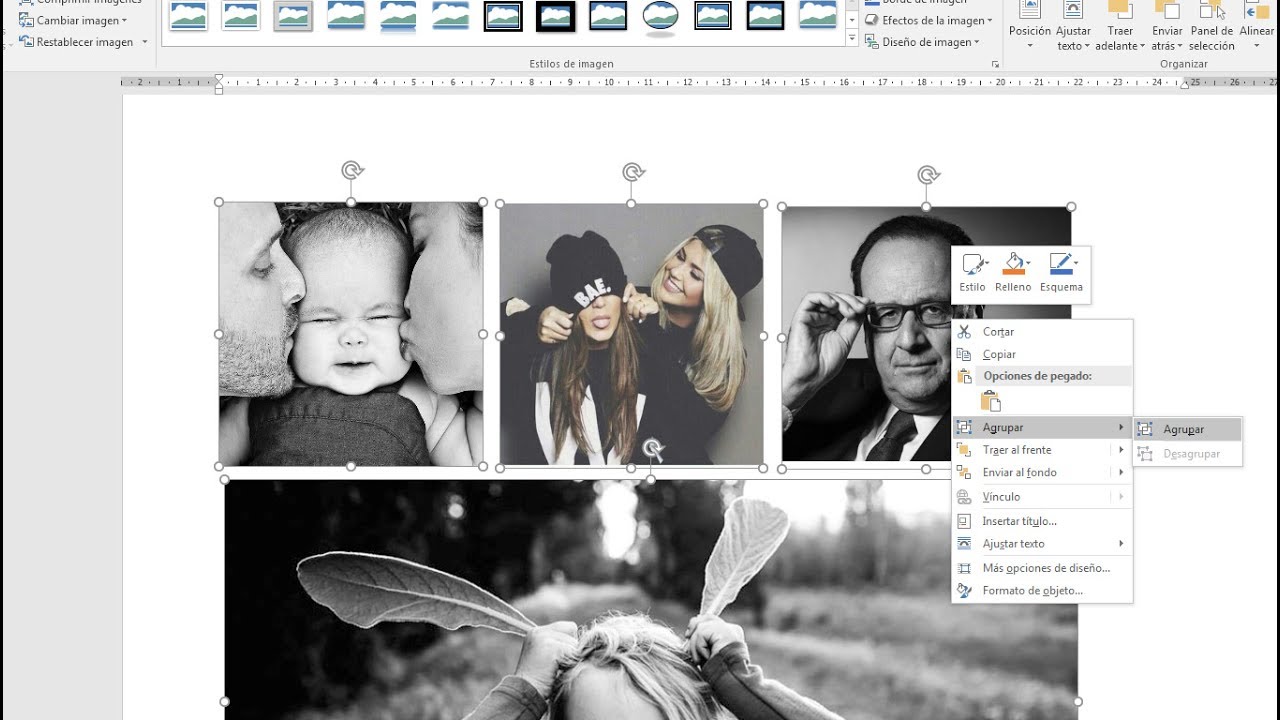
¿Cómo Dividir una Imagen en Varias Hojas en Word? ¡La Guía Definitiva para Multi-Páginas!
¡Hola, amantes del Word! ¿Alguna vez te has enfrentado a la frustrante tarea de intentar que una imagen gigante quepa en una sola página de tu documento de Word, pareciendo un monstruo pixelado que intenta escapar de sus confines? ¡No te preocupes! Has llegado al lugar correcto. En esta guía exhaustiva, te revelaremos todos los secretos para dividir una imagen en varias hojas en Word, sin perder la calidad y con un toque de diversión. Prepárate para convertirte en un maestro del diseño de documentos.
1. El Problema: Imágenes Gigantes y Páginas Pequeñas
Antes de sumergirnos en las soluciones, entendamos el problema. Una imagen demasiado grande simplemente no cabe en una sola página. Intentar forzarla resulta en una imagen comprimida, pixelada y fea, que daña la estética de tu trabajo. Es como intentar meter un elefante en un maletín. Imposible, ¿verdad? Pues no, ¡con nuestros trucos, lo haremos posible!
2. Método 1: El Poder de las Secciones (Para imágenes sin perder calidad)
Este método es ideal si quieres mantener la calidad original de tu imagen. Consiste en dividir tu documento en secciones, cada una con sus propios márgenes y orientación. De esta manera, puedes ajustar cada sección para que se adapte a una parte de la imagen.
Pasos:
- Inserta tu imagen: Primero, inserta la imagen en tu documento de Word.
- Divide el documento en secciones: Ve a la pestaña "Diseño de página" y en el grupo "Configurar página", haz clic en "Saltos". Selecciona "Salto de sección siguiente". Repite este paso para crear tantas secciones como necesites para abarcar toda la imagen.
- Ajusta los márgenes y la orientación: En cada sección, puedes ajustar los márgenes (superior, inferior, izquierda, derecha) en la pestaña "Diseño de página" > "Márgenes". Si necesitas una orientación diferente (horizontal o vertical) para alguna parte de la imagen, puedes cambiarla también en la misma pestaña.
Ejemplo: Si tu imagen es un póster largo y estrecho, puedes dividir tu documento en varias secciones con orientación vertical, ajustando los márgenes para que cada sección muestre una parte del póster sin cortes.
3. Método 2: Recortar y Repetir (Para imágenes con perdida de calidad mínima)
Este método es más sencillo, pero implica una pequeña pérdida de calidad. Consiste en recortar la imagen en varias partes y luego insertar cada parte en una página diferente.
Pasos:
- Utiliza un editor de imágenes: Abre tu imagen en un editor de imágenes como Photoshop ), GIMP ), o incluso Paint.
- Recorta la imagen: Divide la imagen en partes que quepan en una sola página de Word. Asegúrate de que las partes tengan un tamaño adecuado para evitar distorsiones.
- Guarda cada parte: Guarda cada parte como una imagen individual (ej: imagen1.jpg, imagen2.jpg, etc.).
- Inserta las imágenes en Word: Inserta cada imagen en una página diferente de tu documento de Word.
4. Método 3: Insertar Imagen como Fondo (Para imágenes de baja resolución)
Si tu imagen tiene una resolución baja y no te importa una ligera pérdida de nitidez, puedes insertarla como fondo de página. Esto puede funcionar bien para imágenes de textura o con poca información detallada.
Pasos:
- Selecciona la pestaña "Diseño de página": En la pestaña "Diseño de página", busca la sección "Fondo de página".
- Haz clic en "Marca de agua": Selecciona "Marca de agua personalizada".
- Selecciona una imagen: Elige la imagen que deseas utilizar como fondo.
- Ajusta la escala y la transparencia: Ajusta la escala y la transparencia de la imagen para que se vea bien en la página.
5. ¿Qué programa usar para recortar? ¡Opciones para todos los gustos!
Como mencionamos antes, existen varias opciones para recortar imágenes. Aquí te mostramos algunas, con sus pros y contras:
| Programa | Pros | Contras |
|---|---|---|
| Adobe Photoshop | Profesional, control total, alta calidad | Caro, curva de aprendizaje empinada |
| GIMP | Gratuito, código abierto, potente | Interfaz menos intuitiva que Photoshop |
| Paint (Windows) | Simple, integrado en Windows | Funciones limitadas, baja calidad en zoom |
| Preview (Mac) | Simple, integrado en macOS | Funciones limitadas, baja calidad en zoom |
6. Consejos para una División Perfecta
- Planificación: Antes de empezar, planifica cómo dividirás la imagen para obtener el mejor resultado.
- Resolución: Si es posible, utiliza imágenes de alta resolución para minimizar la pérdida de calidad.
- Formato: Guarda las imágenes en formatos que conserven la calidad, como PNG o JPG.
- Experimenta: No tengas miedo de experimentar con diferentes métodos y ajustes hasta encontrar el resultado que te guste.
7. Evitar Problemas Comunes: ¡Adiós a las sorpresas!
- Imágenes demasiado grandes: Asegúrate de que las imágenes recortadas sean del tamaño adecuado para cada página.
- Pérdida de calidad: Si la calidad es crucial, utiliza el Método 1 (Secciones).
- Alineación: Asegúrate de que las partes de la imagen estén correctamente alineadas para evitar cortes bruscos.
8. Alternativas Creativas: ¡Piensa fuera de la caja!
¿Qué tal si en lugar de dividir la imagen, la usas como elemento visual principal y agregas texto alrededor? O ¿qué tal si creas un collage con varias imágenes más pequeñas relacionadas con el tema principal? ¡Deja volar tu imaginación!
9. Preguntas Frecuentes (FAQs)
P: ¿Puedo dividir una imagen en Word sin perder calidad?
R: Sí, utilizando el Método 1 (Secciones), puedes dividir tu documento en secciones para adaptar cada parte de la imagen sin comprimirla.
P: ¿Qué pasa si mi imagen es demasiado grande incluso para varias páginas?
R: En ese caso, considera reducir el tamaño de la imagen original antes de empezar el proceso. Puedes hacerlo con un editor de imágenes.
P: ¿Puedo usar este método con imágenes de diferentes formatos?
R: Sí, los métodos descritos funcionan con la mayoría de los formatos de imagen comunes (JPG, PNG, GIF, etc.).
P: ¿Qué sucede si mi impresora no puede imprimir imágenes de gran tamaño?
R: Si tu impresora tiene limitaciones, deberás ajustar la resolución de la imagen o dividirla en secciones más pequeñas.
10. Conclusión: ¡Domina el Arte de las Imágenes Multi-Página!
¡Felicidades! Ahora ya sabes cómo dividir una imagen en varias hojas en Word. Con estos métodos, ya no tendrás que sacrificar la calidad de tus imágenes ni la estética de tus documentos. Recuerda que la clave está en la planificación, la experimentación y la elección del método adecuado según tus necesidades. ¡Anímate a probarlos y comparte tus resultados! ¡Conviértete en un maestro del Word y sorprende a todos con tus documentos impecables!