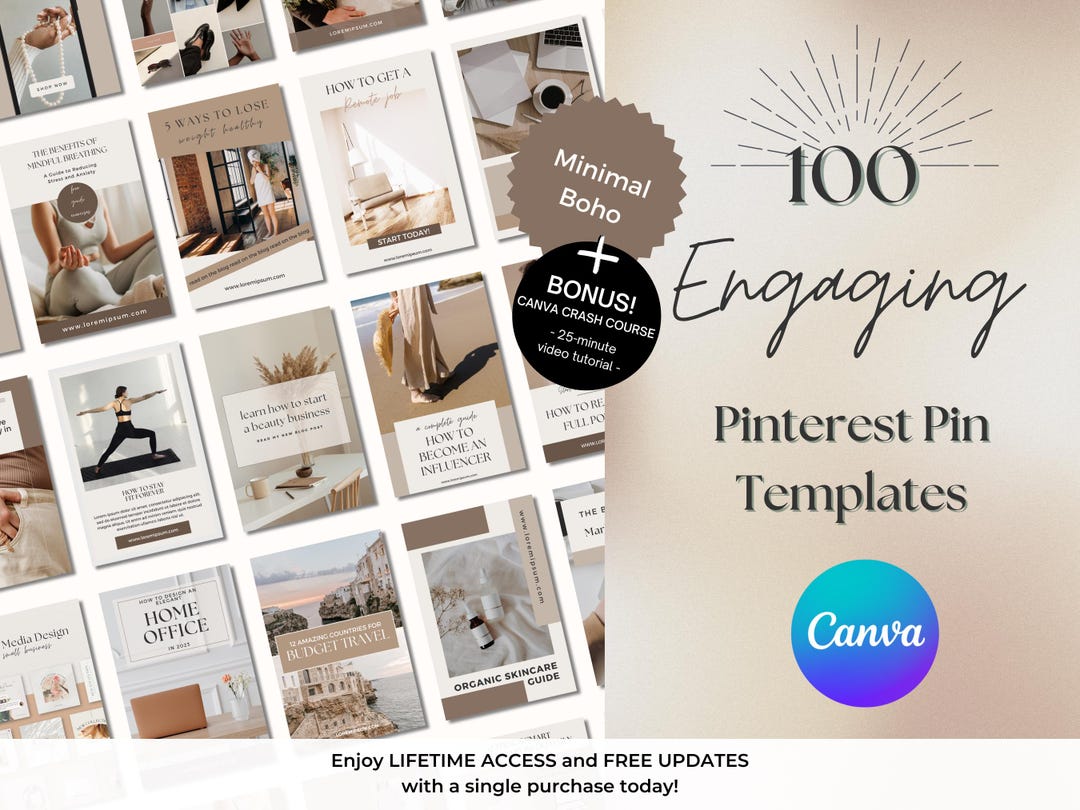
¡Domina Pinterest: La Guía Definitiva para Editar Plantillas como un PRO!
¿Cansado de ver las mismas plantillas aburridas en Pinterest? ¡Prepárate para desatar tu creatividad! En este artículo, te guiaremos a través de un proceso paso a paso para editar plantillas en Pinterest, transformándolas de monótonas a ¡espectaculares! Olvida las plantillas genéricas y empieza a crear diseños que reflejen tu marca y te ayuden a destacar entre la multitud. Prepárate para una aventura llena de consejos, trucos y ¡mucho glitter digital! (¡No te preocupes, es opcional!).
1. ¿Por qué Editar Plantillas en Pinterest es Clave para el Éxito?
Pinterest no es solo un tablero de imágenes bonitas; es una potente herramienta de marketing visual. Utilizar plantillas prediseñadas puede ahorrar tiempo, pero editarlas te permitirá:
- Personalización: Adapta las plantillas a tu marca, utilizando tu paleta de colores, logotipos y tipografías. ¡Di adiós a la uniformidad!
- Coherencia de Marca: Crea un feed visualmente atractivo y consistente que refuerza tu identidad de marca.
- Mayor Engagement: Diseños atractivos generan más interacciones, clicks y, por supuesto, ¡más seguidores!
- Ahorro de Tiempo (a la larga): Si bien requiere un esfuerzo inicial, dominar la edición te ahorrará tiempo a largo plazo al evitar tener que diseñar todo desde cero.
2. Herramientas Mágicas: Canva, Adobe Express y Más
Antes de sumergirnos en la edición, necesitas las herramientas adecuadas. Aquí te presentamos algunas opciones populares:
- Canva: Ideal para principiantes, Canva ofrece una interfaz intuitiva y miles de plantillas gratuitas y de pago.
- Adobe Express (anteriormente Adobe Spark): Una opción más potente con funciones avanzadas de diseño, perfecta para usuarios con más experiencia.
- Crello: Otra alternativa con una interfaz sencilla y una gran biblioteca de recursos.
3. Descarga y Prepara tu Plantilla: ¡Manos a la Obra!
Una vez que hayas elegido tu herramienta, descarga la plantilla que deseas editar. Asegúrate de que el formato sea compatible con tu programa de diseño (generalmente JPG, PNG o PDF). Si la plantilla está en un formato poco común, busca un conversor online.
4. Edición Básica: Colores, Fuentes y Texto
¡Ahora viene la parte divertida! Empecemos con los fundamentos:
- Paleta de Colores: Modifica los colores de la plantilla para que se ajusten a tu marca. Utiliza un selector de color para encontrar los tonos exactos.
- Fuentes: Cambia las fuentes para que sean coherentes con tu estilo de marca. Experimenta con diferentes tipos de letra para encontrar la combinación perfecta.
- Texto: Edita el texto de la plantilla, reemplazando el texto de ejemplo con tu propio contenido. Asegúrate de que el texto sea claro, conciso y atractivo.
5. Imágenes: ¡El Poder Visual!
Las imágenes son cruciales en Pinterest. Reemplaza las imágenes de la plantilla con imágenes de alta calidad que sean relevantes para tu contenido. Recuerda:
- Resolución: Utiliza imágenes con alta resolución para evitar que se vean pixeladas.
- Derechos de Autor: Asegúrate de tener los derechos para usar las imágenes, o utiliza bancos de imágenes libres de derechos de autor como Unsplash o Pexels .
6. Elementos Gráficos: ¡Dale un Toque Personal!
Agrega elementos gráficos como iconos, formas y líneas para mejorar la estética de tu plantilla. No te excedas; la simplicidad es clave.
7. Tamaño y Formato: ¡Optimización para Pinterest!
Pinterest tiene unas dimensiones recomendadas para obtener los mejores resultados. Asegúrate de que tu plantilla tenga el tamaño adecuado antes de guardarla. Puedes encontrar información detallada sobre las dimensiones ideales en la Ayuda de Pinterest.
8. Guarda y Descarga: ¡Listo para Publicar!
Una vez que hayas terminado de editar tu plantilla, guárdala en un formato compatible con Pinterest (JPG o PNG). Asegúrate de que la calidad de la imagen sea alta para que se vea bien en la plataforma.
9. Consejos Adicionales para un Diseño Impecable
- Menos es Más: Evita sobrecargar la plantilla con demasiados elementos.
- Espacio en Blanco: Utiliza el espacio en blanco para crear un diseño limpio y ordenado.
- Llamadas a la Acción: Incluye una llamada a la acción clara para animar a los usuarios a interactuar con tu pin.
- Prueba y Error: Experimenta con diferentes diseños hasta que encuentres el que mejor funciona para ti.
10. Tabla Comparativa de Herramientas de Edición
| Herramienta | Precio | Interfaz | Funciones Avanzadas | Ideal para |
|---|---|---|---|---|
| Canva | Gratuito/Pago | Intuitiva | Limitadas (en la versión gratuita) | Principiantes |
| Adobe Express | Gratuito/Pago | Intermedia | Amplias | Usuarios Intermedios/Avanzados |
| Crello | Gratuito/Pago | Sencilla | Moderadas | Principiantes/Intermedios |
Preguntas Frecuentes (FAQs)
P: ¿Puedo editar plantillas de Pinterest directamente en la plataforma?
R: No, Pinterest no ofrece una herramienta de edición integrada. Debes utilizar un programa de diseño externo para editar las plantillas y luego subirlas a Pinterest.
P: ¿Qué formato de imagen es el mejor para Pinterest?
R: JPG y PNG son los formatos más comunes y recomendados.
P: ¿Dónde puedo encontrar plantillas gratuitas para Pinterest?
R: Puedes encontrar plantillas gratuitas en Canva, Adobe Express, Crello y en algunos sitios web de recursos de diseño.
P: ¿Cómo puedo asegurarme de que mis imágenes no infrinjan los derechos de autor?
R: Utiliza bancos de imágenes libres de derechos de autor como Unsplash o Pexels, o crea tus propias imágenes.
Conclusión: ¡Desata tu Creatividad en Pinterest!
Editar plantillas en Pinterest no es una tarea complicada. Con las herramientas adecuadas y un poco de práctica, puedes crear diseños impresionantes que te ayudarán a destacar en esta plataforma visual. ¡No tengas miedo de experimentar, divertirte y mostrar tu personalidad! Recuerda que la clave está en la constancia y la optimización. ¡Ahora sí, a crear pins espectaculares!