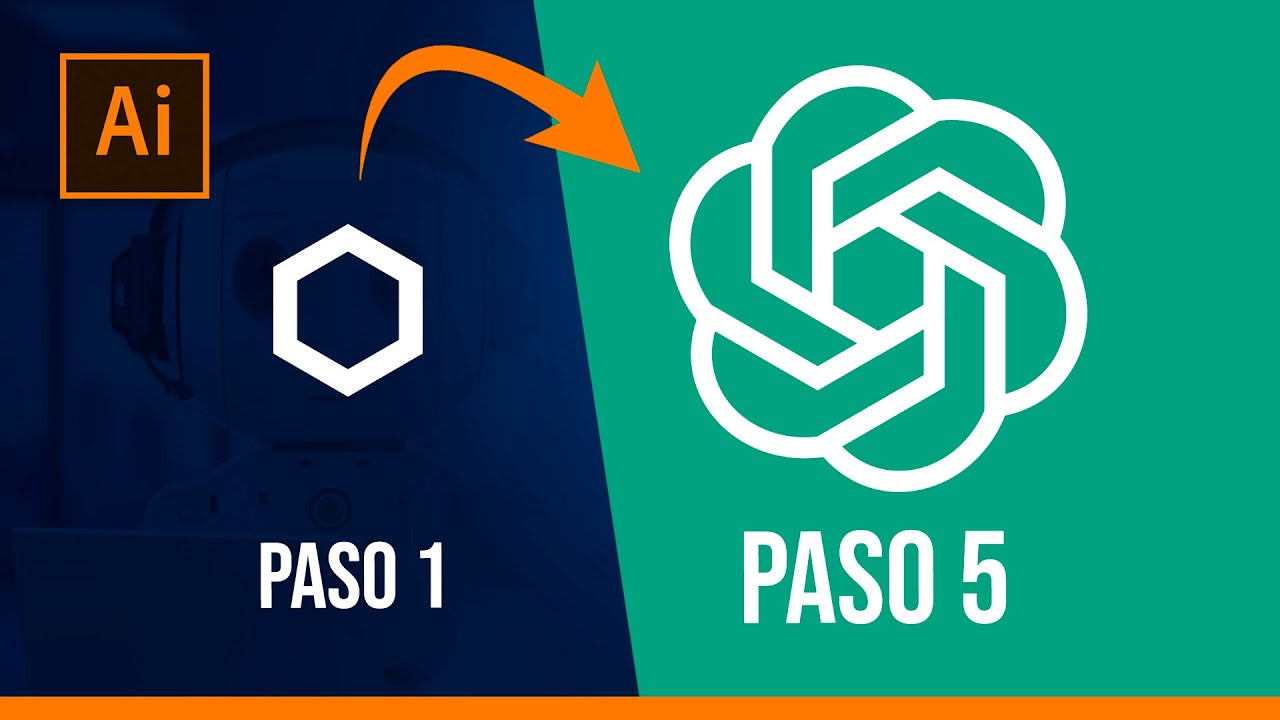
¿Cómo Hacer un Logo en AI? ¡Desata tu Creatividad con Adobe Illustrator!
¡Prepárate para desatar tu inner-artista! Si estás soñando con un logo impactante que represente tu marca, pero la idea de software de diseño te da escalofríos, ¡no te preocupes! Este artículo te guiará, paso a paso, en el proceso de creación de un logo en Adobe Illustrator (AI), de forma divertida y accesible, incluso si eres un completo novato. Olvídate de las complicaciones, ¡vamos a crear algo épico!
1. Preparativos: ¡Afilando los Lápices Digitales!
Antes de sumergirnos en el emocionante mundo de las herramientas de AI, necesitas unos pocos elementos esenciales:
- Adobe Illustrator: Obviamente, necesitarás acceso a Adobe Illustrator. Puedes optar por una suscripción mensual o anual a través de la página web de Adobe. ¡Vale la pena la inversión si planeas dedicarte seriamente al diseño!
- Inspiración y Concepto: Antes de abrir AI, ¡piensa! ¿Qué representa tu marca? ¿Cuál es su personalidad? ¿A quién te diriges? Busca inspiración en Pinterest, Behance o Dribbble (enlace a Behance, enlace a Dribbble). Tener un concepto claro te ahorrará tiempo y frustraciones.
- Bocetos (opcional, pero recomendado): Aunque AI es mágico, empezar con bocetos a mano alzada te ayudará a definir formas y composiciones. No necesitas ser un Da Vinci, ¡simplemente deja fluir tu creatividad!
2. Creando un Nuevo Documento en AI: ¡El Lienzo de tus Sueños!
Una vez que tienes tu dosis de inspiración, abre AI. Te encontrarás con una pantalla en blanco que espera a ser llenada con tu genialidad. Para crear un nuevo documento:
- Archivo > Nuevo: Simple, ¿verdad?
- Define el tamaño: Aquí es donde decides el tamaño de tu logo. Lo ideal es crear un logo vectorial escalable, así que no te preocupes demasiado por la resolución. Un buen tamaño de inicio es 1000 x 1000 píxeles. Puedes ajustar el tamaño más tarde sin perder calidad.
- Define las unidades: Elige píxeles (px) como unidad para facilitar las cosas.
- Modo de color: RGB es perfecto para logos que se usarán en pantalla (webs, redes sociales). CMYK se usa para impresión.
3. Herramientas Básicas de AI: ¡Tu Caja de Herramientas Mágica!
AI tiene un arsenal de herramientas, pero para empezar, enfócate en estas:
- Herramienta Pluma (P): La reina de las herramientas vectoriales. Te permite crear líneas y curvas precisas, perfectas para logos con formas complejas.
- Herramienta Rectángulo (M): Para crear, bueno, rectángulos. ¡Simple pero efectivo!
- Herramienta Elipse (L): Similar a la anterior, pero para crear círculos y elipses.
- Herramienta Tipo (T): Para añadir texto a tu logo. Experimenta con diferentes fuentes para encontrar la que mejor represente tu marca.
4. Creando las Formas de tu Logo: ¡Deja Volar tu Imaginación!
¡Ahora viene la parte divertida! Utilizando las herramientas mencionadas, empieza a crear las formas que conformarán tu logo. No tengas miedo de experimentar. Puedes:
- Combinar formas: Juega con la superposición, la resta y la intersección de formas para crear diseños únicos.
- Utilizar el Pathfinder: Esta paleta de herramientas te permite realizar operaciones complejas entre formas.
- Añadir color: Utiliza la paleta de colores para definir los colores de tu logo. Recuerda la psicología del color para elegir los tonos que mejor representen tu marca.
5. Añadiendo Texto a tu Logo: ¡La Guinda del Pastel!
El texto es crucial para muchos logos. Experimenta con diferentes fuentes, tamaños y estilos para encontrar la combinación perfecta.
6. Perfeccionando tu Logo: ¡Los Detalles Hacen la Diferencia!
Una vez que tengas las formas y el texto, es hora de perfeccionar los detalles. Asegúrate de que:
- Las líneas sean limpias y precisas.
- Los colores sean consistentes.
- El logo sea legible y reconocible.
7. Exportando tu Logo: ¡Listo para Conquistar el Mundo!
Una vez que estés satisfecho con tu creación, es hora de exportar tu logo. Asegúrate de exportarlo en formatos vectoriales (SVG, AI) para mantener la calidad sin importar el tamaño. También puedes exportarlo en formatos rasterizados (PNG, JPG) para su uso en web.
8. Consejos y Trucos para un Logo Profesional: ¡El Toque Maestro!
- Menos es más: Un logo simple y memorable es más efectivo que uno sobrecargado.
- Considera la escalabilidad: Asegúrate de que tu logo se vea bien en cualquier tamaño.
- Prueba diferentes variaciones: Crea varias versiones de tu logo para ver cuál funciona mejor.
- Busca feedback: Pide opiniones a otras personas para obtener una perspectiva objetiva.
9. Ejemplos de Logos Creados en AI: ¡Inspiración en Acción!
| Ejemplo | Descripción | Imagen (Sustituir por imagen real) |
|---|---|---|
| Logo Minimalista | Un logo simple y elegante, ideal para empresas tecnológicas. | [Imagen] |
| Logo Moderno | Un logo con formas geométricas y colores vibrantes. | [Imagen] |
| Logo Clásico | Un logo con un diseño tradicional y elegante. | [Imagen] |
10. Preguntas Frecuentes (FAQs)
- ¿Necesito experiencia previa en diseño para usar AI? No, aunque la experiencia ayuda, AI es bastante intuitivo. Con un poco de paciencia y práctica, puedes crear logos impresionantes.
- ¿Cuál es la mejor versión de AI para principiantes? La última versión de AI suele tener las mejoras más recientes.
- ¿Puedo usar imágenes de stock en mi logo? Sí, pero asegúrate de tener los derechos de uso.
- ¿Cuánto tiempo lleva crear un logo en AI? Depende de la complejidad del diseño, pero puede llevar desde unas pocas horas hasta varios días.
- ¿Dónde puedo encontrar más tutoriales de AI? Youtube está lleno de tutoriales excelentes. Busca "Tutoriales de Adobe Illustrator para principiantes".
Conclusión: ¡Tu Logo, Tu Marca, Tu Éxito!
Crear un logo en Adobe Illustrator puede parecer intimidante al principio, pero con este guía paso a paso y un poco de práctica, ¡puedes crear un logo que represente tu marca de forma única y memorable! Recuerda que la clave está en la experimentación, la paciencia y la búsqueda constante de inspiración. ¡Ahora, adelante, crea el logo de tus sueños y prepárate para conquistar el mundo!