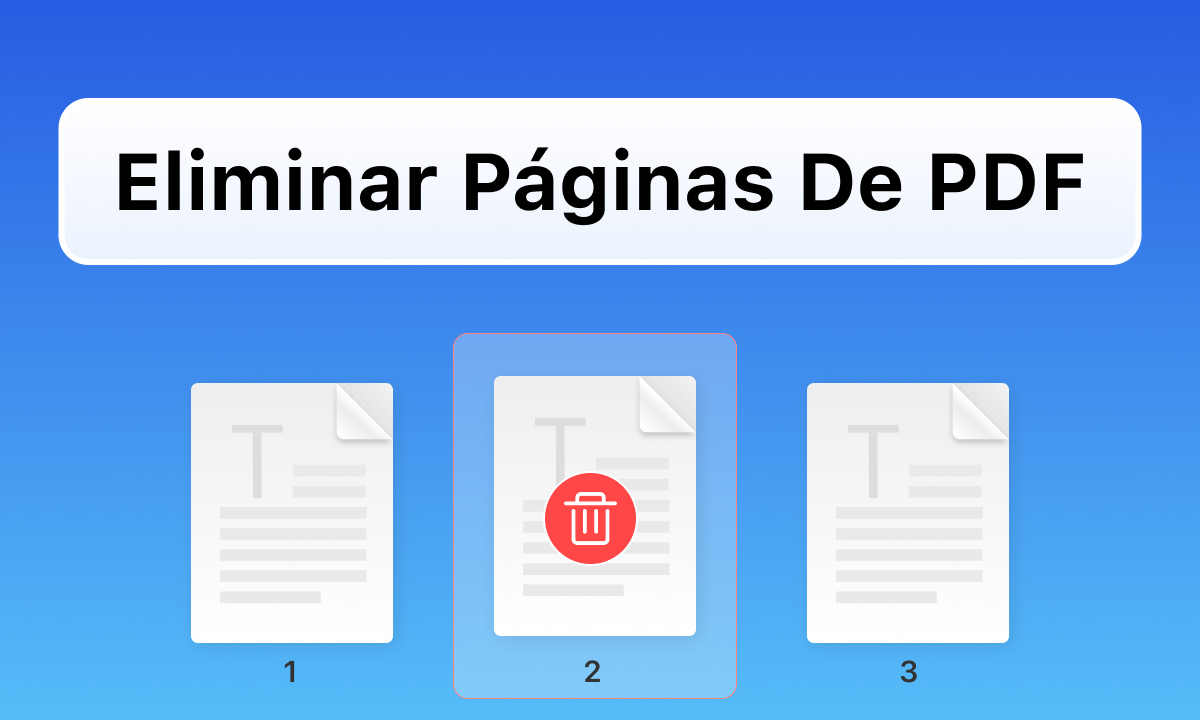
¡Adiós Páginas Molestas! La Guía Definitiva para Quitar Páginas de un PDF
¿Te has encontrado alguna vez con un PDF enorme, lleno de información irrelevante que te impide llegar al meollo del asunto? ¿Has sentido esa frustración de tener que leer página tras página, solo para encontrar lo que necesitas? ¡No sufras más! En este artículo, te revelaremos los secretos para convertirte en un maestro del recorte de PDFs, eliminando páginas indeseadas con la eficiencia de un ninja digital. Prepárate para una aventura llena de consejos, trucos y herramientas que te harán decir "¡Adiós, páginas molestas!"
1. La Pregunta del Millón: ¿Por qué Quitar Páginas de un PDF?
Antes de sumergirnos en el torbellino de métodos, es importante entender por qué querrías quitar páginas de un PDF. Las razones son tan variadas como los propios PDFs:
- Ahorrar espacio: Un PDF gigantesco ocupa un valioso espacio en tu disco duro. Eliminar páginas innecesarias libera espacio y mejora la eficiencia de tu sistema.
- Mejorar la legibilidad: Un PDF conciso y bien organizado es mucho más fácil de leer y comprender. Quitar páginas irrelevantes mejora la experiencia del lector.
- Compartir archivos más pequeños: Compartir archivos de gran tamaño por correo electrónico o en plataformas online puede ser lento e incluso generar problemas. Reducir el tamaño del PDF facilita el intercambio de información.
- Proteger información confidencial: Si necesitas compartir un PDF pero quieres ocultar cierta información, eliminar las páginas relevantes es una solución eficaz.
- Crear documentos personalizados: Quitar páginas te permite adaptar el PDF a tus necesidades específicas, creando un documento personalizado y eficiente.
2. Métodos Tradicionales: ¡A la Antigua Usanza!
Antes de que existieran las herramientas digitales sofisticadas, la eliminación de páginas de un PDF era una tarea titánica. Aunque hoy en día existen métodos más eficientes, vale la pena mencionar los métodos tradicionales:
- Impresión y Escaneo: Sí, leíste bien. Imprimir las páginas que quieres conservar, escanearlas y convertirlas de nuevo a PDF era una opción. ¡Una pesadilla en tiempos modernos! Este método es lento, costoso (tinta y papel) y la calidad del resultado suele ser inferior.
- Edición manual en programas de edición de imágenes: Abrir el PDF en un programa como Photoshop, recortar las páginas y guardarlas como imágenes individuales para luego convertirlas a PDF. ¡Una maratón de tedio! Este método es extremadamente laborioso y solo recomendable para casos muy excepcionales.
Recomendación: Olvida estos métodos a menos que estés atrapado en una isla desierta sin conexión a internet.
3. Herramientas Online: ¡La Solución Rápida y Fácil!
La era digital nos ofrece una gran variedad de herramientas online gratuitas y de pago para eliminar páginas de un PDF. Estas herramientas suelen ser intuitivas y fáciles de usar:
- Smallpdf ): Una plataforma popular con una interfaz sencilla y amigable. Permite eliminar páginas específicas o rangos de páginas.
- PDF24 ): Otra opción sólida y gratuita que ofrece diversas funciones de edición de PDF, incluyendo la eliminación de páginas.
- Ilovepdf ): Con una interfaz limpia y fácil de usar, ilovepdf te permite eliminar páginas de forma rápida y sencilla.
4. Software de Escritorio: ¡El Poder en tus Manos!
Si necesitas una solución más robusta y con más funciones, considera usar software de escritorio:
- Adobe Acrobat Pro DC ): El rey de los editores de PDF. Ofrece un control total sobre el documento, incluyendo la eliminación de páginas con precisión milimétrica. Sin embargo, es una opción de pago.
- Nitro PDF Pro ): Una alternativa a Adobe Acrobat con un precio más accesible y funciones similares.
- Foxit PhantomPDF ): Otra opción sólida de pago con una amplia gama de funciones de edición.
5. Comparativa de Herramientas: ¡La Batalla Final!
| Herramienta | Precio | Interfaz | Funciones Adicionales | Velocidad |
|---|---|---|---|---|
| Smallpdf | Gratuito (limitado) / Pago | Excelente | Compresión, Conversión | Rápida |
| PDF24 | Gratuito | Buena | Firma digital, Combinación | Rápida |
| Ilovepdf | Gratuito (limitado) / Pago | Excelente | Compresión, Conversión | Rápida |
| Adobe Acrobat Pro DC | Pago | Excelente | Completa | Media |
| Nitro PDF Pro | Pago | Buena | Completa | Media |
| Foxit PhantomPDF | Pago | Buena | Completa | Media |
6. Consejos y Trucos para Eliminar Páginas Como un Pro
- Numera las páginas: Antes de empezar, anota las páginas que quieres eliminar para evitar errores.
- Guarda una copia: Siempre guarda una copia del PDF original antes de realizar cualquier modificación.
- Prueba diferentes herramientas: Experimenta con diferentes herramientas para encontrar la que mejor se adapte a tus necesidades y preferencias.
- Lee las instrucciones: Antes de usar cualquier herramienta, lee cuidadosamente las instrucciones para evitar problemas.
7. Errores Comunes al Eliminar Páginas de un PDF
- Eliminar páginas incorrectas: Presta mucha atención a los números de página para evitar eliminar páginas importantes.
- Dañar el archivo: Usar herramientas poco fiables puede dañar el archivo PDF, haciendo que sea ilegible.
- Problemas de compatibilidad: Asegúrate de que la herramienta que estés usando sea compatible con tu sistema operativo.
8. Alternativas Creativas: ¡Piensa Fuera de la Caja!
Si solo necesitas eliminar una o dos páginas, puedes considerar la opción de imprimir solo las páginas que necesitas y escanearlas. Aunque no es la opción más eficiente, puede ser útil en situaciones específicas.
9. Seguridad y Privacidad: ¡Protege tu Información!
Al usar herramientas online, ten cuidado con la información que subes. Asegúrate de que la plataforma sea segura y confiable antes de subir cualquier documento confidencial.
10. El Futuro de la Eliminación de Páginas PDF
El futuro de la eliminación de páginas PDF apunta hacia una mayor automatización y precisión. Se espera que las herramientas futuras sean aún más intuitivas y eficientes, permitiendo la eliminación de páginas con un solo clic.
Preguntas Frecuentes (FAQs)
P: ¿Puedo eliminar páginas de un PDF protegido por contraseña?
R: Depende de la herramienta y del tipo de protección. Algunas herramientas pueden eliminar páginas de PDFs protegidos con contraseña, mientras que otras no.
P: ¿Qué pasa si elimino una página por error?
R: Siempre guarda una copia del PDF original antes de realizar cualquier modificación. Si eliminas una página por error, puedes recuperar la copia original.
P: ¿Hay alguna herramienta gratuita que pueda eliminar páginas de un PDF sin limitaciones?
R: Sí, existen herramientas gratuitas, pero muchas tienen limitaciones en cuanto al número de páginas que puedes procesar o la frecuencia de uso.
P: ¿Qué formato debo usar para guardar el PDF después de eliminar las páginas?
R: El formato PDF es el más recomendable para mantener la calidad y compatibilidad del documento.
Conclusión: ¡Domina el Arte de la Eliminación de Páginas!
Eliminar páginas de un PDF ya no es una tarea desalentadora. Con las herramientas y consejos adecuados, puedes convertirte en un maestro del recorte de PDFs, creando documentos limpios, concisos y fáciles de leer. Experimenta con las diferentes opciones que hemos presentado, encuentra la que mejor se adapte a tus necesidades y ¡disfruta de la eficiencia de un PDF perfectamente optimizado! ¡Adiós páginas molestas, hola productividad!