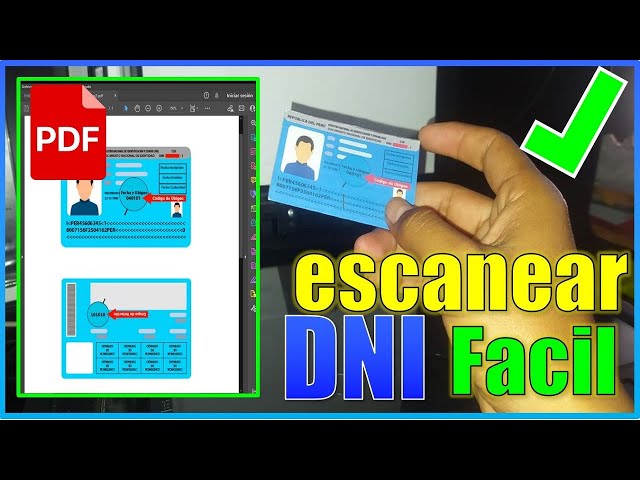
¿Cómo puedo poner mi DNI en PDF? ¡La guía definitiva para digitalizar tu identidad!
¡Hola, aventureros digitales! ¿Cansado de llevar ese DNI de papel que se dobla, se desgasta y corre el riesgo de perderse en el fondo de tu mochila? ¡Tranquilo, que has llegado al lugar correcto! En este artículo, te guiaremos a través de un emocionante viaje hacia la digitalización de tu documento nacional de identidad, convirtiéndolo en un práctico archivo PDF que podrás llevar siempre contigo, ¡sin ocupar espacio físico! Prepárate para descubrir los métodos más sencillos, seguros y eficientes para poner tu DNI en PDF, ¡y olvídate para siempre de la pesadilla del DNI arrugado!
1. ¿Por qué digitalizar tu DNI? Las ventajas de la era digital
Antes de sumergirnos en el "cómo", exploremos el "por qué". Digitalizar tu DNI ofrece una serie de ventajas que harán tu vida mucho más sencilla:
- Seguridad: Llevar una copia digital reduce el riesgo de pérdida o robo del documento original.
- Comodidad: Accede a tu DNI desde cualquier dispositivo con conexión a internet. ¡Adiós a las búsquedas frenéticas en el bolso!
- Eficiencia: Envía tu DNI digitalmente en segundos, agilizando trámites administrativos y evitando esperas innecesarias.
- Organización: Mantén todos tus documentos importantes en un solo lugar, organizados y a salvo.
- Respaldo: Crea copias de seguridad en la nube o en un disco duro externo para evitar la pérdida de información.
2. Método 1: Escaneado con un escáner (La opción clásica y confiable)
Esta es la opción más tradicional y, probablemente, la que ofrece la mayor calidad de imagen. Si tienes un escáner en casa, ¡estás de suerte! Solo necesitas seguir estos pasos:
- Coloca tu DNI: Asegúrate de que el DNI esté plano sobre la superficie del escáner, evitando arrugas o sombras.
- Selecciona la resolución: Opta por una resolución alta (al menos 300 DPI) para obtener una imagen nítida y detallada.
- Escanea: Inicia el proceso de escaneo y guarda el archivo como PDF. La mayoría de los escáneres incluyen software que te permite convertir directamente a PDF.
3. Método 2: Fotografiando con tu teléfono móvil (La opción rápida y sencilla)
Si no tienes un escáner, ¡no te preocupes! Tu teléfono móvil puede ser tu mejor aliado. Aquí te damos algunos consejos para obtener una foto de calidad:
- Iluminación: Busca una zona bien iluminada para evitar sombras y reflejos.
- Enfoque: Asegúrate de que la foto esté enfocada y que el DNI se vea nítidamente.
- Estabilidad: Utiliza un soporte para tu teléfono (un libro, por ejemplo) para evitar que la foto salga borrosa.
- Aplicaciones: Existen aplicaciones móviles como Adobe Scan o Microsoft Lens que optimizan la calidad de la imagen y facilitan la conversión a PDF.
4. Método 3: Utilizando una aplicación de escaneo en tu ordenador (La opción versátil)
Muchas aplicaciones de ordenador incluyen funciones de escaneo y conversión a PDF. Ejemplos de estas aplicaciones son:
- Adobe Acrobat Pro: Una opción profesional con muchas funciones avanzadas.
- Preview (Mac): La aplicación nativa de Mac OS permite escanear y guardar como PDF.
- Windows Fax and Scan (Windows): La aplicación nativa de Windows permite escanear imágenes y guardarlas como PDF.
Recuerda que la calidad de la imagen dependerá de la resolución de tu escáner o cámara.
5. Consejos para una digitalización perfecta
- Evita las sombras: Una buena iluminación es clave para una imagen nítida.
- Mantén el DNI plano: Arrugas o pliegues pueden afectar la legibilidad.
- Ajusta el brillo y el contraste: Si es necesario, edita la imagen para mejorar su calidad.
- Comprueba la legibilidad: Asegúrate de que todos los datos del DNI sean visibles y legibles.
- Protege tu archivo PDF: Utiliza una contraseña para proteger tu documento y evitar accesos no autorizados.
6. ¿Qué hacer con el PDF de tu DNI? ¡Las mil y una posibilidades!
Una vez que tengas tu DNI en PDF, las posibilidades son infinitas:
- Almacenamiento en la nube: Guarda tu archivo en servicios como Google Drive, Dropbox o OneDrive para acceder a él desde cualquier dispositivo.
- Firma digital: En algunos casos, podrás utilizar tu DNI electrónico para firmar documentos digitalmente.
- Envío por correo electrónico: Adjunta tu DNI al correo electrónico para facilitar trámites administrativos.
- Impresión: Imprime una copia si la necesitas en formato físico.
7. Seguridad y privacidad: ¡Protege tu identidad!
Recuerda que la seguridad de tu información personal es primordial. Nunca compartas tu DNI digital con desconocidos y mantén tus archivos protegidos con contraseñas seguras. Considera el uso de cifrado para una mayor seguridad.
8. Tabla comparativa de métodos:
| Método | Velocidad | Calidad | Requisitos | Seguridad |
|---|---|---|---|---|
| Escáner | Media | Alta | Escáner | Alta |
| Teléfono móvil | Rápida | Media | Smartphone con cámara | Media |
| Aplicación PC | Media | Variable | Ordenador con aplicación | Variable |
9. Preguntas Frecuentes (FAQs)
¿Es legal tener una copia digital de mi DNI? Sí, es legal siempre y cuando se utilice con fines legítimos y se proteja adecuadamente la información.
¿Puedo utilizar mi DNI digital para todos los trámites? No, en algunos trámites es necesario presentar el documento original. Consulta las especificaciones de cada trámite.
¿Qué hago si pierdo mi DNI original? Debes denunciar la pérdida ante las autoridades competentes y solicitar un nuevo DNI.
10. Conclusión: ¡Digitaliza tu DNI y simplifica tu vida!
Como has visto, digitalizar tu DNI es un proceso sencillo y con múltiples beneficios. Elige el método que mejor se adapte a tus necesidades y disfruta de la comodidad y la seguridad que ofrece la era digital. ¡No esperes más y comienza a disfrutar de las ventajas de tener tu DNI siempre a mano! Recuerda siempre priorizar la seguridad y la privacidad de tu información personal. ¡Hasta la próxima aventura digital!