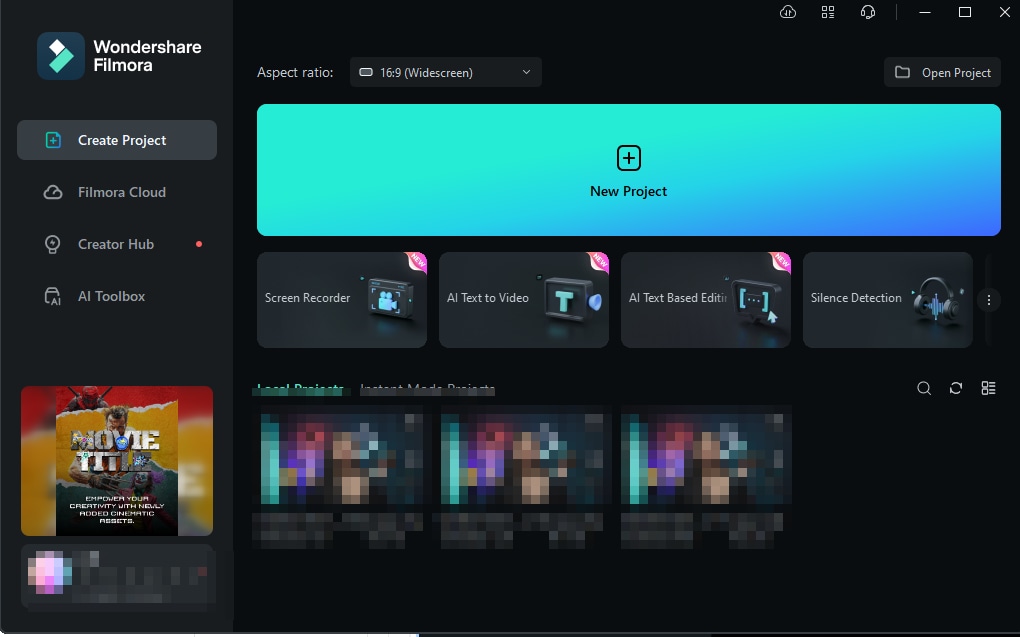
¿Dónde guarda Filmora los vídeos en la PC?
Introducción
¡Hola, amante de la edición de vídeo! Si alguna vez te has encontrado frente a la pantalla de tu computadora, lleno de emoción tras crear un nuevo proyecto en Filmora, solo para no encontrar tus vídeos editados después, no estás solo. Las herramientas de edición modernas son poderosas, pero también pueden ser un laberinto en lo que respecta a la gestión de archivos. Filmora, una de las plataformas más populares y accesibles para la edición de vídeos, tiene su propia forma de manejar el almacenamiento. En este artículo, voy a guiarte a través de esta interesante expedición para descubrir dónde guarda Filmora los vídeos en la PC. ¡Prepárate para una aventura que hará que tu proceso de edición sea mucho más sabroso!
¿Qué es Filmora?
Un vistazo a las características de Filmora
Filmora es un software de edición de vídeo desarrollado por Wondershare. Tiene una interfaz intuitiva que permite a los usuarios de todos los niveles de habilidad editar vídeos de forma ágil y profesional. Algunas de las características más destacadas incluyen:
- Interfaz fácil de usar
- Efectos y filtros personalizables
- Efectos de sonido y música de fondo integrados
- Soporte para múltiples formatos de archivo
Más información sobre Filmora está disponible en su sitio oficial.
¿Cómo funciona el almacenamiento en Filmora?
Una vez que importas tus archivos a Filmora y comienzas a editarlos, es importante entender cómo funciona el almacenamiento dentro del programa. Aquí hay algunas claves:
- Proyectos: Los proyectos se guardan localmente en tu PC, pero puedes elegir exportar tu trabajo a diferentes formatos.
- Archivos temporales: Filmora también genera archivos temporales durante el proceso de edición.
Con esto en mente, abordemos la pregunta principal.
¿Dónde se encuentran los vídeos exportados?
Cuando terminas tu proyecto y decides exportarlo, Filmora te da la opción de elegir la ubicación donde deseas guardar tu archivo final. Esto significa que la decisión de dónde guarda Filmora los vídeos en la PC está en tus manos. Puedes elegir entre las siguientes ubicaciones:
- Carpeta predeterminada: Si no seleccionas una ubicación específica, Filmora guarda los vídeos en la carpeta de tu ordenador llamada “Musica” o “Vídeos”.
- Carpeta personalizada: Puedes optar por elegir cualquier carpeta de tu preferencia durante el proceso de exportación.
¿Dónde se encuentran los archivos de proyecto de Filmora?
Los archivos de proyecto de Filmora tienen una extensión .wfp. Al igual que los vídeos, la ubicación de estos archivos también depende de tu elección al guardarlos.
Ejemplo de estructura de carpetas:
| Tipo de archivo | Ubicación típica |
|---|---|
| Archivos de proyecto (.wfp) | C:UsuariosTuNombreDeUsuarioDocumentosFilmora |
| Vídeos exportados | C:UsuariosTuNombreDeUsuarioVídeos |
¿Cómo encontrar los archivos temporales?
Durante la edición, Filmora crea archivos temporales para ayudar con el rendimiento del software. Puedes encontrarlos en:
- Ubicación predeterminada: Generalmente, estos archivos se encuentran en la misma carpeta donde están los archivos de proyecto.
Preguntas Frecuentes (FAQs)
1. ¿Puedo cambiar la ubicación predeterminada de los vídeos en Filmora?
Sí, al exportar un vídeo, tendrás la opción de elegir una carpeta diferente. También puedes modificar estas preferencias en la configuración del programa.
2. ¿Qué debería hacer si no puedo encontrar mis vídeos exportados?
Revisa la configuración de exportación que elegiste al guardar el archivo. Si lo has olvidado, busca en las carpetas "Vídeos" o "Documentos".
3. ¿Filmora guarda mi trabajo automáticamente?
Filmora no guarda automáticamente los archivos de proyecto a menos que lo configures así. Recuerda guardar tus cambios manualmente para evitar perder trabajo.
Ventajas y desventajas del almacenamiento en Filmora
Como en todo, hay ventajas y desventajas. Aquí tienes una tabla que puede ayudarte a entender mejor este aspecto:
| Ventajas | Desventajas |
|---|---|
| Fácil de usar | Puede generar archivos temporales que ocupan espacio |
| Permite elección de carpeta | No guarda automáticamente sin configuración |
| Interfaz intuitiva | Requiere manejo constante de archivos |
Consejos para la gestión de archivos de vídeo en Filmora
- Organiza tus carpetas: Crea carpetas ordenadas para tus proyectos y vídeos exportados.
- Haz copias de seguridad: No olvides hacer copias de seguridad de tus archivos importantes en una unidad externa o en la nube.
- Elimina archivos temporales: Si notas que tu PC se vuelve lenta, revisa y elimina archivos innecesarios.
Herramientas adicionales para la gestión de proyectos
Existen herramientas que pueden complementar tu experiencia con Filmora:
- Google Drive: Perfecto para hacer copias de seguridad y compartir tus proyectos.
- Dropbox: Ideal para trabajar en equipo.
- CCleaner: Ayuda a mantener tu PC limpia eliminando archivos temporales.
¿Por qué elegir Filmora sobre otras opciones?
Hay muchas alternativas en el mercado de software de edición de vídeo. Sin embargo, Filmora se destaca por varias razones:
- Accesibilidad: Ideal tanto para principiantes como para editores experimentados.
- Efectos únicos: Ofertas de efectos y transiciones que capturan la atención.
- Actualizaciones constantes: Filmora evoluciona constantemente con nuevas características.
Conclusión
Ahí lo tienes, una guía completa sobre dónde guarda Filmora los vídeos en la PC. No más búsquedas frustrantes ni archivos perdidos en el abismo digital. Con un poco de organización y conocimiento, puedes hacer que tu experiencia de edición sea mucho más fluida y divertida.
Recuerda que Filmora te ofrece las herramientas para crear contenido impresionante, pero tú eres el maestro de tus archivos. Así que la próxima vez que edites un vídeo, asegúrate de saber exactamente dónde ir a buscarlo. ¡Feliz edición y que fluyan tus creaciones!
¿Quieres más trucos sobre edición de vídeos en Filmora? ¡Déjame tus dudas en los comentarios!