🚀 ¡Descubre cómo verificar la versión de Ubuntu en 2 pasos sencillos! 💻🔍
¡Bienvenidos, entusiastas de Ubuntu y curiosos de la tecnología! En este artículo, vamos a sumergirnos en el fascinante mundo de Ubuntu, uno de los sistemas operativos más populares en el ámbito de la informática. Si eres un usuario de Ubuntu, es fundamental que conozcas la versión específica que estás utilizando, ya que esto te permitirá estar al tanto de las últimas actualizaciones, compatibilidades y mejoras que ofrece este sistema operativo de código abierto.
¿Qué es Ubuntu y por qué es tan popular?
Ubuntu es un sistema operativo basado en Linux que se caracteriza por ser gratuito, seguro, estable y fácil de usar. Su nombre proviene de una antigua palabra africana que significa "humanidad hacia otros". Esta filosofía se refleja en la comunidad de usuarios y desarrolladores que colaboran para mejorar constantemente Ubuntu y hacerlo accesible para todos.
La popularidad de Ubuntu se debe a su enfoque en la simplicidad, la seguridad y la libertad de personalización. Además, cuenta con un amplio soporte de hardware y software, lo que lo convierte en una excelente opción tanto para usuarios principiantes como para expertos en tecnología.
Paso 1: Abrir la terminal en Ubuntu
Para verificar la versión de Ubuntu que estás utilizando, el primer paso es abrir la terminal. La terminal es una herramienta poderosa que te permite interactuar con el sistema operativo a través de comandos de texto. Para abrirla, simplemente sigue estos pasos:
- Presiona
Ctrl + Alt + T: Esta combinación de teclas abrirá la terminal de forma rápida y sencilla. - Escribe el comando
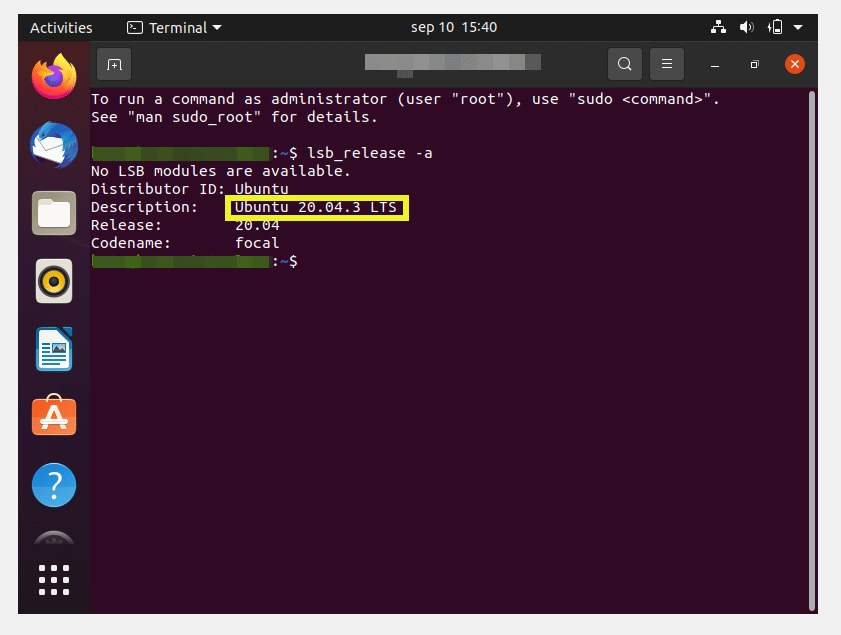
lsb_release -a: Una vez que la terminal esté abierta, escribe este comando y presionaEnter. Este comando mostrará información detallada sobre la versión de Ubuntu que estás utilizando.
Paso 2: Interpretar la información mostrada
Una vez que hayas ejecutado el comando lsb_release -a, verás una serie de datos que te proporcionarán información sobre la versión de Ubuntu que tienes instalada en tu sistema. Aquí te explicamos cómo interpretar esta información:
- Distribuidor: Este campo te indicará que estás utilizando Ubuntu.
- Descripción: Aquí se mostrará el nombre en código de la versión de Ubuntu que estás utilizando, por ejemplo, "Focal Fossa" o "Bionic Beaver".
- Release: Esta sección te indicará el número de versión específico de Ubuntu que tienes instalado, como "20.04" o "18.04".
- Codename: En este campo se muestra el nombre en código de la versión de Ubuntu, que a menudo está basado en un animal y un adjetivo.
Preguntas frecuentes (FAQs)
¿Por qué es importante verificar la versión de Ubuntu?
Es importante verificar la versión de Ubuntu que estás utilizando para asegurarte de tener acceso a las últimas actualizaciones de seguridad, compatibilidades con software y mejoras de rendimiento. Además, conocer tu versión te permitirá recibir un soporte más preciso en caso de necesitar ayuda de la comunidad de Ubuntu.
¿Puedo actualizar mi versión de Ubuntu desde la terminal?
Sí, puedes actualizar tu versión de Ubuntu desde la terminal utilizando el comando sudo do-release-upgrade. Este comando te guiará a través del proceso de actualización a la última versión disponible de Ubuntu.
¿Qué debo hacer si mi versión de Ubuntu está desactualizada?
Si tu versión de Ubuntu está desactualizada, te recomendamos que realices una actualización a la última versión disponible para garantizar la seguridad y el rendimiento óptimo de tu sistema operativo. Puedes hacerlo desde la terminal o a través de la herramienta de actualización de software de Ubuntu.
Conclusión
En resumen, verificar la versión de Ubuntu que estás utilizando es un paso fundamental para mantener tu sistema operativo actualizado y seguro. Con solo dos sencillos pasos, puedes obtener toda la información que necesitas sobre la versión específica de Ubuntu que tienes instalada en tu ordenador. ¡No esperes más y descubre todo lo que Ubuntu tiene para ofrecerte!
¡Esperamos que este artículo haya sido útil y entretenido para ti! Si tienes alguna pregunta o comentario, no dudes en compartirlo con nosotros. ¡Gracias por unirte a esta aventura tecnológica con Ubuntu!
¡Ahora que has descubierto cómo verificar la versión de Ubuntu en 2 pasos sencillos, estás listo para explorar todo lo que este sistema operativo tiene para ofrecerte! Recuerda que la curiosidad y la experimentación son clave para seguir aprendiendo y mejorando en el mundo de la tecnología. ¡Que la fuerza de Ubuntu te acompañe en cada paso que des! 🚀💻🔍