¿Cómo Puedo Rotar Sólo Una Página en Adobe? ¡Desata tu Inner-Diseñador!
¡Bienvenidos, guerreros del diseño! ¿Alguna vez te has encontrado con un documento en Adobe Acrobat o InDesign donde UNA SOLA página desafía la gravedad y se niega a cooperar con el resto? ¿Una imagen torcida que te roba el sueño? ¡No temas! Este artículo te guiará a través de los intrincados (pero en realidad, bastante sencillos) pasos para rotar solo una página en Adobe, sin tener que recurrir a rituales ancestrales ni sacrificios de café frío. Prepara tu bebida favorita, porque este viaje al mundo de la rotación de páginas será ¡épico!
1. ¿Acrobat o InDesign? ¡Elige tu Arma!
Antes de sumergirnos en la magia de la rotación, debemos identificar nuestra herramienta de guerra: ¿Adobe Acrobat o Adobe InDesign? Ambas aplicaciones ofrecen la posibilidad de rotar páginas, pero el proceso difiere ligeramente. Este artículo abordará ambos escenarios, así que no importa si eres un maestro de Acrobat o un novato de InDesign, ¡todos estamos cubiertos!
2. Rotar una Página en Adobe Acrobat: ¡Sencillo como un Pastel!
Si estás trabajando con un PDF en Adobe Acrobat, la rotación de una sola página es sorprendentemente simple. Olvídate de complejas fórmulas matemáticas o de invocar a los dioses del diseño. Sigue estos pasos:
- Abre tu PDF: Abre el archivo PDF en Adobe Acrobat.
- Selecciona la Página: Haz clic en la miniatura de la página que deseas rotar en el panel de navegación. (Si no ves el panel de navegación, generalmente puedes encontrarlo en la pestaña "Vista" o con un icono de miniatura).
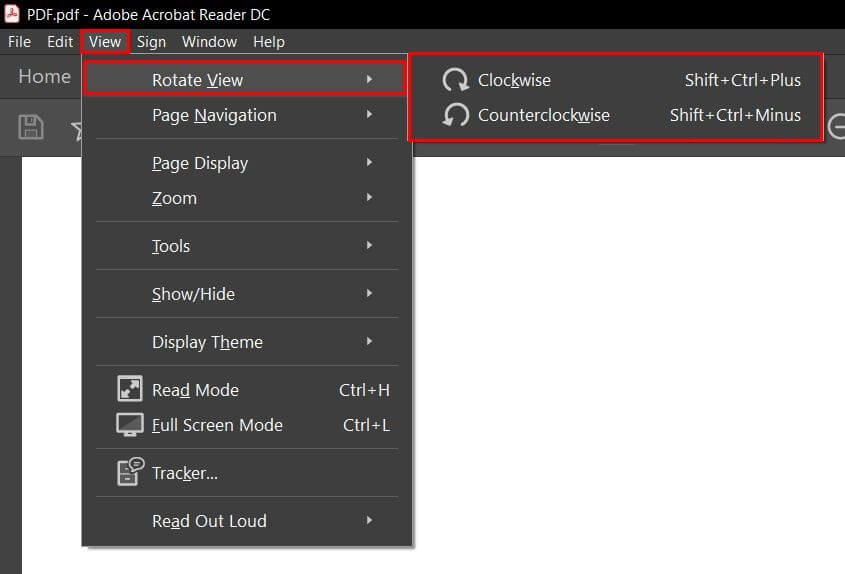
- El Poder de la Rotación: Busca la opción "Rotar páginas". Puede estar en la barra de herramientas, en el menú "Editar" o en el menú contextual (clic derecho sobre la miniatura).
- Elige tu Giro: Selecciona el ángulo de rotación deseado: 90 grados a la izquierda, 90 grados a la derecha, 180 grados. ¡Voilà! Tu página ha girado.
- Guarda tus Cambios: ¡No olvides guardar tu PDF para que tus esfuerzos no se desvanezcan en el éter digital!
3. Rotar una Página en Adobe InDesign: ¡Un Poco Más de Sofisticación!
InDesign, el rey de la maquetación, ofrece un control más preciso sobre la rotación de páginas. Si necesitas una rotación más compleja o un ajuste fino, InDesign es tu mejor aliado.
- Abre tu Documento: Abre tu documento de InDesign.
- Selecciona la Página: Haz clic en la página que deseas rotar en la vista de páginas.
- El Panel de Control: Busca el panel de "Control" (si no lo ves, ve a Ventana > Control). Aquí encontrarás las opciones de rotación.
- El Giro Perfecto: En el panel de Control, verás un campo para "Rotación". Introduce el ángulo de rotación deseado (por ejemplo, 90 para 90 grados). Puedes introducir valores decimales para una rotación más precisa.
- Previsualización y Ajuste: InDesign te permite ver la previsualización de la rotación en tiempo real. Ajusta el valor hasta lograr la rotación perfecta.
- Guarda tus Cambios: No olvides guardar tu arduo trabajo.
4. ¿Qué Pasa si Necesito Rotar un Elemento Dentro de la Página?
Si solo necesitas rotar un elemento dentro de una página (una imagen, un cuadro de texto, etc.), tanto Acrobat como InDesign ofrecen herramientas para ello. En InDesign, simplemente selecciona el elemento y usa la herramienta de rotación en la barra de herramientas o en el panel de Control. En Acrobat, dependiendo de las capacidades de edición del PDF, podrías necesitar usar la herramienta "Editar PDF" para acceder a las opciones de rotación de objetos individuales.
5. Tabla Comparativa: Acrobat vs. InDesign
| Característica | Adobe Acrobat | Adobe InDesign |
|---|---|---|
| Simplicidad | Muy alta | Media |
| Control de Rotación | Limitado a ángulos predefinidos | Completo, permite ángulos precisos |
| Edición de Objetos | Limitado (depende del PDF) | Completo |
| Ideal para | Rotación rápida de páginas enteras | Control preciso y maquetación compleja |
6. Consejos y Trucos para Profesionales (¡o Aspirantes a Profesionales!)
- Guarda Copias de Seguridad: Antes de rotar cualquier página, ¡guarda una copia de seguridad de tu documento! Nunca se sabe cuándo un error puede arruinar tu trabajo.
- Experimenta: ¡No tengas miedo de experimentar! Prueba diferentes ángulos de rotación para encontrar el resultado perfecto.
- Considera la Maquetación: Antes de rotar una página, piensa en cómo afectará la rotación al diseño general del documento.
- Utiliza las Guías: InDesign ofrece guías para ayudarte a alinear elementos y mantener la consistencia en tu diseño.
7. Solución de Problemas Comunes: ¡Cuando la Rotación se Rebela!
- El PDF está protegido: Si el PDF está protegido contra modificaciones, no podrás rotar las páginas. Necesitarás la contraseña o la autorización del propietario del documento.
- Acrobat no detecta la opción de rotación: Asegúrate de tener la última versión de Adobe Acrobat instalada. Una actualización puede solucionar este problema.
- La rotación no se guarda: Verifica que hayas guardado el documento después de realizar la rotación.
8. Alternativas a Adobe: ¡Explorando el Mundo del Diseño!
Si no tienes acceso a Adobe Acrobat o InDesign, existen otras alternativas, como software de código abierto o aplicaciones online que te permiten rotar páginas de PDF. Sin embargo, la facilidad de uso y el control preciso que ofrecen Adobe Acrobat e InDesign son difíciles de igualar.
9. Recursos Adicionales: ¡Aprende Más!
Para obtener información más detallada sobre la rotación de páginas en Adobe Acrobat e InDesign, puedes consultar la documentación oficial de Adobe: Ayuda de Adobe Acrobat y Ayuda de Adobe InDesign.
10. Preguntas Frecuentes (FAQs)
- P: ¿Puedo rotar solo una parte de una página? R: En InDesign, sí. En Acrobat, depende de las opciones de edición del PDF.
- P: ¿Qué pasa si roto una página y los elementos se distorsionan? R: Asegúrate de que la rotación se aplique correctamente a la página o a los elementos individuales. Puede que necesites ajustar la posición de los elementos después de la rotación.
- P: ¿Puedo deshacer la rotación de una página? R: Sí, la mayoría de los programas de edición tienen una función de deshacer (Ctrl+Z o Cmd+Z).
Conclusión: ¡Domina la Rotación y Conquista el Mundo del Diseño!
¡Felicidades! Ahora tienes el poder de rotar páginas individuales en Adobe Acrobat e InDesign. Ya sea que necesites un giro rápido de 90 grados o una rotación precisa de un elemento dentro de una página, ahora tienes las herramientas y el conocimiento para dominar este aspecto fundamental del diseño. Recuerda practicar, experimentar y, sobre todo, ¡divertirte! El mundo del diseño te espera con los brazos abiertos (¡y con páginas perfectamente rotadas!).