¿Windows 10 tiene un grabador de pantalla nativo? ¡Sí, y es genial! (¡Descubre sus secretos!)
¿Cansado de buscar aplicaciones de terceros para grabar tu pantalla? ¡Deja de sufrir! Windows 10, ese gigante tecnológico que habita en millones de ordenadores, sí que tiene un grabador de pantalla integrado. Pero no es un simple grabador, ¡es una herramienta versátil y potente que te permitirá capturar tus hazañas digitales con la facilidad de un maestro Jedi usando la Fuerza (casi). Prepárate para descubrir sus secretos mejor guardados y dominar el arte de la grabación de pantalla sin instalar nada extra.
1. La Barra de Juegos: Tu Puerta al Mundo de la Grabación
La clave para acceder a este tesoro tecnológico oculto reside en la Barra de juegos de Xbox. Sí, ¡la misma que usas para jugar! Aunque parezca increíble, esta barra, accesible con la tecla de Windows + G, es tu portal a un universo de opciones de grabación. ¿No te aparece? No te preocupes, ¡vamos a solucionarlo! Asegúrate de que la opción "Barra de juegos" esté activada en la configuración de Xbox.
2. Conociendo la Grabadora de Xbox: ¡Más que un simple botón!
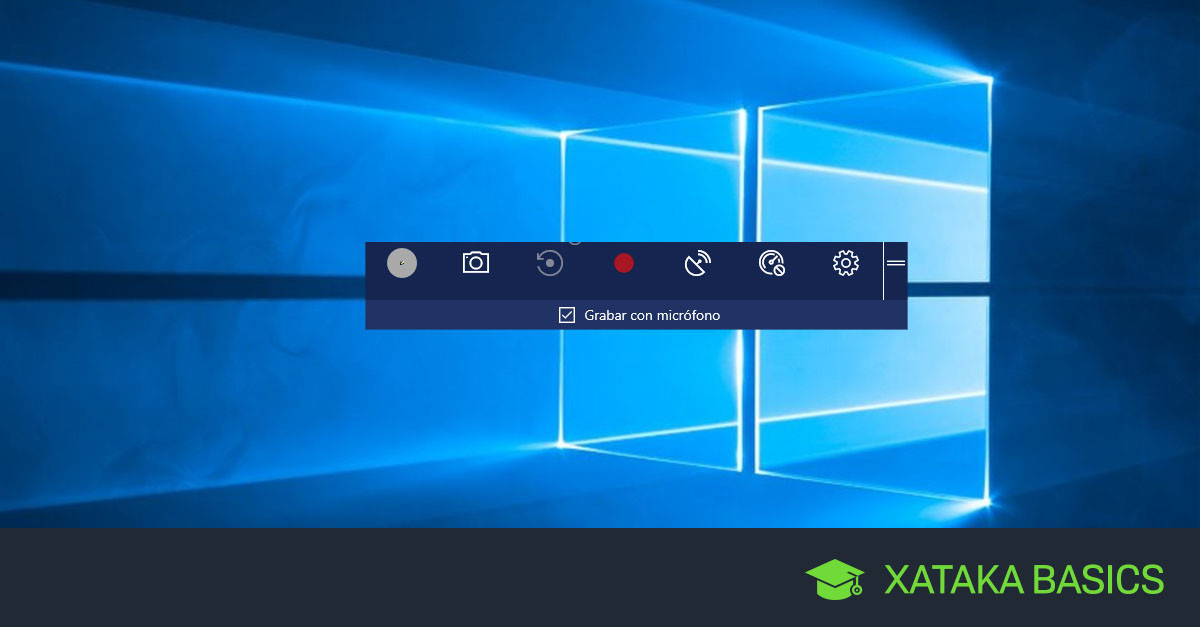
Una vez que hayas abierto la Barra de juegos, verás un icono que parece un círculo con un punto en el centro. Ese es tu amigo, el botón de grabación. Pero no te limites a pulsarlo y ya está. Explora las opciones. ¡Hay mucho más que un simple vídeo!
3. Tipos de Grabación: ¡Elige tu Arma Secreta!
La grabadora de Xbox te ofrece varias opciones de grabación:
- Captura de pantalla: Un simple clic y ¡zas! Imagen guardada. Ideal para capturar momentos precisos sin necesidad de un vídeo.
- Grabación de vídeo: Aquí puedes grabar todo lo que sucede en tu pantalla, desde partidas épicas de videojuegos hasta tutoriales paso a paso.
- Grabación de los últimos 30 segundos: ¿Te perdiste un momento épico? No te preocupes, esta opción te permite grabar los 30 segundos anteriores al pulsar el botón. ¡Perfecto para capturar esos momentos "OMG"!
4. Ajustes Avanzados: Personaliza tu Experiencia
¿Quieres controlar al máximo tus grabaciones? ¡Buenísimo! La Barra de juegos te permite configurar varios parámetros:
- Ubicación de los archivos: Define la carpeta donde se guardarán tus capturas y grabaciones.
- Formato de vídeo: Elige entre diferentes formatos para optimizar la calidad y el tamaño de tus vídeos.
- Calidad de vídeo: Ajusta la resolución y la tasa de bits para obtener la mejor calidad posible sin sacrificar demasiado espacio en disco.
5. Grabación con Micrófono: ¡Dale Voz a tus Acciones!
¿Quieres añadir narración a tus grabaciones? ¡Fácil! La grabadora de Xbox te permite grabar audio desde tu micrófono. Así podrás explicar tus estrategias de juego, dar tutoriales o simplemente añadir tus comentarios a tus capturas. Recuerda ajustar el volumen del micrófono en la configuración de audio de Windows.
6. Solución de Problemas: ¡Cuando la Tecnología se Rebela!
A veces, la tecnología nos juega malas pasadas. Si tienes problemas con la Barra de juegos o la grabadora, aquí tienes algunos consejos:
- Reinicia tu ordenador: A veces, un simple reinicio soluciona muchos problemas.
- Actualiza Windows: Asegúrate de tener la última versión de Windows 10 instalada.
- Verifica los controladores: Los controladores gráficos obsoletos pueden causar problemas con la grabación de pantalla.
- Desactiva programas en segundo plano: Algunos programas pueden interferir con la Barra de juegos.
7. Comparación con otras Herramientas: ¿Vale la Pena?
| Característica | Grabadora de Xbox (Windows 10) | OBS Studio | XSplit Broadcaster |
|---|---|---|---|
| Gratuito | Sí | Sí | No (Versión gratuita limitada) |
| Facilidad de uso | Alta | Media | Baja |
| Funcionalidades | Básicas pero suficientes | Avanzadas | Muy avanzadas |
| Recursos del sistema | Bajos | Altos | Altos |
OBS Studio y XSplit Broadcaster son ejemplos de software de grabación de pantalla más potentes, pero requieren una curva de aprendizaje más pronunciada y consumen más recursos del sistema. La grabadora de Xbox es una excelente opción para usuarios que buscan una solución sencilla y eficaz.
8. Más allá de la Grabación: Integración con otras Funciones
La Barra de juegos no se limita a la grabación. También te permite:
- Transmitir en Streaming: Comparte tus partidas en directo con tus amigos y seguidores.
- Capturar clips: Graba automáticamente clips cortos de tus mejores momentos.
- Chatear con amigos: Mantén contacto con tus amigos mientras juegas.
9. Consejos y Trucos para Profesionales: ¡Domina la Fuerza!
- Usa atajos de teclado: Aprende los atajos de teclado para una grabación más rápida y eficiente.
- Experimenta con la configuración: Ajusta la configuración para optimizar la calidad y el rendimiento.
- Edita tus vídeos: Una vez grabados, puedes editar tus vídeos con programas como Windows Movie Maker o DaVinci Resolve.
10. Preguntas Frecuentes (FAQs)
P: ¿Puedo grabar juegos con la grabadora de Xbox?
R: Sí, la grabadora de Xbox es perfecta para grabar juegos.
P: ¿Puedo grabar mi escritorio sin estar jugando?
R: Sí, puedes grabar cualquier actividad en tu escritorio, no solo juegos.
P: ¿Qué formatos de vídeo soporta la grabadora de Xbox?
R: Generalmente, MP4.
P: ¿Cómo puedo compartir mis grabaciones?
R: Puedes cargar tus grabaciones en plataformas como YouTube, Twitch o Vimeo.
Conclusión:
La grabadora de pantalla integrada en Windows 10, accesible a través de la Barra de juegos de Xbox, es una herramienta sorprendente y versátil. Aunque no sea tan potente como otras soluciones de terceros, su facilidad de uso y su integración perfecta con el sistema operativo la convierten en una opción ideal para la mayoría de los usuarios. ¡Deja de buscar aplicaciones externas y empieza a grabar tus momentos digitales con la herramienta que ya tienes a tu alcance! ¡Experimenta, diviértete y comparte tus creaciones con el mundo!