¿Cómo rotar un archivo mov?
¿Alguna vez has grabado un video impresionante solo para darte cuenta de que lo filmaste en la orientación incorrecta? ¡No estás solo! La rotación de archivos de video, especialmente los formatos como MOV, es un dilema que muchos enfrentamos. Pero no temas, porque hoy vamos a desglosar cómo rotar un archivo MOV de manera fácil y divertida. Ya sea que necesites corregir un clip de un cumpleaños, una boda o simplemente un video cotidiano, aquí encontrarás toda la información que necesitas para poner esos videos en la orientación correcta y ¡lucir profesional!
¿Qué es un archivo MOV?
Historia del formato MOV
El formato MOV fue desarrollado por Apple en 1991 y es uno de los formatos de contenedor multimedia más populares, especialmente en dispositivos Apple. Esto significa que no solo almacena video, sino también audio, subtítulos y otros tipos de datos.
Características del formato MOV
- Alta calidad: Los archivos MOV ofrecen una calidad de imagen y sonido óptimas, lo que los hace ideales para la edición de videos.
- Compatibilidad: Son ampliamente soportados en diferentes plataformas, aunque son nativos en dispositivos de Apple.
- Edición sencilla: Muchos programas de edición permiten trabajar con archivos MOV fácilmente.
¿Por qué rotar un archivo MOV?
A veces, la dirección en la que filmamos puede no ser la ideal. Rotar un archivo MOV permite que el video se ajuste a la perspectiva que deseamos, mejorando la presentación y la visualización. Las siguientes razones son comunes:
- Grabación vertical: Muchas personas tienden a grabar en modo vertical a pesar de que la mayoría de las pantallas son horizontales.
- Inclinaciones accidentales: A veces, la cámara se mueve inesperadamente durante la grabación.
- Mejorar la presentación: En ciertos casos, rotar el video puede hacer que sea más atractivo visiblemente.
Herramientas necesarias para rotar un archivo MOV
Antes de continuar, asegúrate de tener a la mano alguna de estas herramientas o software para rotar tus archivos MOV. Aquí tienes una tabla básica con algunas opciones:
| Herramienta | Plataforma | Precio | Reseñas |
|---|---|---|---|
| iMovie | Mac, iOS | Gratis | ★★★★★ |
| VLC Media Player | Windows, Mac, Linux | Gratis | ★★★★★ |
| Adobe Premiere Pro | Windows, Mac | Suscripción | ★★★★★ |
| Windows Movie Maker | Windows | Gratis | ★★★★☆ |
| Online Video Editor | Web | Gratuito/Pago | ★★★★☆ |
Pasos para rotar un archivo MOV
1. Usar iMovie (para usuarios de Mac)
iMovie es una opción gratuita y sencilla para los usuarios de Mac. Aquí te explicamos cómo hacerlo:
- Abre iMovie.
- Importa tu archivo MOV: Haz clic en "Archivo" y luego en "Importar medios".
- Arrastra el video a la línea de tiempo.
- Selecciona el clip: Haz doble clic en el video en la línea de tiempo.
- Rotación: En la parte superior, verás un icono de rotación. Haz clic en él hasta que el video esté en la orientación correcta.
- Exporta tu video: Haz clic en "Archivo" y "Exportar".
2. Usar VLC Media Player
VLC es una herramienta poderosa, gratuita y multiplataforma. Aquí te mostramos cómo rotar tu archivo MOV:
- Abre VLC.
- Haz clic en "Medio" > "Convertir/Guardar".
- Agrega tu archivo MOV y haz clic en "Convertir/Guardar".
- En las opciones de perfil, elige "Video-H.264+MP3 (MP4)".
- Haz clic en el icono de ajustes y ve a la pestaña "Efectos de video".
- Marca "Transformar" y elige el ángulo deseado (90 grados, 180 grados, etc.).
- Guarda tu archivo y ¡listo!
3. Usar Adobe Premiere Pro
Si buscas algo más profesional, Adobe Premiere Pro es tu mejor compañero:
- Crea un nuevo proyecto y importa tu archivo MOV.
- Arrastra el video a la línea de tiempo y selecciónalo.
- Accede al panel de "Efectos de Control".
- Busca "Rotar" en las opciones y ajusta el ángulo desde allí.
- Exporta tu video en el formato deseado.
4. Usar un editor de video en línea
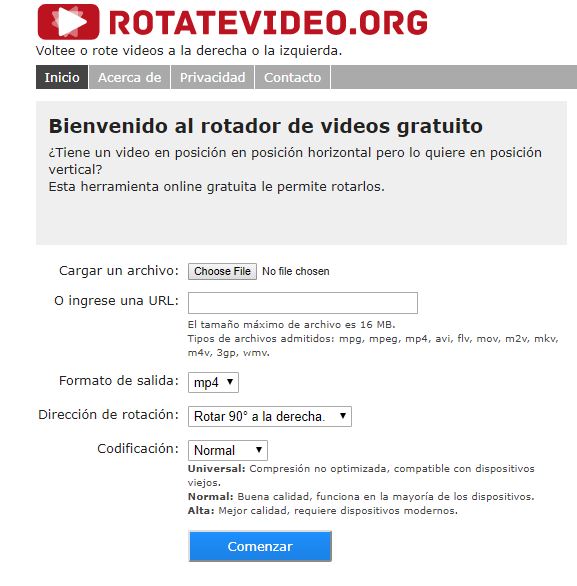
Si no quieres descargar software, existen editores en línea como Kapwing o Clideo. Solo sube tu archivo y sigue una serie de instrucciones simples para rotarlo.
Consejos para evitar problemas al rotar tus videos
- Verifica la calidad: Algunos programas pueden degradar la calidad al exportar. Asegúrate de utilizar la mejor configuración posible.
- Guarda versiones originales: Antes de realizar cambios, siempre guarda una copia original por si necesitas volver a ella.
- Experimenta con la edición: No te limites solo a rotar. ¡Aprovecha para agregar filtros, música o efectos!
Preguntas frecuentes (FAQs)
¿Puedo rotar un archivo MOV en mi teléfono?
¡Por supuesto! Muchas aplicaciones para teléfonos Android y iOS te permiten rotar videos. Busca apps como “InShot” o “VivaVideo”.
¿La rotación de un archivo MOV afecta el tamaño del archivo?
En general, rotar un archivo no debería afectar significativamente su tamaño, pero asegurarte de exportar en la calidad deseada te ayudará a evitar sorpresas.
¿Existen límites de tiempo para rotar un video online?
Sí, dependiendo del servicio que utilices, algunos editores en línea pueden tener límites en la longitud del video que puedes subir o editar de forma gratuita.
¿Es posible rotar un archivo MOV sin perder calidad?
Sí, pero eso dependerá del software que utilices. Programas como Adobe Premiere Pro o Final Cut Pro tienden a mantener la calidad original si manejas correctamente la exportación.
¿Qué hacer si mi video sigue saliendo borroso tras rotación?
Esto puede suceder si eliges una resolución baja al exportar. Asegúrate de configurar el proyecto para exportar en la misma resolución que el archivo original.
Conclusión
Rotar un archivo MOV no tiene por qué ser una tarea ardua o complicada. Con tantas herramientas y métodos disponibles, desde software profesional hasta soluciones online gratuitas, puedes ajustar la orientación de tu video en un abrir y cerrar de ojos. Así que, la próxima vez que te enfrentes a un video mal orientado, no dudes en aplicar estos sencillos pasos. ¡Atrévete a ser creativo, edita a tu manera y sácale el máximo provecho a tus recuerdos grabados!