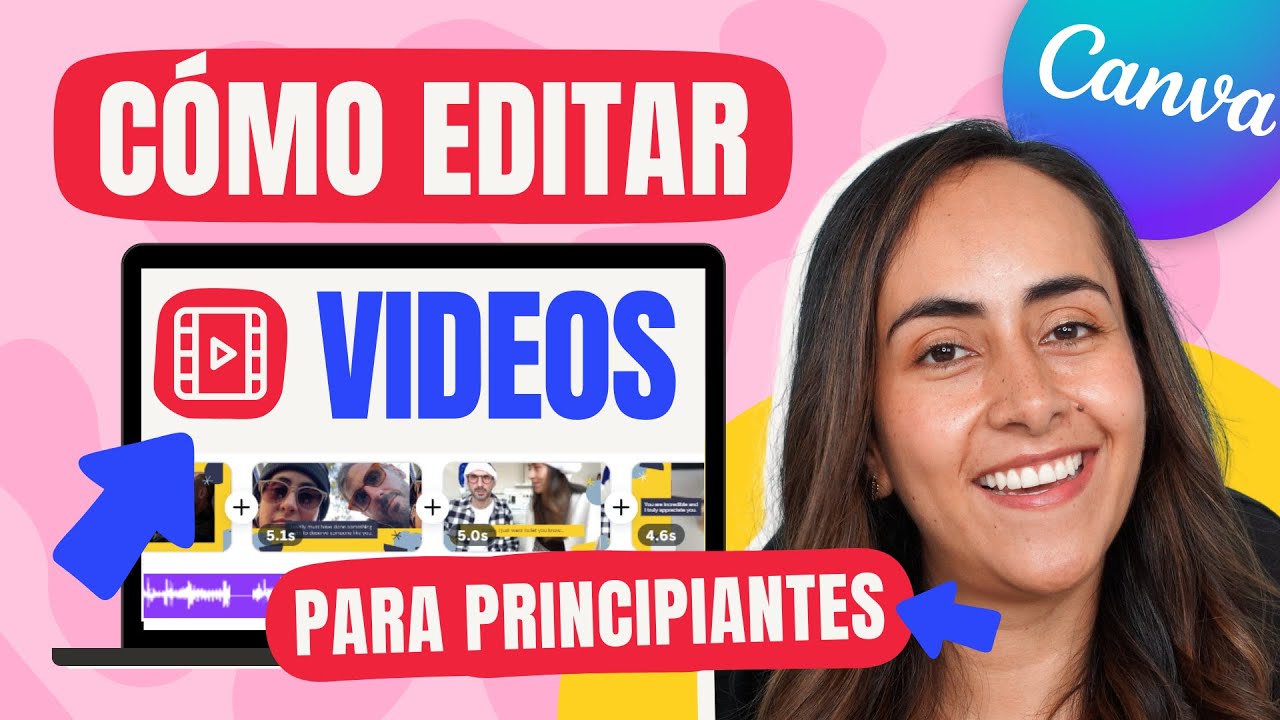
¿Cómo unir videos con Canva?
¿Quién no ha querido hacer un video genial combinando varios clips, efectos y música pegajosa? Hoy en día, la creación de contenidos audiovisuales se ha vuelto fundamental. Canva, una plataforma originalmente famosa por sus diseños gráficos, ha ampliado sus horizontes y ahora permite a los usuarios editar videos con una facilidad sorprendente. En este artículo, te mostraremos cómo unir videos con Canva de manera divertida y sencilla. ¡Prepárate para convertirte en el próximo Spielberg!
¿Qué es Canva?
Introducción a la plataforma
Canva es una herramienta en línea que permite crear y editar gráficos, presentaciones, posters y, más recientemente, videos. Desde su lanzamiento en 2013, ha revolucionado el diseño gráfico simplificando procesos que antes requerían habilidades avanzadas.
Funciones clave de Canva
- Interfaz intuitiva: Aunque seas un principiante, la plataforma te guiará en cada paso.
- Plantillas predefinidas: Acceso a miles de plantillas de video adaptadas a diferentes temáticas.
- Elementos multimedia: Amplia biblioteca de imágenes, videos y música libres de derechos.
Creando una cuenta en Canva
Registrarse en Canva
Para comenzar, dirígete a Canva.com y haz clic en "Registrarse". Tienes opciones para usar tu correo electrónico, cuenta de Google o Facebook. ¡Elige el que prefieras y entra al mundo del diseño!
Planes de Canva
Aunque hay una opción gratuita, considera las ventajas de una cuenta Pro, que incluye acceso a contenido exclusivo y funciones avanzadas.
¿Cómo unir videos con Canva?
Paso 1: Accede a la sección de videos
Una vez dentro de tu cuenta, dirígete al menú y selecciona "Crear un diseño". Luego elige "Video". Aquí es donde comenzará tu aventura audiovisual.
Paso 2: Selecciona una plantilla
Canva cuenta con una amplia variedad de plantillas. Por ejemplo:
| Plantilla | Descripción |
|---|---|
| Vlogs | Perfecta para crear un diario visual |
| Promociones | Ideal para anuncios y ofertas |
| Redes Sociales | Formatos específicos para cada red |
Paso 3: Cargar tus videos
Usa la opción "Subir" para cargar los clips que deseas unir. Asegúrate de que estén en un formato compatible, como MP4 o MOV.
Paso 4: Arrastrar y soltar
Una vez que tus videos estén en la biblioteca, simplemente arrástralos al lienzo. Aquí podrás reordenar y ajustar el tiempo de duración de cada clip. ¡Es tan fácil como jugar con bloques de LEGO!
Editando tus videos
Cortar y recortar clips
Si un segmento no te convence, utiliza la herramienta de recorte de Canva. Haz clic en el video y selecciona “Recortar”. Ajusta el marco al área que deseas conservar.
Estrategias para una buena edición
- Mantén los clips relevantes y concisos.
- Cambia el tempo utilizando transiciones suaves.
- Asegúrate de que el video fluya de manera orgánica.
Agregar música y efectos
Elegir una banda sonora
La música es esencial para capturar la atención del espectador. Canva ofrece una biblioteca de música que puedes explorar. Recuerda elegir un tema que conecte emocionalmente con tu audiencia.
Efectos de sonido
No olvides los pequeños detalles, como los efectos de sonido. Puedes añadir transiciones sonoras, efectos de aplausos o cualquier otro sonido que mejore la experiencia.
Visuales atractivos
Imágenes y gráficos
Si deseas que tu video destaque aún más, considera agregar imágenes y gráficos. Canva tiene una vasta biblioteca con opciones gratuitas y de pago.
Texto y tipografía
Los títulos y subtítulos son fundamentales para comunicar tu mensaje. Juega con diferentes tipografías y colores para mantener el interés del espectador.
Exportar tu video
Guardar tu creación
Una vez que hayas terminado de editar, el proceso es sencillo. Haz clic en "Descargar" y elige el formato que prefieras (MP4 es el estándar más utilizado para videos).
Consejos para la exportación
- Revisa la calidad: Asegúrate de que tu video esté en alta definición.
- Prueba diferentes configuraciones de calidad si tienes problemas con el tamaño del archivo.
Consejos adicionales
Prueba y error
La práctica hace al maestro. No temas experimentar con diferentes estilos y enfoques. A medida que practiques, descubrirás qué funciona mejor para tus videos.
Inspiración visual
Visita plataformas como YouTube o Vimeo para obtener ideas de otros creadores de contenido.
Preguntas Frecuentes (FAQs)
¿Puedo unir videos de diferentes formatos?
Sí, Canva acepta varios tipos de archivos, pero es recomendable ajustarlos a un formato común como MP4 para facilitar su edición.
¿Se puede usar Canva de forma gratuita?
Sí, Canva ofrece una versión gratuita que incluye muchas funciones útiles, aunque algunas herramientas avanzadas están disponibles solo para suscriptores Pro.
¿Canva es complicado de usar?
¡Para nada! La interfaz es muy amigable y fácil de aprender gracias a su diseño intuitivo.
¿Puedo compartir mis videos directamente desde Canva?
Sí, puedes compartir tu video en redes sociales directamente desde la plataforma o descargarlo para subirlo manualmente.
Conclusión
Unir videos con Canva es un proceso emocionante y accesible para todos, desde aficionados hasta profesionales. Con su interfaz fácil de usar y sus infinitas posibilidades creativas, ¡transformar tus ideas en videos impactantes nunca ha sido tan sencillo! Ahora que conoces cada paso, es momento de poner manos a la obra. Recuerda que lo más importante es divertirte mientras creas. ¡Así que no lo dudes más y comienza a producir tus videos con Canva hoy mismo!
¿Te ha gustado este artículo? ¡Compártelo con tus amigos y comienza una conversación sobre el poder de la creación de contenido! 🎉